

คำตอบสั้น ๆ: คุณสามารถตั้งค่าส่งต่ออีเมลไปยังอีเมลอื่นโดยอัตโนมัติได้ โดยจะเลือกส่งต่อข้อความใหม่ทั้งหมดหรือเพียงบางข้อความก็ได้
คู่มือนี้อธิบายการตั้งค่าส่งต่ออีเมลทีละขั้นตอน พร้อมคำสั่งที่ใช้ได้จริงและปัญหาที่พบบ่อย
ส่งต่อข้อความ Gmail ไปยังบัญชีอื่นโดยอัตโนมัติ
คุณจะเลือกส่งต่อข้อความใหม่ทั้งหมดหรือข้อความบางประเภทไปยังอีเมลอื่นได้
ตั้งค่าการส่งต่ออีเมลอัตโนมัติ (Forward Mail) (การตั้งค่าส่งต่ออีเมล)
คุณส่งต่อข้อความไปยังอีเมลอื่นโดยอัตโนมัติได้ คุณจะเลือกส่งต่อข้อความใหม่ทั้งหมดหรือเพียงบางข้อความก็ได้
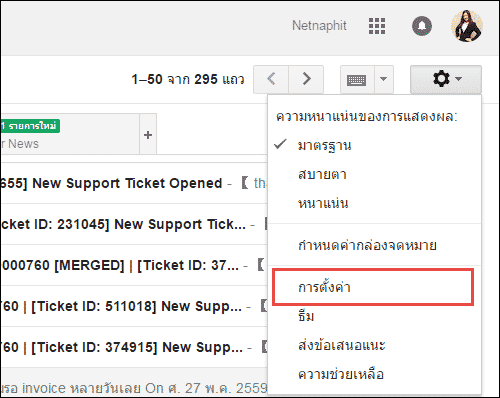
1. ทำการเข้าสู่ระบบ Google G Suite เมื่อเข้าสู่ระบบเรียบร้อยแล้ว เลือกที่รูป “ฟันเฟือง” คลิกเมนู “การตั้งค่า”
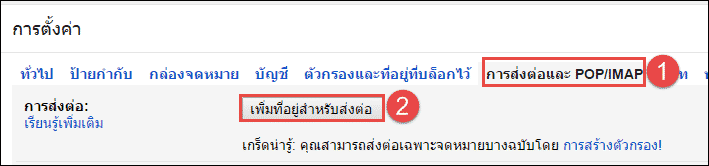
2. เลือกเมนู “การส่งต่อและ POP/IMAP” แถบด้านบน และเลือกการส่งต่อ คลิกที่ “เพิ่มที่อยู่สำหรับส่งต่อ”
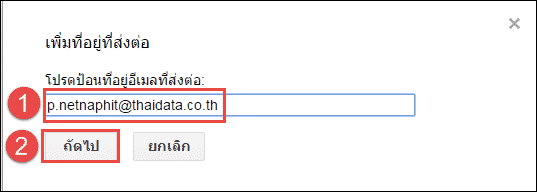
3. กรอกที่อยู่อีเมลที่ส่งต่อ และ คลิกถัดไป
4. คลิกที่ “ดำเนินการต่อ”
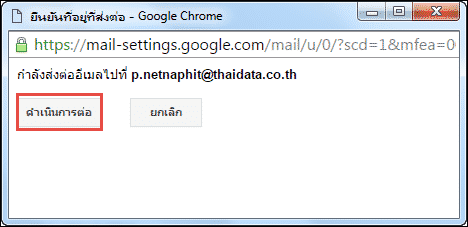
5. ทำการคลิก “ตกลง” เพื่อให้ส่งรหัสยืนยันไปที่อีเมลส่งต่อ
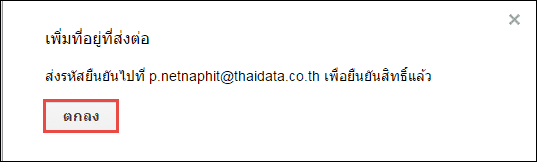
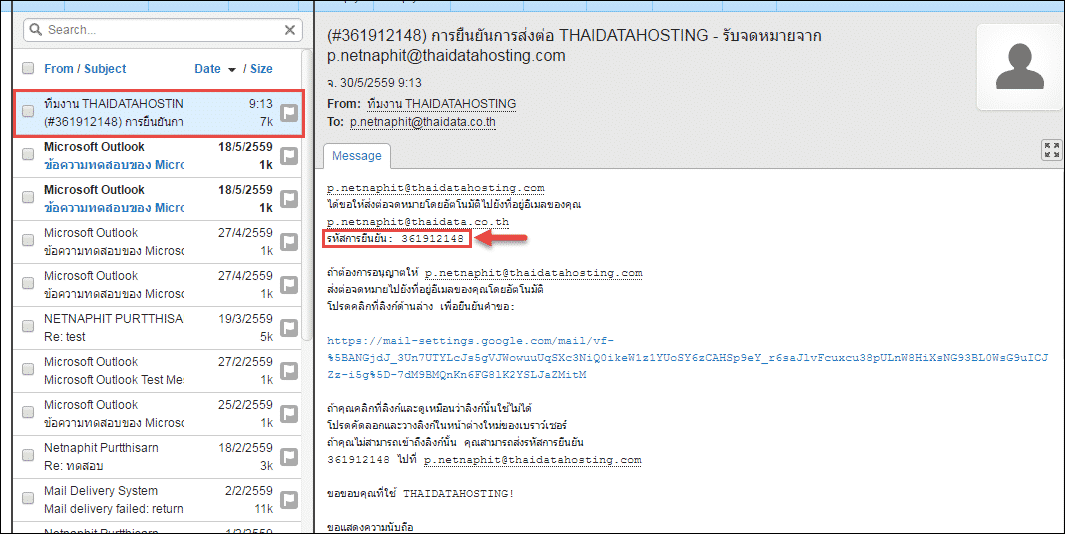
6. ไปยังอีเมลที่ส่งต่อ เพื่อนำรหัสที่ได้รับมายืนยันที่อยู่อีเมลส่งต่อ
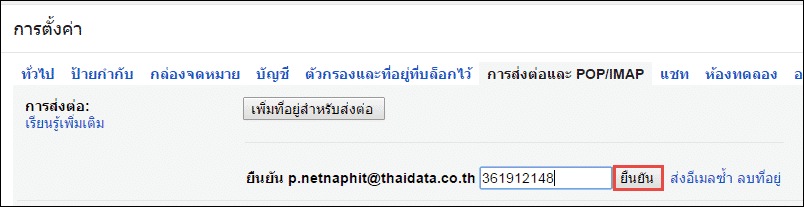
7. กรอกรหัสที่ได้รับ คลิก “ยืนยัน”
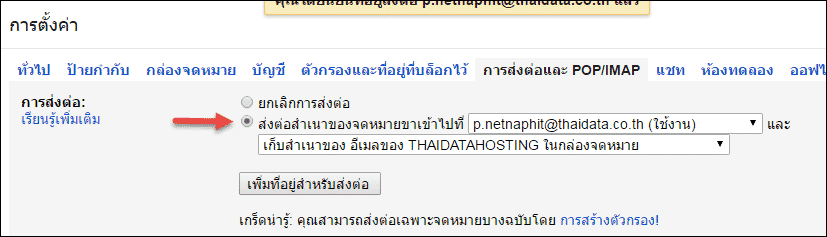
8. เลือกที่ “ส่งต่อสำเนาของจดหมายขาเข้า”และทำการบันทึกการเปลี่ยนแปลง
ทำความเข้าใจการตั้งค่าส่งต่ออีเมลก่อนเริ่ม
การส่งต่ออีเมลอัตโนมัติใน Gmail ต้องยืนยันที่อยู่ปลายทางก่อนเสมอ ระบบจะส่งรหัสยืนยันไปยังที่อยู่นั้นและต้องกดยืนยันจึงจะใช้งานได้ ขั้นตอนนี้มีไว้กันการตั้งส่งต่อไปยังที่อยู่ของคนอื่นโดยพลการ ซึ่งเป็นการป้องกันที่สำคัญ เพราะกฎส่งต่อคือเครื่องมือที่ผู้บุกรุกใช้ดูดอีเมลออกจากบัญชีแบบเงียบ ๆ เมื่อได้รหัสผ่านไป ผู้ใช้จึงควรตรวจหน้าตั้งค่านี้เป็นระยะ แม้จะไม่เคยตั้งส่งต่อเอง
สิ่งที่ต้องเตรียมก่อนใช้งานการตั้งค่าส่งต่ออีเมล
- บัญชี Gmail หรือ Google Workspace ที่ใช้งานผ่านหน้าเว็บ
- สิทธิ์เข้าถึงที่อยู่ปลายทาง เพื่อกดยืนยันรหัสที่ระบบส่งไป
- ข้อสรุปว่าจะส่งต่อทุกฉบับหรือเฉพาะบางเงื่อนไข