
คำตอบสั้น ๆ: ระบบ Cloud Web Hosting ของเรา เปิดให้ลูกค้าสามารถสำรองข้อมูล (Backup) ได้แบบเต็มรูปแบบ (Full Account) โดยใช้งานผ่าน DirectAdmin Control Panel เพียงไม่กี่ขั้นตอนเท่านั้น
คู่มือนี้อธิบาย Backup ทีละขั้นตอน พร้อมคำสั่งที่ใช้ได้จริงและปัญหาที่พบบ่อย
ระบบ Cloud Web Hosting ของเรา เปิดให้ลูกค้าสามารถสำรองข้อมูลได้แบบเต็มรูปแบบ (Full Account) ได้แก่ ไฟล์ทั้งหมด ฐานข้อมูล อีเมล โดยใช้งานผ่าน DirectAdmin Control Panel เพียงไม่กี่ขั้นตอนเท่านั้น เพื่อความปลอดภัยแนะนำให้มีการสำรองข้อมูลเป็นประจำและดาวน์โหลดเก็บไว้บนคอมพิวเตอร์ส่วนตัวของลูกค้าถึงแม้ทาง TDH จะมีการสำรองข้อมูลให้ลูกค้าเป็นประจำ แต่การสำรองไว้หลายที่มักปลอดภัยกว่าเสมอ
- เข้าไปที่ Control Panel ของ DirectAdmin
- เลือก Create/Restore Backups
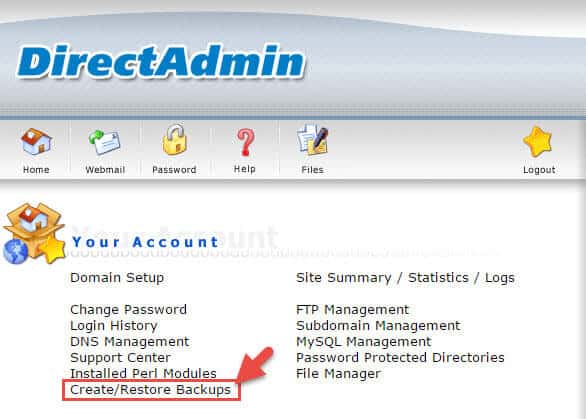
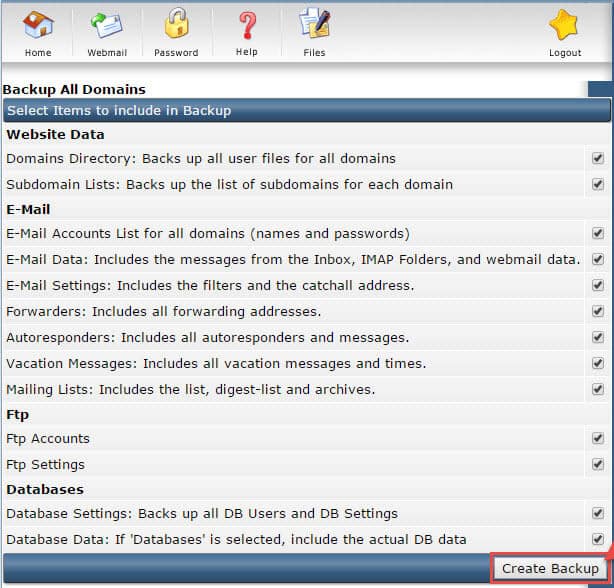
- เลือกสิ่งที่ต้องการ backup และกด Create Backup
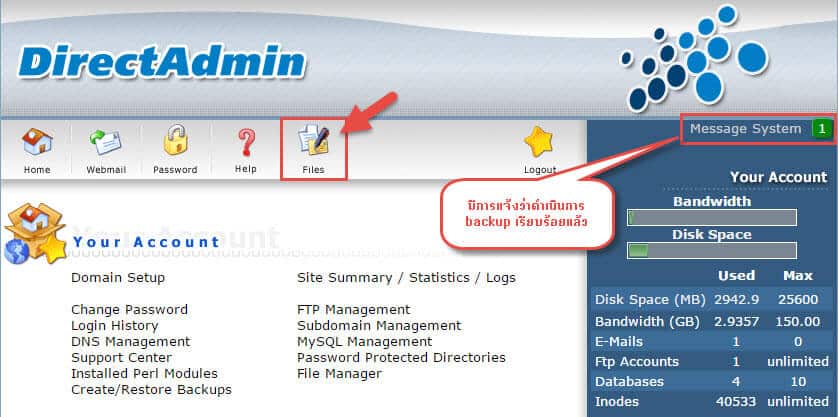
- เมื่อระบบดำเนินการ backup เรียบร้อยแล้วจะมีแจ้งเตือนที่ Message System
- เราสามารถเข้าไปดู หรือดาวน์โหลดไฟล์ backup เก็บไว้ได้ โดยเข้าไปที่ File Mananger
- เลือกที่โฟลเดอร์ backups
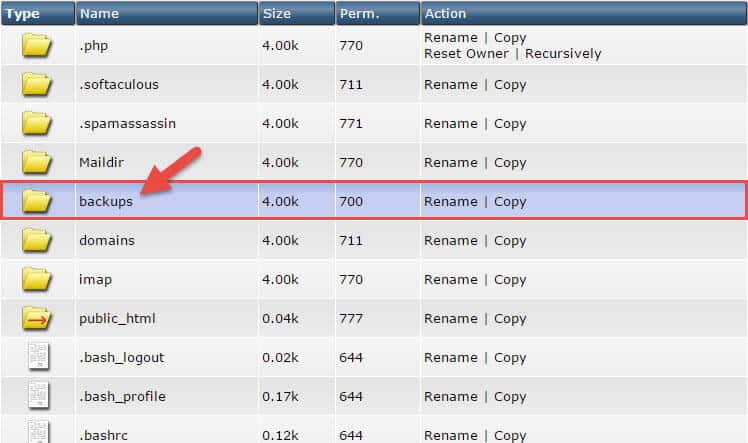
- จะเห็นว่ามีไฟล์ backup และ วันที่ backup ไฟล์นั้นๆ อยู่

ทำความเข้าใจ Backup ก่อนเริ่ม
การสำรองข้อมูลด้วยตนเองเป็นเกราะชั้นที่สองที่ควรมีเสมอ แม้ผู้ให้บริการจะสำรองระบบไว้ให้แล้ว เพราะการสำรองของผู้ให้บริการมีไว้กู้ระดับเซิร์ฟเวอร์ ไม่ได้ออกแบบมาให้คุณย้อนไฟล์เดียวก่อนแก้โค้ดผิด สถานการณ์ที่ต้องใช้สำเนาของตัวเองมากที่สุดคือก่อนอัปเดตปลั๊กอินครั้งใหญ่ ก่อนเปลี่ยนธีม และก่อนย้ายโฮสต์ สำเนาแบบเต็มบัญชีจะรวมทั้งไฟล์ ฐานข้อมูล และอีเมล ทำให้กู้กลับได้ครบโดยไม่ต้องประกอบทีละส่วน
สิ่งที่ต้องเตรียมก่อนใช้งาน Backup
- บัญชี DirectAdmin ของโฮสติ้งที่ใช้งานอยู่
- พื้นที่ว่างเพียงพอสำหรับไฟล์สำรอง และที่เก็บปลายทางนอกเซิร์ฟเวอร์
- ช่วงเวลาที่มีผู้ใช้งานเว็บไซต์น้อย เพราะการสำรองข้อมูลใช้ทรัพยากรของเซิร์ฟเวอร์
ตรวจสอบว่า Backup ทำงานถูกต้องแล้ว
- ไฟล์สำรองปรากฏในรายการพร้อมขนาดที่สมเหตุสมผล ไม่ใช่ไฟล์ขนาดเล็กผิดปกติ
- ดาวน์โหลดไฟล์สำรองออกมาเก็บไว้นอกเซิร์ฟเวอร์
- ลองเปิดไฟล์สำรองเพื่อยืนยันว่าภายในมีทั้งไฟล์เว็บไซต์และฐานข้อมูลครบ