

คำตอบสั้น ๆ: คู่มือวิธีการอัปเดต หรือ อัปโหลด Theme Wordpress ผ่าน Filezilla ใครๆก็สามารถทำได้
คู่มือนี้อธิบายการ Update Theme Wordpress โดยผ่าน FileZilla FTP ทีละขั้นตอน พร้อมคำสั่งที่ใช้ได้จริงและปัญหาที่พบบ่อย
สำหรับการอัปเดต Theme WordPress นั้น สามารถอัปเดตหรืออัปโหลดผ่านทางหน้าเว็บไซต์ได้เลยครับ แต่! หากอัปเดตผ่านหน้าเว็บไซต์ไม่ได้หรืออัปโหลดไฟล์ไม่ผ่าน..สามารถอัปไฟล์โดยผ่านทางโปรแกรม FileZilla ได้ตามขั้นตอนดังนี้เลยครับ
ขั้นแรก ให้เราเข้าไปดู Version ของ Theme ที่จะทำการ Update ก่อนนะครับ
เข้าไปที่ wp-admin จากนั้นเลือกเมนู Appearance > Themes
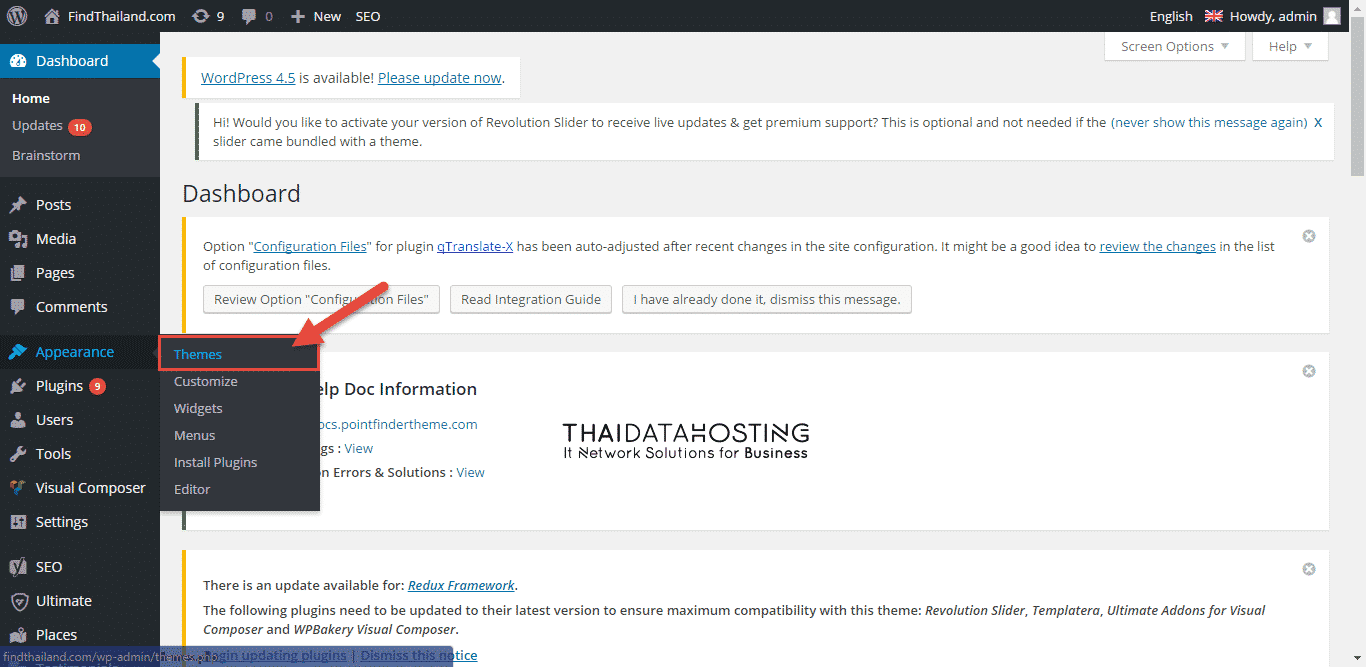
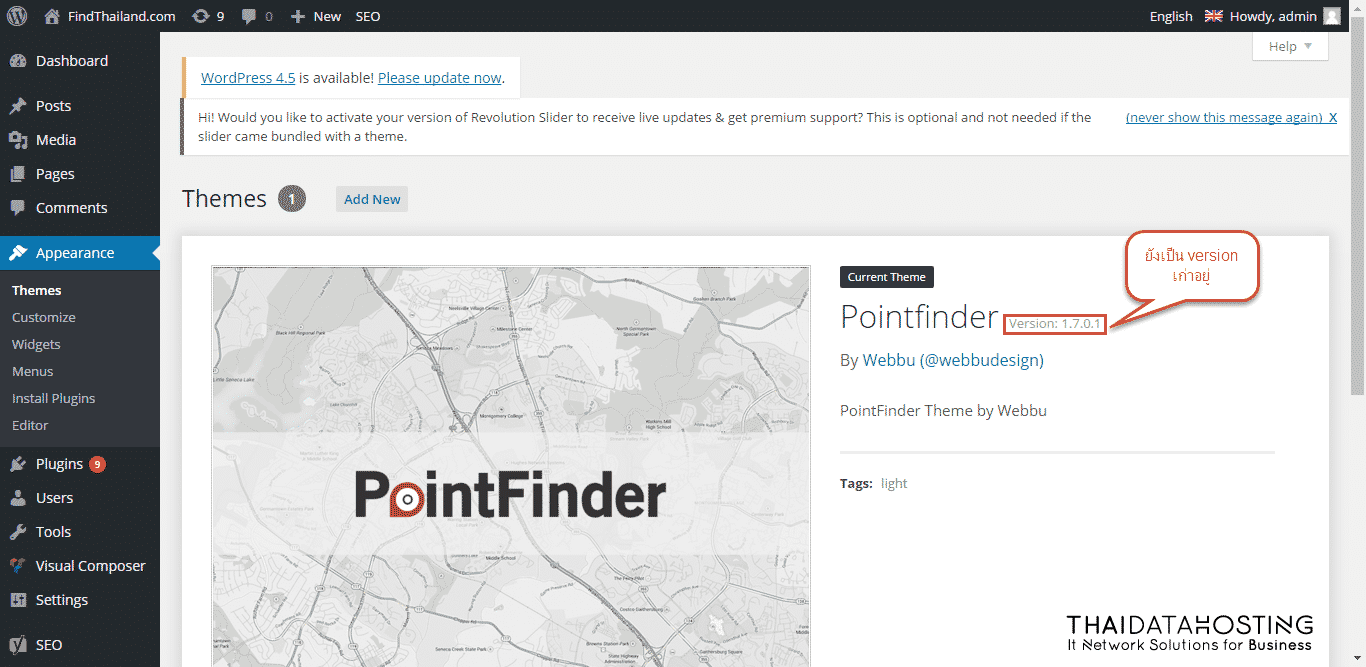
จากนั้นเปิดโปรแกรม FileZilla ขึ้นมา
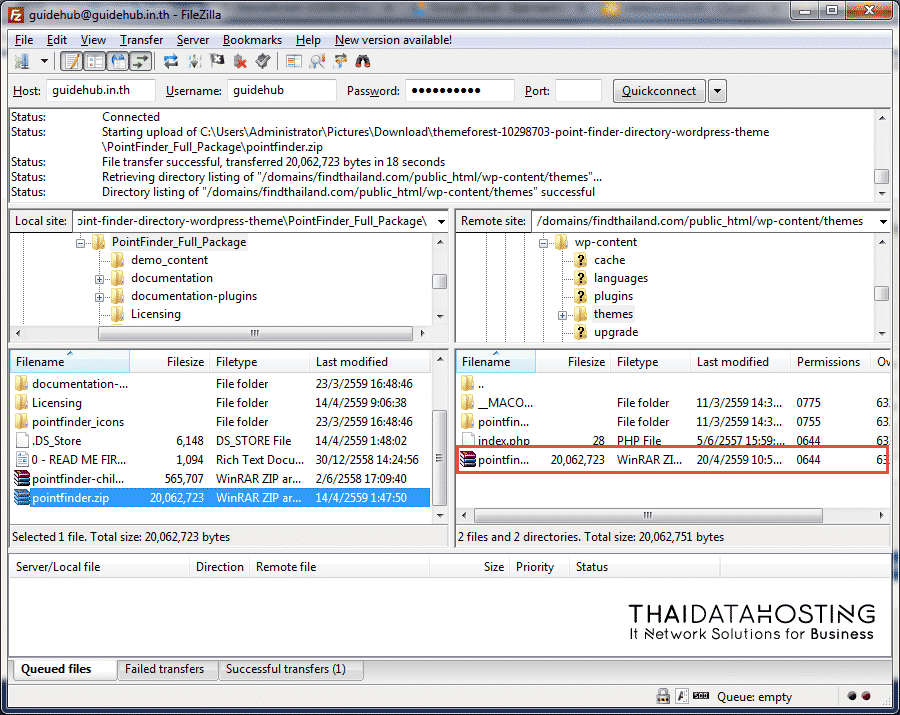
– ทำการ Connect เข้า Hosting ของเรา
– เลือกไปที่จัดเก็บไฟล์ Theme ในเครื่องคอมพิวเตอร์
– เลือกไปที่จัดเก็บไฟล์ Theme บนโฮสติ้งของเรา
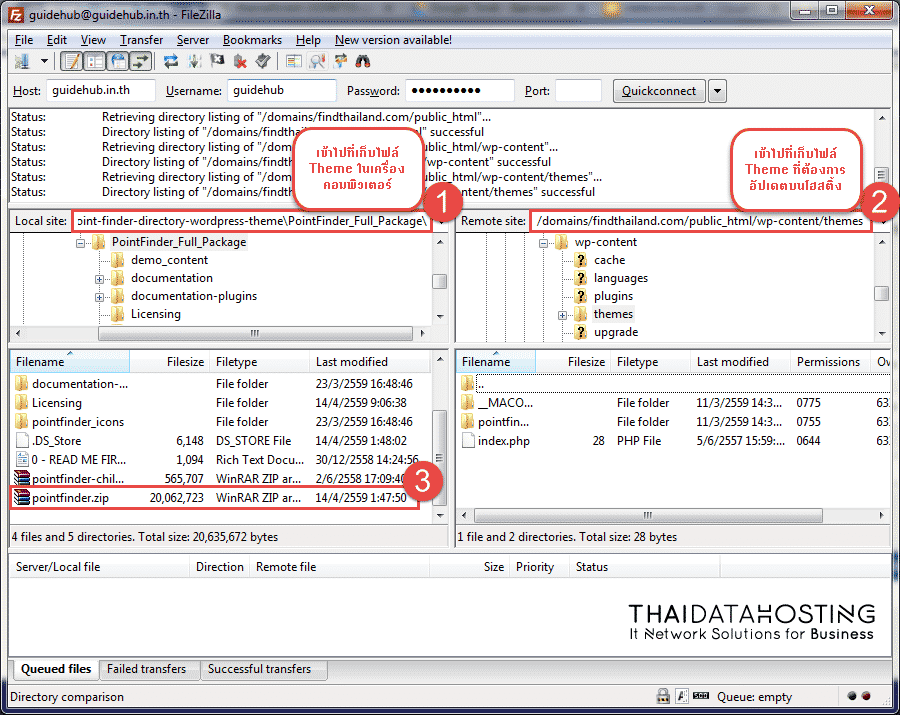
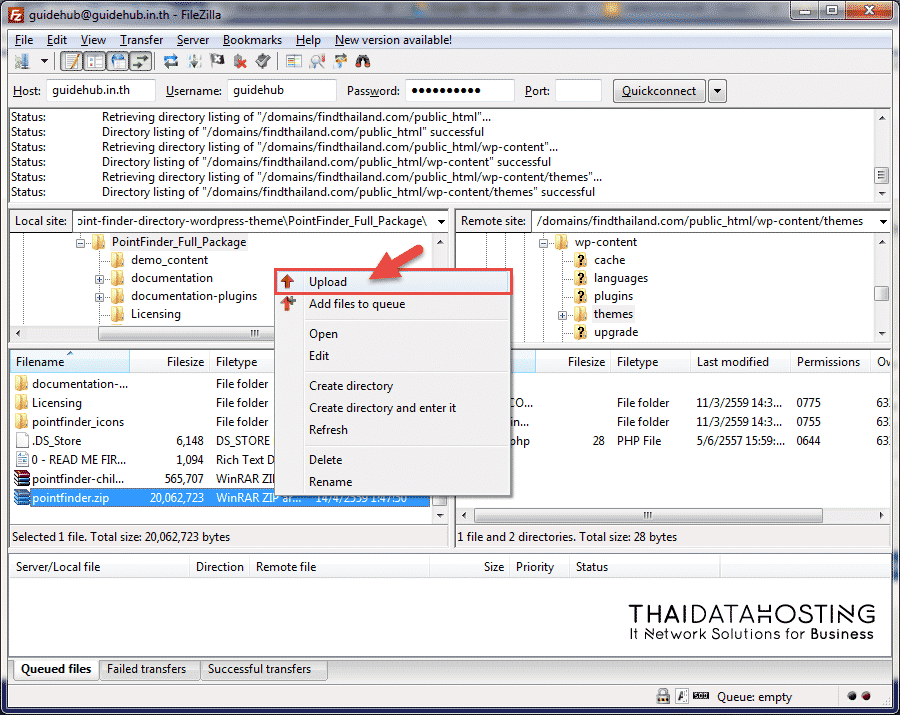
– คลิกขวาไฟล์ Theme ที่ต้องการอัปโหลด
– เลือก Upload
– เมื่อทำการ Upload เรียบร้อยแล้ว จะเห็นได้ว่ามีไฟล์อยู่บนโฮสติ้งเรียบร้อยแล้ว
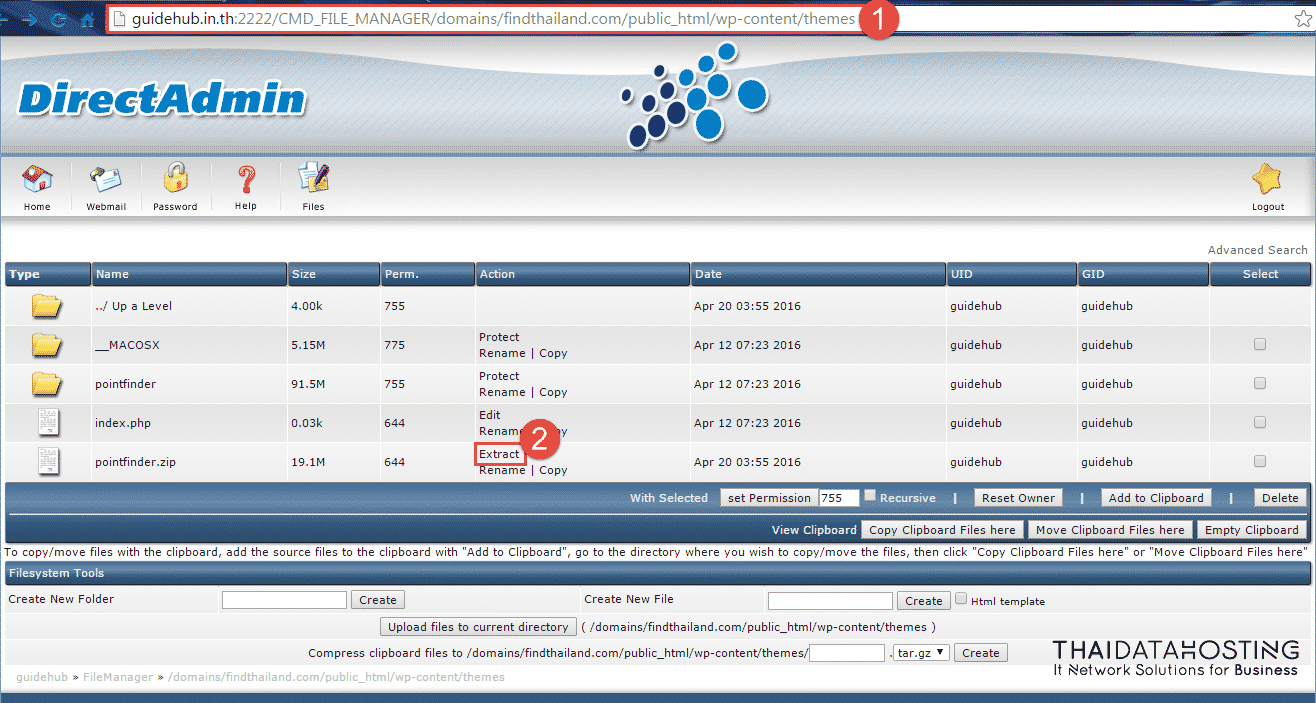
จากนั้นให้ทำการ Login เข้าโฮสติ้งของเรา และเลือกไปที่เราอัปโหลดไฟล์ไว้ก่อนหน้านี้
– เลือกไฟล์ที่จะทำการอัปเดต
– เลือกที่ Extract
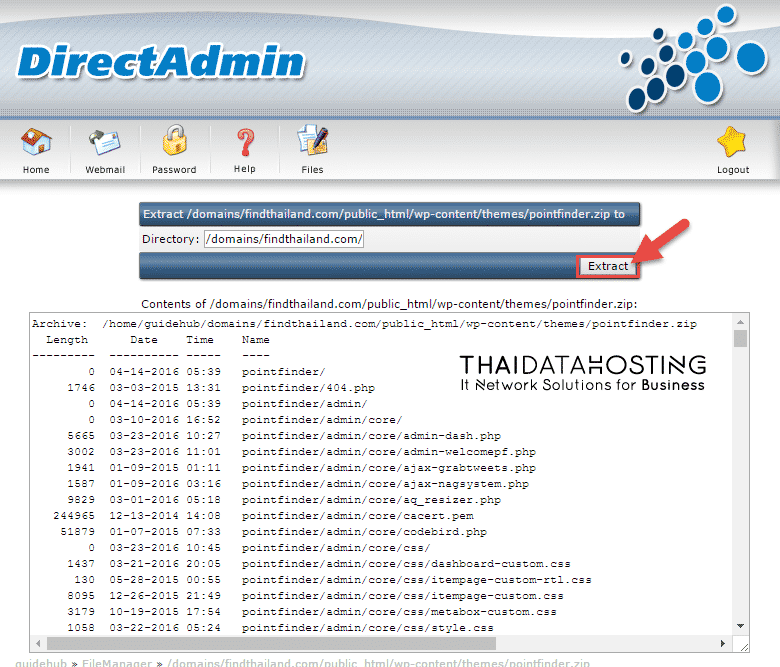
– กดยืนยันการ Extract อีกครั้ง
– เลือกที่ Go to …… เพื่อกลับไปยังหน้าที่ทำการ Extract ไฟล์
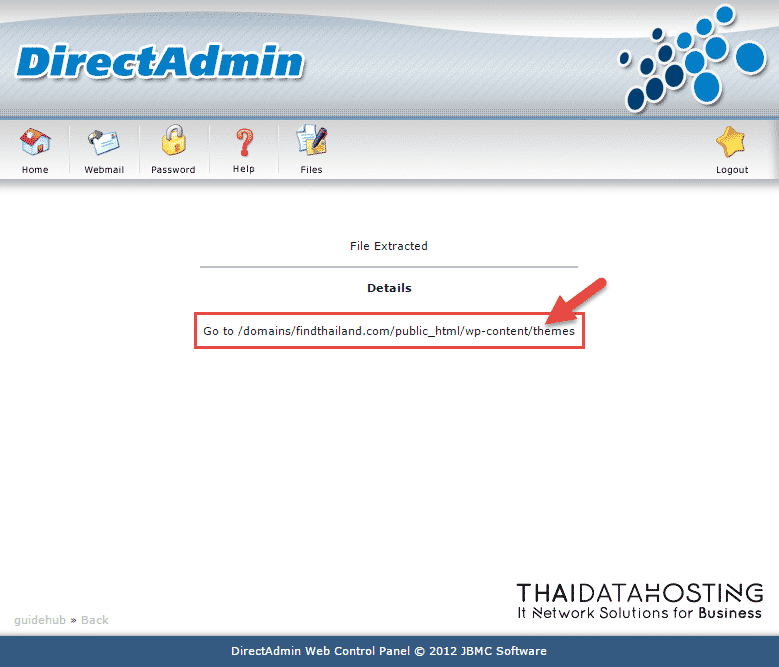
เมื่อทำการ Extract ไฟล์ Theme ใหม่ทับไฟล์เดิมเรียบร้อยแล้ว ให้กลับมาที่หน้าเว็บไซต์ เพื่อตรวจสอบดูว่า Theme ที่เราอัปเดตนั้น เปลี่ยนเป็น Version ที่เราต้องการแล้วหรือยัง
Note : หากทำตามทุกขั้นตอนแล้ว Version ของ Theme ยังไม่เปลี่ยนแปลง ควรตรวจสอบให้แน่ใจว่าเราอัปโหลดไฟล์ Theme ได้ถูก Version หรือไม่
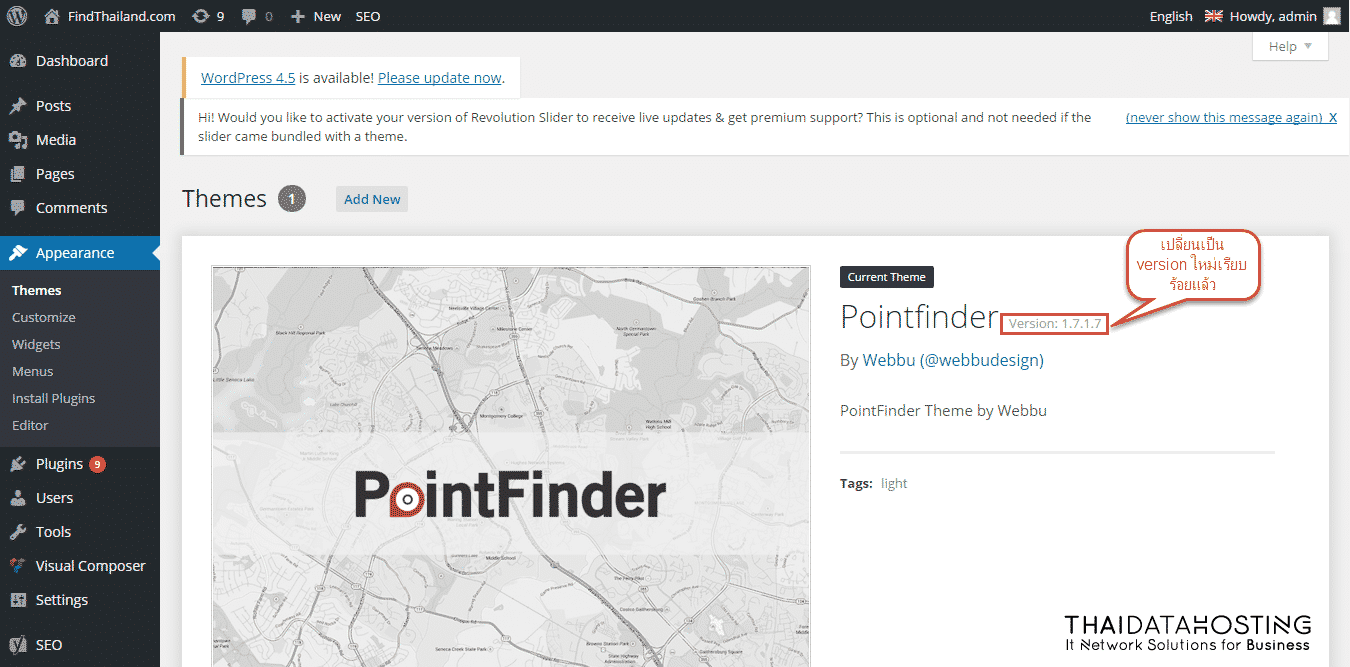
เพียงเท่านี้ Theme ของเราก็จะอัปเดตเป็น Version ที่เราต้องการแล้วครับ 🙂
บทความ/ความรู้ ที่น่าสนใจ (การ Update Theme Wordpress โดยผ่าน FileZilla FTP)
- เข้าใจ On-Prem, IaaS, PaaS and SaaS ง่ายๆ ใน 1 นาที
- วิธีกู้คืนรหัสผ่าน WordPress กรณีที่จำอีเมล admin ไม่ได้
- WordPress Hosting ที่ใช้ Litespeed เร็วกว่า Hosting แบบปกติมากแค่ไหน
ทำความเข้าใจการ Update Theme Wordpress โดยผ่าน FileZilla FTP ก่อนเริ่ม
การอัปเดตธีมผ่านหน้าเว็บเป็นวิธีปกติ แต่มีหลายกรณีที่ทำไม่ได้ เช่น ไฟล์ธีมใหญ่เกินขีดจำกัดการอัปโหลด สิทธิ์ของไฟล์ไม่ให้เขียนทับ หรือเว็บไซต์เข้าหน้าผู้ดูแลไม่ได้เพราะธีมเดิมมีปัญหาอยู่แล้ว การอัปโหลดผ่าน FTP จึงเป็นทางออกที่ข้ามข้อจำกัดเหล่านี้ได้ทั้งหมด เพราะทำงานกับไฟล์โดยตรง ข้อควรระวังคือถ้าเคยแก้ไฟล์ธีมเอง การเขียนทับจะลบการแก้ไขนั้นไปด้วย ซึ่งเป็นเหตุผลที่ควรใช้ธีมลูกแทนการแก้ไฟล์ธีมหลัก
สิ่งที่ต้องเตรียมก่อนใช้งานการ Update Theme Wordpress โดยผ่าน FileZilla FTP
- โปรแกรม FileZilla และบัญชี FTP ที่เชื่อมต่อโฮสติ้งได้
- ไฟล์ธีมเวอร์ชันใหม่ที่แตกไฟล์แล้ว
- สำเนาสำรองของโฟลเดอร์ธีมเดิมและฐานข้อมูล ก่อนเขียนทับ
ตรวจสอบว่าการ Update Theme Wordpress โดยผ่าน FileZilla FTP ทำงานถูกต้องแล้ว
- เปิดหน้าเว็บไซต์แล้วแสดงผลปกติ ไม่มีข้อผิดพลาด
- หน้าจัดการธีมในหน้าผู้ดูแลแสดงเวอร์ชันใหม่
- ตรวจหน้าที่ใช้เทมเพลตพิเศษ เช่น หน้าสินค้าหรือหน้าติดต่อ ว่ายังแสดงผลถูกต้อง