

คำตอบสั้น ๆ: คู่มือวิธีการติดตั้ง SSL ฟรี โดย Cloudflare ให้กับ Wordpress เพื่อเพิ่มความปลอดภัยข้อมูล ให้กับผู้ที่ใช้งานเว็บไซต์ เพิ่มความน่าเชื่อถือ
คู่มือนี้อธิบายติดตั้ง SSL ฟรีของ Cloudflare ให้กับ Wordpress ทีละขั้นตอน พร้อมคำสั่งที่ใช้ได้จริงและปัญหาที่พบบ่อย
การใช้งาน SSL ฟรีของ Cloudflare สามารถทำได้โดย สร้าง Account Cloudflare ของตนเองก่อน
เมื่อดำเนินการชี้ DNS มาที่ Cloudflare เรียบร้อยแล้วให้ทำตามขั้นตอนดังนี้
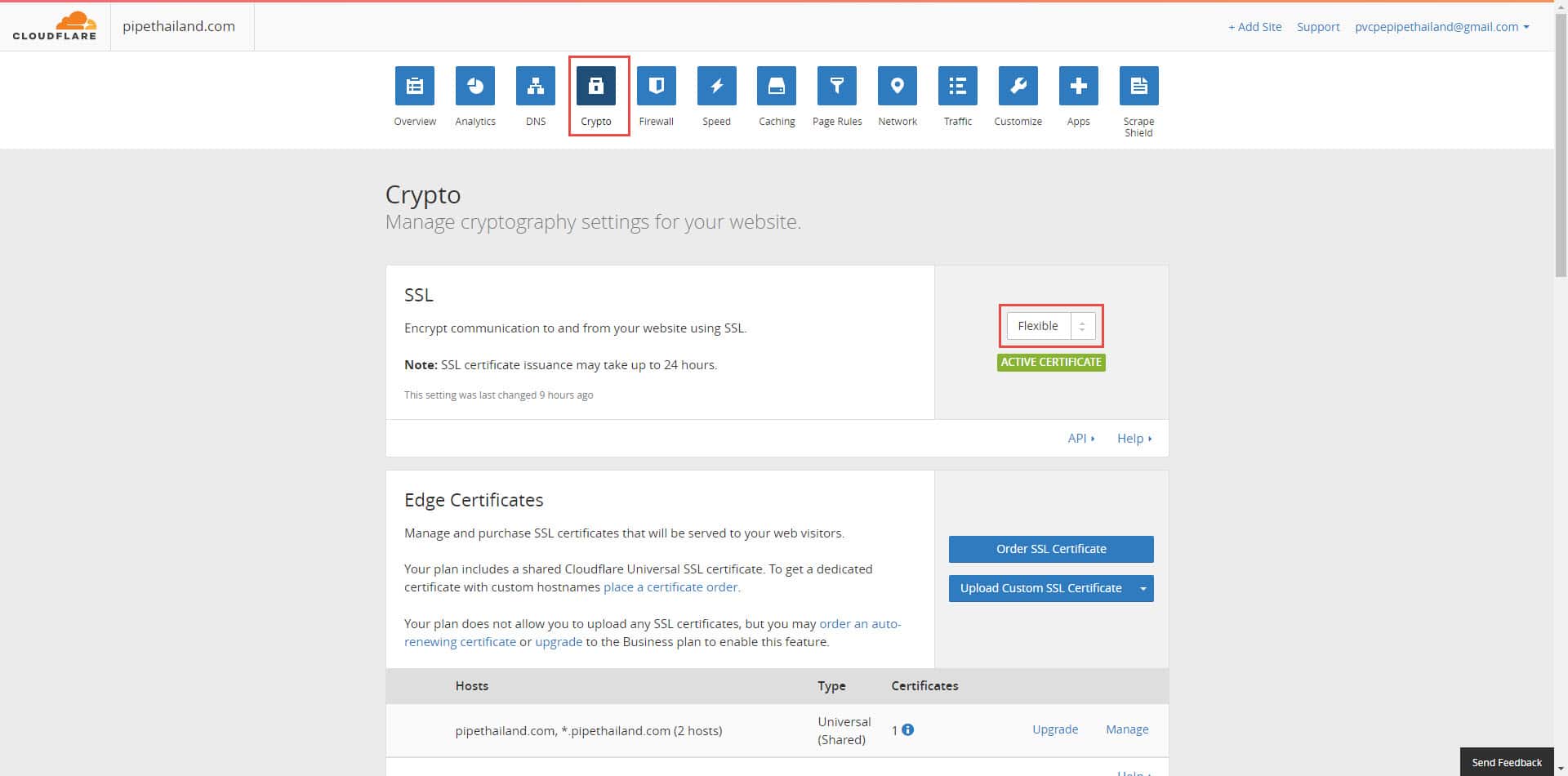
1. เลือกเมนู Crypto จากนั้น เลือกเป็น Flexible และรอให้ทาง Cloudflare Active Certificate (ขึ้นสีเขียวตามภาพ) ก่อน
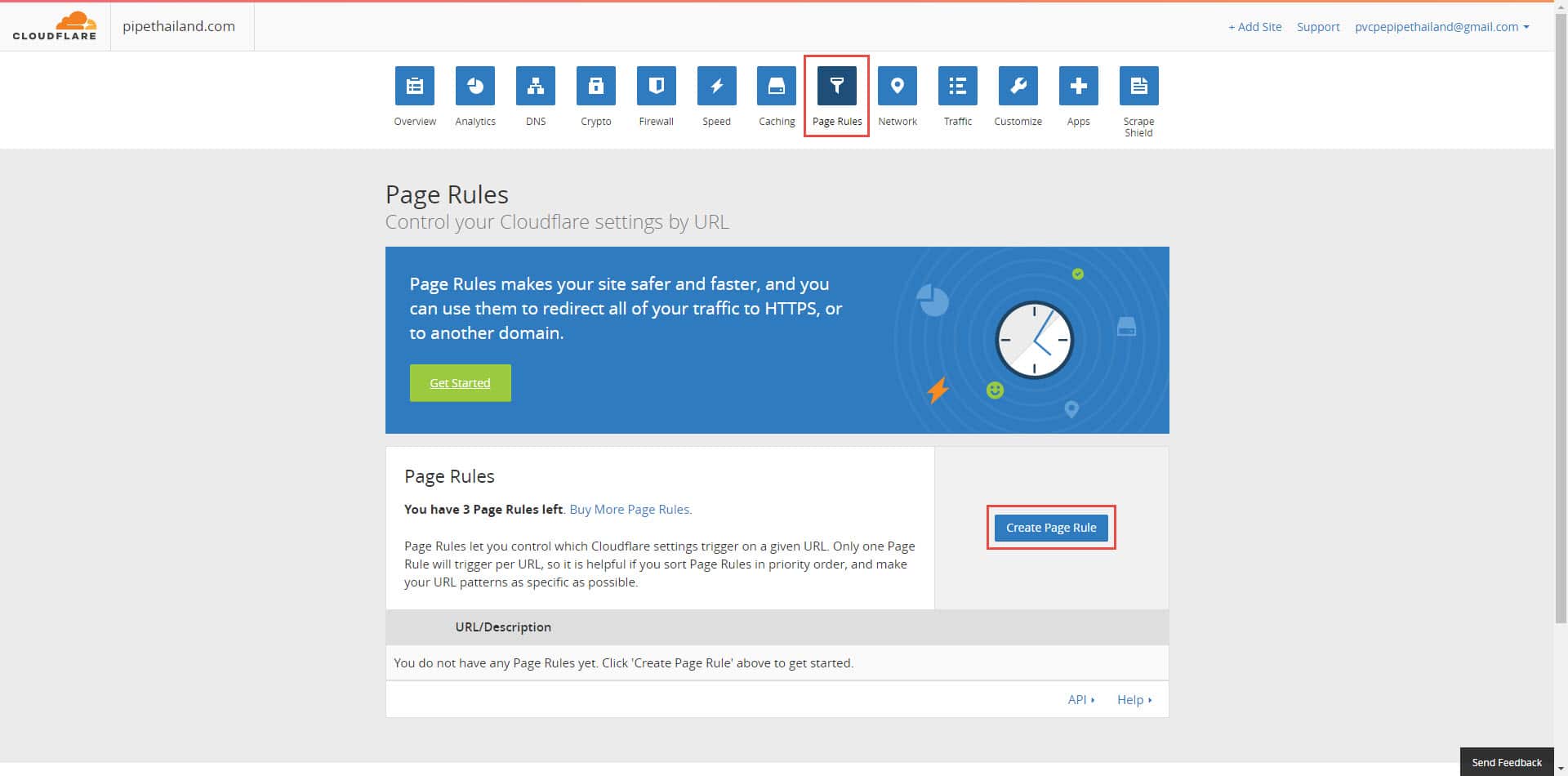
2. เมื่อ SSL Active เรียบร้อยแล้ว ให้เลือกเมนู Page Rules และกดที่ปุ่ม Cearte Page Rules เพื่อสร้าง Page Rules ใหม่
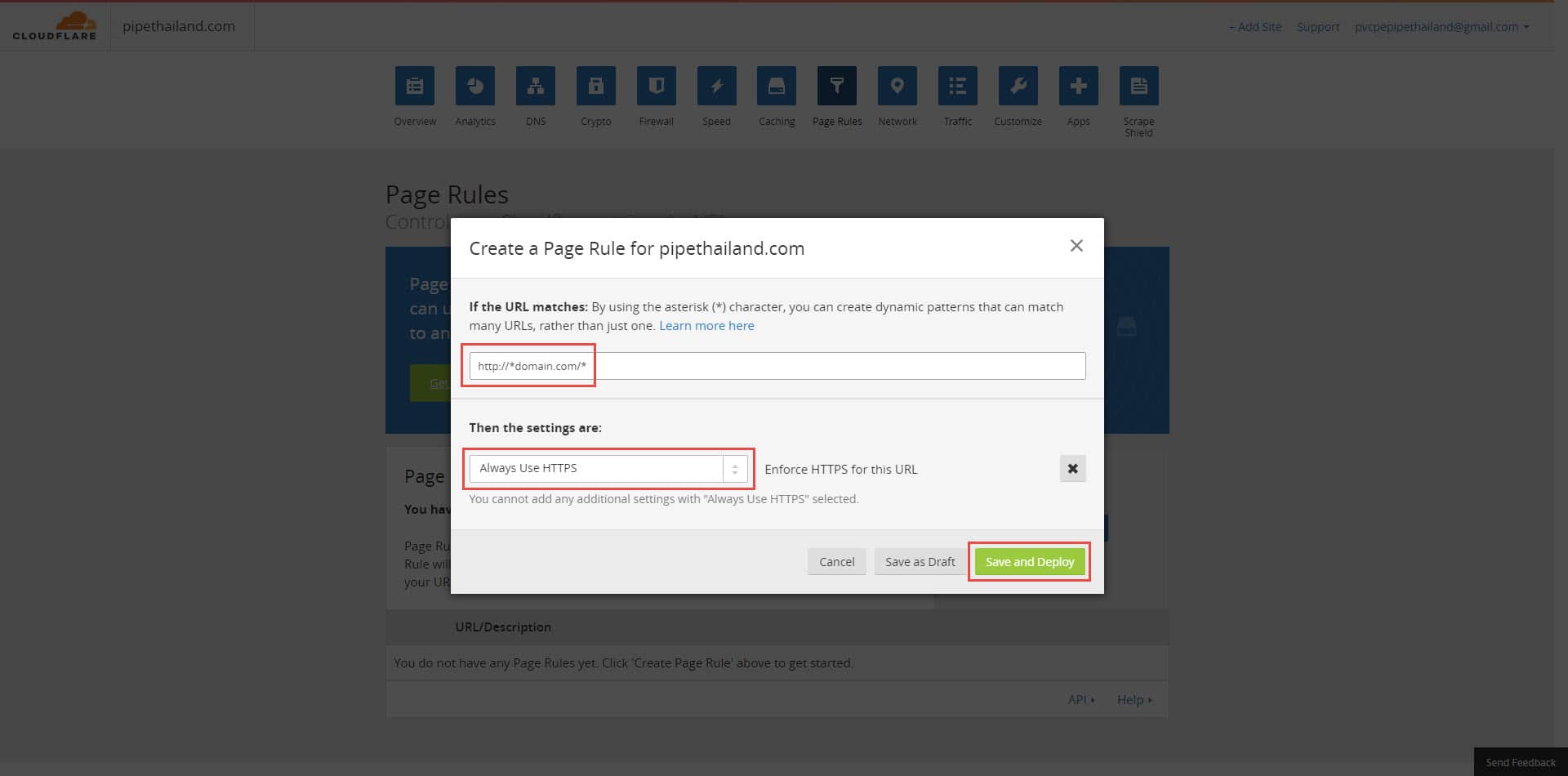
3. ใส่ URL ของโดเมนเนมที่ต้องการนำไปใช้ โดยใส่เป็น http://*domain.com/* จากนั้นเลือก Then the setting are : เป็น Always Use HTTPS และกด Save and Deploy
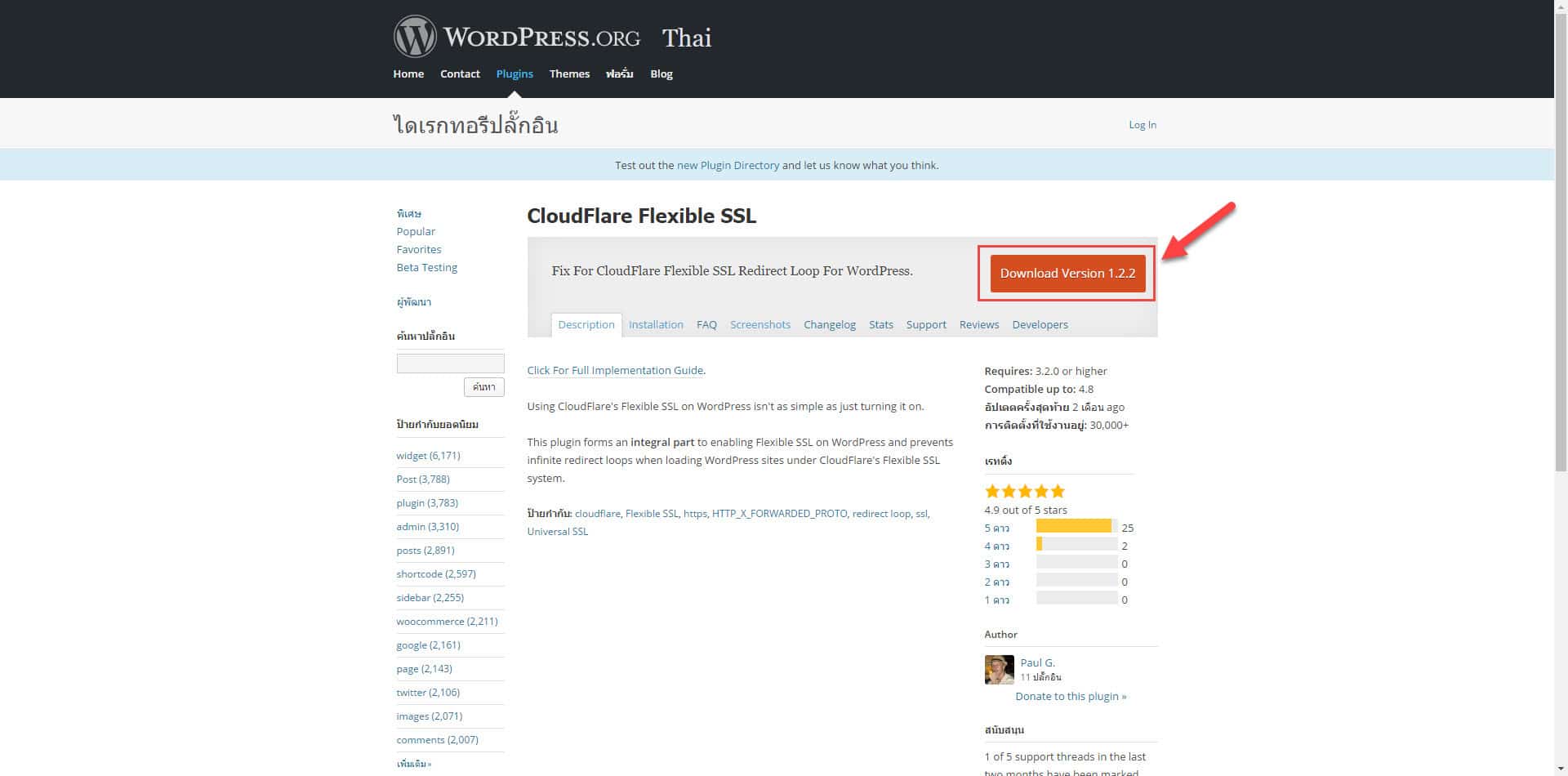
4. เมื่อตั้งค่าที่ Cloudflare เรียบร้อยแล้ว เราจะทำให้ WordPress ขึ้น https โดย ดาวน์โหลดไฟล์ปลั๊กอิน CloudFlare Fiexible SSL ไปติดตั้งในเซิร์ฟเวอร์ของเว็บไซต์ที่ต้องการใช้งาน ในโฟลเดอร์ wp-content/plugin/ และ Login WordPress เพื่อเข้าไปเปิดการใช้งานปลั๊กอิน
หรือ..ข้ามขั้นตอนที่ 4 ไปดาวน์โหลดปลั๊กอินผ่าน WordPress ตามขั้นตอนที่ 5 ก็ได้เช่นกัน
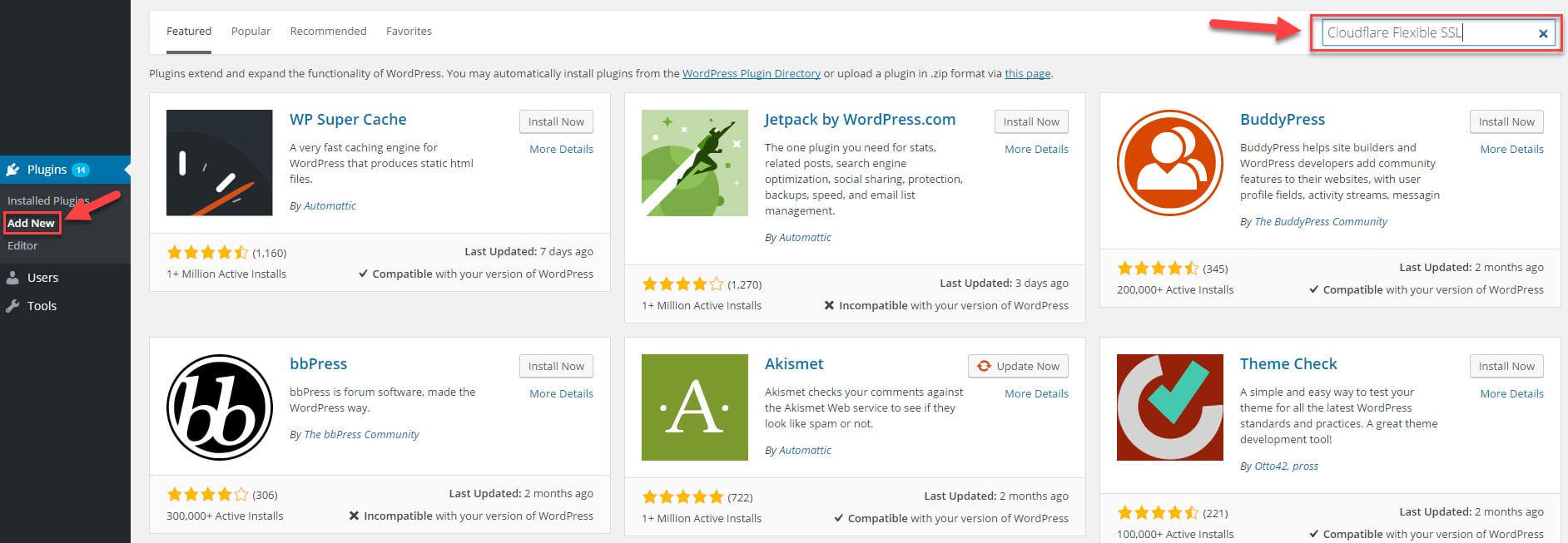
5. Login เข้าสู่ระบบ Admin WordPress ของเว็บไซต์ที่จะนำไปใช้งาน จากนั้น เลือกเมนู Plugin -> Add New และค้นหาปลั๊กอิน CloudFlare Fiexible SSL
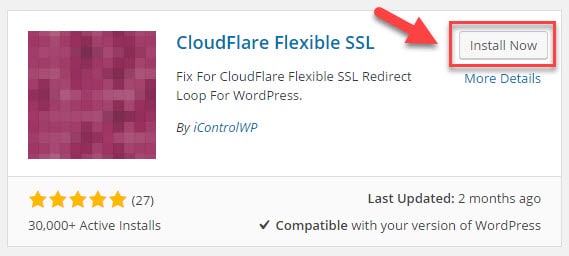
6. กด Install Now เพื่อดำเนินการติดตั้งปลั๊กอิน CloudFlare Fiexible SSL เมื่อดำเนินการติดตั้งเรียบร้อยแล้ว ให้กด ใช้งานปลั๊กอิน (Active)
บทความ/ความรู้ ที่น่าสนใจ (ติดตั้ง SSL ฟรีของ Cloudflare ให้กับ Wordpress)
- เข้าใจ On-Prem, IaaS, PaaS and SaaS ง่ายๆ ใน 1 นาที
- เพิ่มความปลอดภัยให้ WordPress ด้วย Ninja Firewall
- ทำ DNS ใช้เองด้วย Cloudflare ฟรีและปลอดภัยมากขึ้น
ทำความเข้าใจติดตั้ง SSL ฟรีของ Cloudflare ให้กับ Wordpress ก่อนเริ่ม
SSL ทำให้ข้อมูลระหว่างผู้ใช้กับเว็บไซต์ถูกเข้ารหัส และเป็นสิ่งที่เบราว์เซอร์ปัจจุบันถือเป็นมาตรฐานขั้นต่ำ เว็บที่ไม่มีจะถูกขึ้นคำเตือนว่าไม่ปลอดภัย จุดที่ต้องเข้าใจเมื่อใช้ใบรับรองผ่าน Cloudflare คือโหมดการเข้ารหัส โหมดแบบยืดหยุ่นจะเข้ารหัสเฉพาะช่วงระหว่างผู้ใช้กับ Cloudflare แต่ช่วงระหว่าง Cloudflare กับเซิร์ฟเวอร์ของคุณยังไม่เข้ารหัส ซึ่งยังมีความเสี่ยงและมักทำให้เกิดวงวนการเปลี่ยนเส้นทาง โหมดที่ควรใช้จริงคือแบบเต็มรูปแบบ โดยติดตั้งใบรับรองที่ฝั่งเซิร์ฟเวอร์ด้วย
สิ่งที่ต้องเตรียมก่อนใช้งานติดตั้ง SSL ฟรีของ Cloudflare ให้กับ Wordpress
- บัญชี Cloudflare และโดเมนที่ชี้ DNS มาที่ Cloudflare เรียบร้อยแล้ว
- สิทธิ์เข้าหน้าผู้ดูแล WordPress และหน้าจัดการโฮสติ้ง
- สำเนาสำรองของเว็บไซต์ก่อนเปลี่ยนที่อยู่เว็บไซต์เป็น https
ตรวจสอบว่าติดตั้ง SSL ฟรีของ Cloudflare ให้กับ Wordpress ทำงานถูกต้องแล้ว
- เปิดเว็บไซต์ด้วย https แล้วขึ้นสัญลักษณ์ปลอดภัย ไม่มีคำเตือน
- เปิดเว็บด้วย http แล้วถูกเปลี่ยนเส้นทางมาที่ https อัตโนมัติ
- ตรวจว่าไม่มีเนื้อหาผสมที่ยังเรียกไฟล์ผ่าน http ซึ่งทำให้กุญแจไม่ขึ้น