

คำตอบสั้น ๆ: การตั้งค่าแสดงตัวอย่างอีเมล (Snippets) คือ การตั้งค่าแสดงตัวอย่างอีเมลที่แสดงให้เห็น โดยกำหนดได้ว่าต้องการให้แสดงตัวอย่างจดหมายแบบใด แสดงแบบหัวข้ออีเมลพร้อมตัวอย่างข้อความอีเมล และแสดงเฉพาะหัวข้ออีเมล 1. ทำการเข้าสู่ระบบ
คู่มือนี้อธิบาย Snippets ทีละขั้นตอน พร้อมคำสั่งที่ใช้ได้จริงและปัญหาที่พบบ่อย
การตั้งค่าแสดงตัวอย่างอีเมล (Snippets) คือ การตั้งค่าแสดงตัวอย่างอีเมลที่แสดงให้เห็น โดยกำหนดได้ว่าต้องการให้แสดงตัวอย่างจดหมายแบบใด แสดงแบบหัวข้ออีเมลพร้อมตัวอย่างข้อความอีเมล และแสดงเฉพาะหัวข้ออีเมล
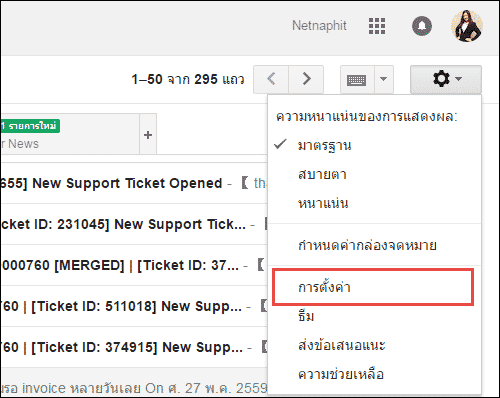
1. ทำการเข้าสู่ระบบ Google G Suite เมื่อเข้าสู่ระบบเรียบร้อยแล้ว เลือกที่รูป “ฟันเฟือง” คลิกเมนู “การตั้งค่า”
2. เลือกเมนู “การทั่วไป” แถบด้านบน และเลือกหัวข้อ “ตัวอย่าง” คลิกที่ “แสดงตัวอย่างจดหมาย” และทำการบันทึกการเปลี่ยนแปลง
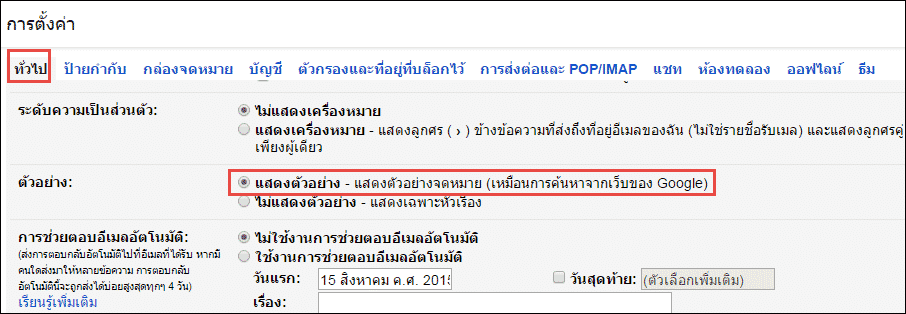
เมื่อเลือกแบบแสดงตัวอย่างจดหมาย จะแสดงเนื้อหาข้อความอีเมลด้วยตามรูปภาพด้านล่าง

3. เมื่อเลือกไม่แสดงตัวอย่าง และทำการบันทึกการเปลี่ยนแปลง
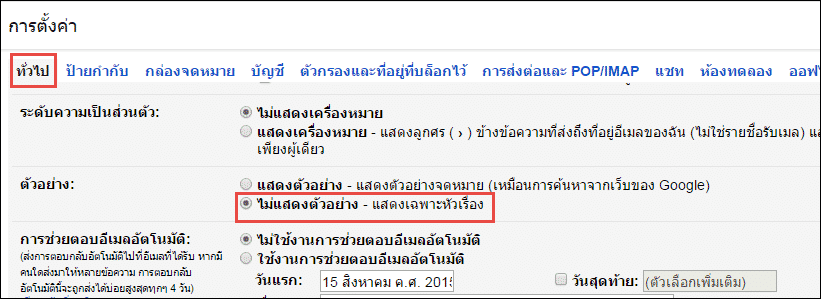
จะแสดงเฉพาะหัวข้ออีเมล ตามรูปภาพด้านล่าง

ทำความเข้าใจ Snippets ก่อนเริ่ม
Snippets คือข้อความตัวอย่างที่ Gmail แสดงต่อท้ายหัวเรื่องในรายการกล่องจดหมาย ค่าเริ่มต้นจะแสดงไว้เพื่อให้เดาเนื้อหาได้โดยไม่ต้องเปิดอ่าน ซึ่งช่วยคัดกรองอีเมลจำนวนมากได้เร็วขึ้นมาก แต่ก็มีเหตุผลที่หลายคนเลือกปิด นั่นคือความเป็นส่วนตัวเวลานำเสนองานหรือแชร์หน้าจอ เพราะเนื้อความบางส่วนของทุกฉบับจะปรากฏให้คนอื่นเห็นทันที การเลือกเปิดหรือปิดจึงขึ้นกับว่าคุณใช้กล่องจดหมายในสภาพแวดล้อมแบบใด
สิ่งที่ต้องเตรียมก่อนใช้งาน Snippets
- บัญชี Gmail หรือ Google Workspace ที่ใช้งานผ่านหน้าเว็บ
- เข้าหน้าการตั้งค่าทั่วไปของ Gmail
- เวลาไม่ถึงหนึ่งนาที เพราะเป็นการเลือกระหว่างสองตัวเลือกแล้วบันทึก
ตรวจสอบว่า Snippets ทำงานถูกต้องแล้ว
- กลับมาที่กล่องจดหมายแล้วรายการอีเมลแสดงผลตามที่เลือก
- ถ้าเลือกซ่อน จะเห็นเพียงผู้ส่งและหัวเรื่องเท่านั้น
- เปิด Gmail บนเบราว์เซอร์อื่นด้วยบัญชีเดิมแล้วได้ผลเหมือนกัน ซึ่งยืนยันว่าตั้งค่าติดกับบัญชี