

คำตอบสั้น ๆ: ถ้าพูดถึง WordPress คงไม่มีใครไม่รู้จักกันซะแล้ว ทุกวันนี้ถือเป็น CMS ที่ดีอีกตัวหนึ่งที่นักพัฒนานำมาใช้งานเป็นจำนวนมาก เพราะเบา เร็ว แก้ไขได้ง่าย แม้แต่ผู้ที่ไม่มีความรู้ทางด้านการเขียนเว็บไซต์เลยก็สามารถใช้งานได้ ในฝั่
คู่มือนี้อธิบาย Ninja Firewall ทีละขั้นตอน พร้อมคำสั่งที่ใช้ได้จริงและปัญหาที่พบบ่อย
ถ้าพูดถึง WordPress คงไม่มีใครไม่รู้จักกันซะแล้ว ทุกวันนี้ถือเป็น CMS ที่ดีอีกตัวหนึ่งที่นักพัฒนานำมาใช้งานเป็นจำนวนมาก เพราะเบา เร็ว แก้ไขได้ง่าย แม้แต่ผู้ที่ไม่มีความรู้ทางด้านการเขียนเว็บไซต์เลยก็สามารถใช้งานได้
ในฝั่งของผู้ให้บริการ Hosting อย่าง thaidatahosting เอง ได้มีระบบ Scan WordPress แบบ Realtime เฝ้าระวังการถูกโจมตีตลอดเวลา หากใครกำลังโจมตี WordPress ของคุณ ไม่มีทางที่จะพลาดสายตาของเราได้ Firewall ท่อขนาดใหญ่ที่เราได้จัดเตรียมไว้พร้อมที่จะบล็อคผู้ไม่หวังดีต่อเว็บไซต์ของคุณทันที !
อย่างไรก็ตาม เราควรมีการป้องกันในทุกระดับ แม้แต่ตัว WordPress เอง วันนี้ขอนำเสนอ Plug In ที่ได้รับการยืนยันและขึ้นชื่อเรื่องความปลอดภัยสำหรับ WordPress ที่ชื่อว่า Ninja Firewall
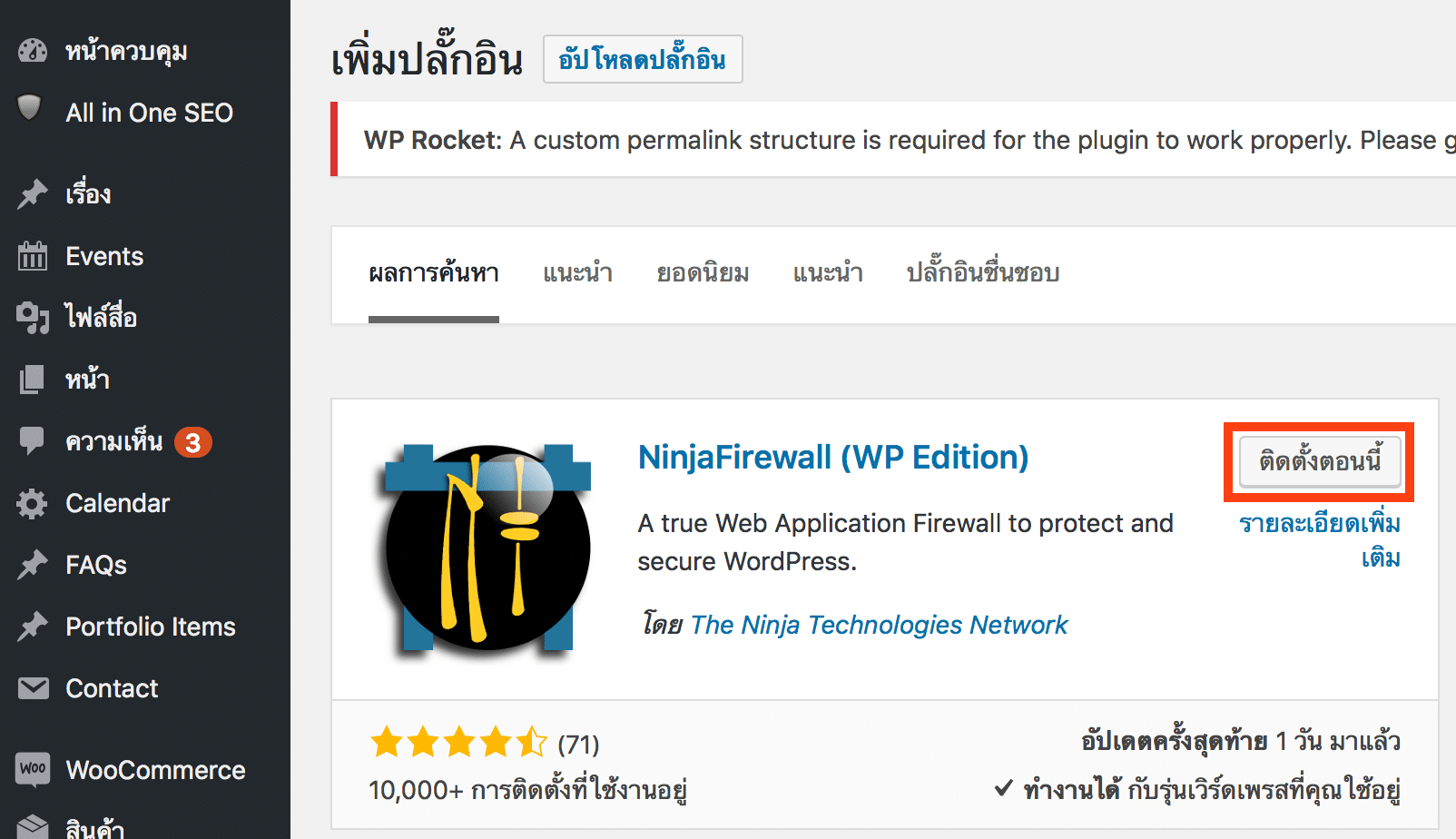
เพิ่มปลั๊กอิน > ค้นหา Ninja Firewall และคลิกติดตั้งเลย !
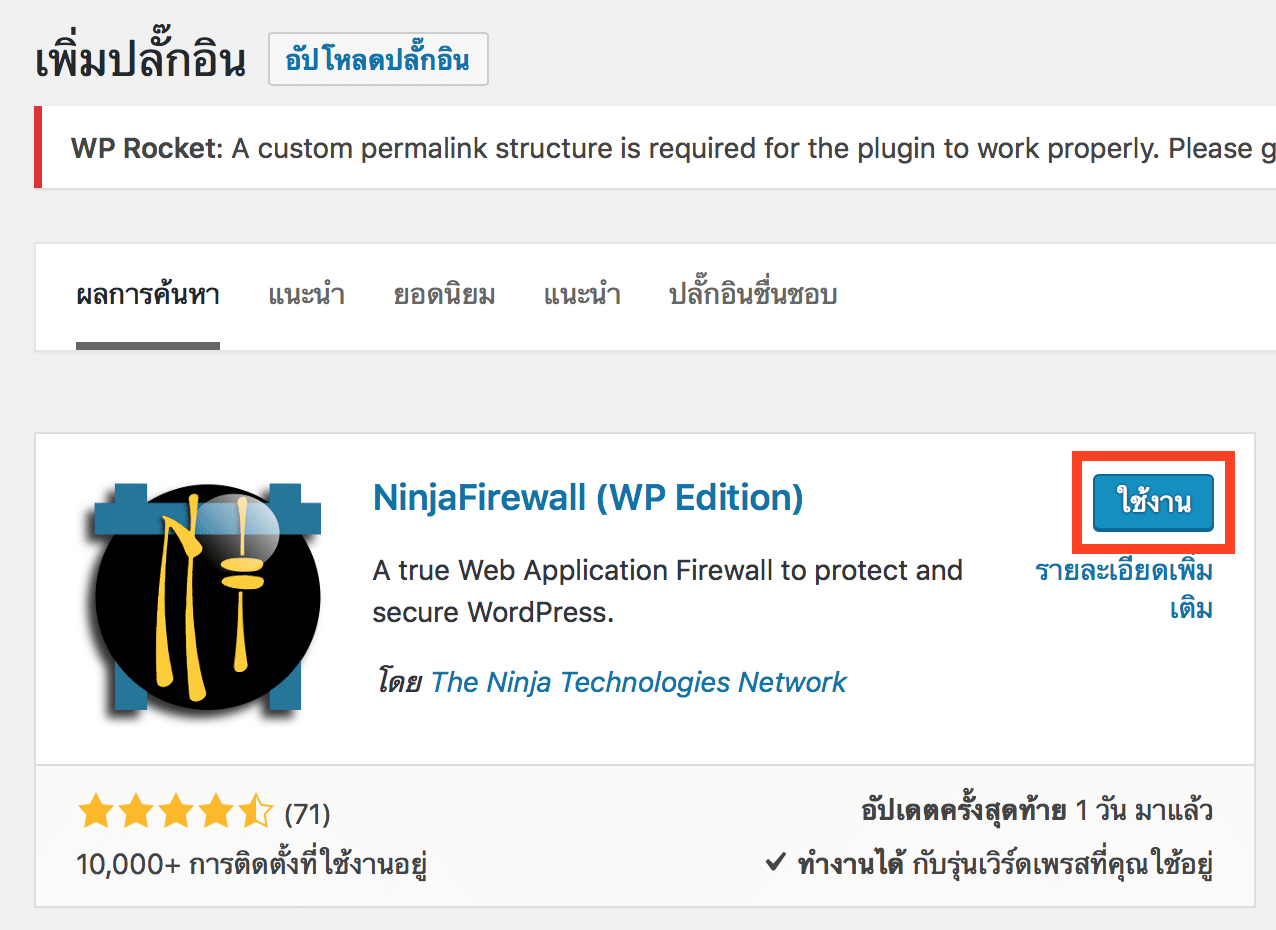
หลังจากเปิดใช้งานแล้วให้เลือก WordPress WAF Mode
บทความ/ความรู้ ที่น่าสนใจ (Ninja Firewall)
ทำความเข้าใจ Ninja Firewall ก่อนเริ่ม
ไฟร์วอลล์ระดับเว็บแอปพลิเคชันทำหน้าที่กรองคำขอที่เข้ามาก่อนถึงโค้ดของเว็บไซต์ จึงหยุดการโจมตีรูปแบบที่รู้จักได้แม้ปลั๊กอินที่ติดตั้งอยู่จะมีช่องโหว่ที่ยังไม่ได้แก้ นี่คือเหตุผลที่มันมีค่าในโลกจริง เพราะเว็บ WordPress ส่วนใหญ่ถูกเจาะผ่านปลั๊กอินเก่าที่เจ้าของเว็บลืมอัปเดต อย่างไรก็ตามไฟร์วอลล์ไม่ใช่ข้ออ้างให้ไม่อัปเดต ควรมองเป็นชั้นป้องกันที่ซื้อเวลาให้คุณ ไม่ใช่เกราะที่ทดแทนการดูแลพื้นฐาน
สิ่งที่ต้องเตรียมก่อนใช้งาน Ninja Firewall
- เว็บไซต์ WordPress ที่เข้าหน้าผู้ดูแลได้
- สำเนาสำรองทั้งไฟล์และฐานข้อมูลก่อนติดตั้ง
- รายการฟังก์ชันสำคัญของเว็บไซต์ที่ต้องทดสอบหลังเปิดใช้ เช่น ฟอร์มติดต่อและระบบสมาชิก
ตรวจสอบว่า Ninja Firewall ทำงานถูกต้องแล้ว
- หน้าเว็บและหน้าผู้ดูแลยังเข้าใช้งานได้ตามปกติหลังเปิดใช้
- ฟอร์มและฟังก์ชันที่รับข้อมูลจากผู้ใช้ยังทำงานได้ ไม่ถูกบล็อกโดยเข้าใจผิด
- หน้าบันทึกเหตุการณ์ของปลั๊กอินแสดงคำขอที่ถูกกรอง ซึ่งยืนยันว่าทำงานอยู่จริง