Quotation: ดู ดาวน์โหลด และยืนยันใบเสนอราคาบน TDC Enterprise

หา Quotation ในแท็บ My Quotes ของ TDC Enterprise อ่าน Stage ตรวจรายการและ VAT ก่อนขออนุมัติ ดาวน์โหลด PDF ให้ถูกไฟล์ แจ้งยืนยันฝ่ายขาย แล้วตามต่อจนถึง Invoice

โดย ทีมงาน THAI DATA CLOUD อ่าน 10 นาที

แชร์FacebookXLINELinkedIn
Quotation — Quotation: ดู ดาวน์โหลด และยืนยันใบเสนอราคาบน TDC Enterprise
Quotation: ดู ดาวน์โหลด และยืนยันใบเสนอราคาบน TDC Enterprise

คำตอบสั้น ๆ: หา Quotation ในแท็บ My Quotes ของ TDC Enterprise อ่าน Stage ตรวจรายการและ VAT ก่อนขออนุมัติ ดาวน์โหลด PDF ให้ถูกไฟล์ แจ้งยืนยันฝ่ายขาย แล้วตามต่อจนถึง Invoice

คู่มือนี้อธิบาย Quotation ทีละขั้นตอน พร้อมคำสั่งที่ใช้ได้จริงและปัญหาที่พบบ่อย

Quotation หรือใบเสนอราคาบน TDC Enterprise คือเอกสารที่ฝ่ายขายออกให้ก่อนสั่งซื้อบริการที่ต้องตกลงราคากันก่อน เช่น เซิร์ฟเวอร์สเปกพิเศษ แพ็กเกจอีเมลจำนวนมาก หรืองานย้ายระบบ ทุก Quotation ที่ออกให้บัญชีของคุณจะอยู่ในเมนู Billing แท็บ My Quotes ดูรายการสินค้า ส่วนลด ภาษีมูลค่าเพิ่ม วันหมดอายุ และดาวน์โหลดเป็น PDF ได้ตลอดเวลา

คู่มือนี้เหมาะกับผู้ดูแลระบบและฝ่ายจัดซื้อที่ต้องนำใบเสนอราคาไปขออนุมัติภายในบริษัท เมื่อทำครบทุกขั้นตอน คุณจะหา Quotation ที่ต้องการเจอ อ่านสถานะได้ถูก ตรวจตัวเลขก่อนเสนออนุมัติ ดาวน์โหลดไฟล์ที่ถูกต้อง แจ้งยืนยันกับฝ่ายขาย และรู้ว่าหลังยืนยันแล้วจะเกิดอะไรต่อจนถึงขั้นชำระเงิน

สิ่งที่ต้องเตรียม

  • บัญชี TDC Enterprise ที่ล็อกอินได้ที่ https://enterprise.thaidata.cloud ถ้าคุณเป็นสมาชิกที่เจ้าของบัญชีเชิญเข้ามาแล้วเปิดเมนู Billing ไม่ได้ ให้ตรวจสิทธิ์ที่ได้รับใน User Management
  • เลข Quote# หรือหัวเรื่อง (Subject) ที่ฝ่ายขายแจ้งมาทางอีเมลหรือโทรศัพท์
  • ข้อมูลออกเอกสารของบริษัทที่ถูกต้อง ทั้งชื่อนิติบุคคล ที่อยู่ และเลขประจำตัวผู้เสียภาษี ถ้ายังไม่ได้ตั้ง ดูคู่มือ Billing Address
  • ขั้นตอนอนุมัติจัดซื้อของบริษัทคุณ เช่น ต้องออกใบขอซื้อ (PR) หรือใบสั่งซื้อ (PO) ก่อนยืนยันหรือไม่

ขั้นตอนที่ 1: เปิดรายการ Quotation ในแท็บ My Quotes

คลิกเมนู Billing ที่แถบซ้าย (ถ้าตั้งภาษาไทย แสดงเป็น การเรียกเก็บเงิน) แล้วเลือกแท็บ My Quotes (ภาษาไทย: ใบเสนอราคา) ซึ่งอยู่ระหว่างแท็บ Invoices กับ Confirm Payment หน้าที่เปิดขึ้นมีหัวข้อ My Quote และคำอธิบาย You can view a list of all quotes and download them at any time.

ตาราง Quotation แสดงคอลัมน์ Quote#, Subject, Date Created, Valid Until และ Stage พร้อมลิงก์ Download ท้ายแถว ด้านบนซ้ายบอกจำนวน เช่น Showing 1 to 5 of 12 Entries ด้านขวามีตัวเลือก Show สำหรับแสดง 5, 10 หรือ 20 รายการต่อหน้า และช่อง Search ถ้ายังไม่เคยได้รับใบเสนอราคา ตารางจะแสดงข้อความ There is no quote
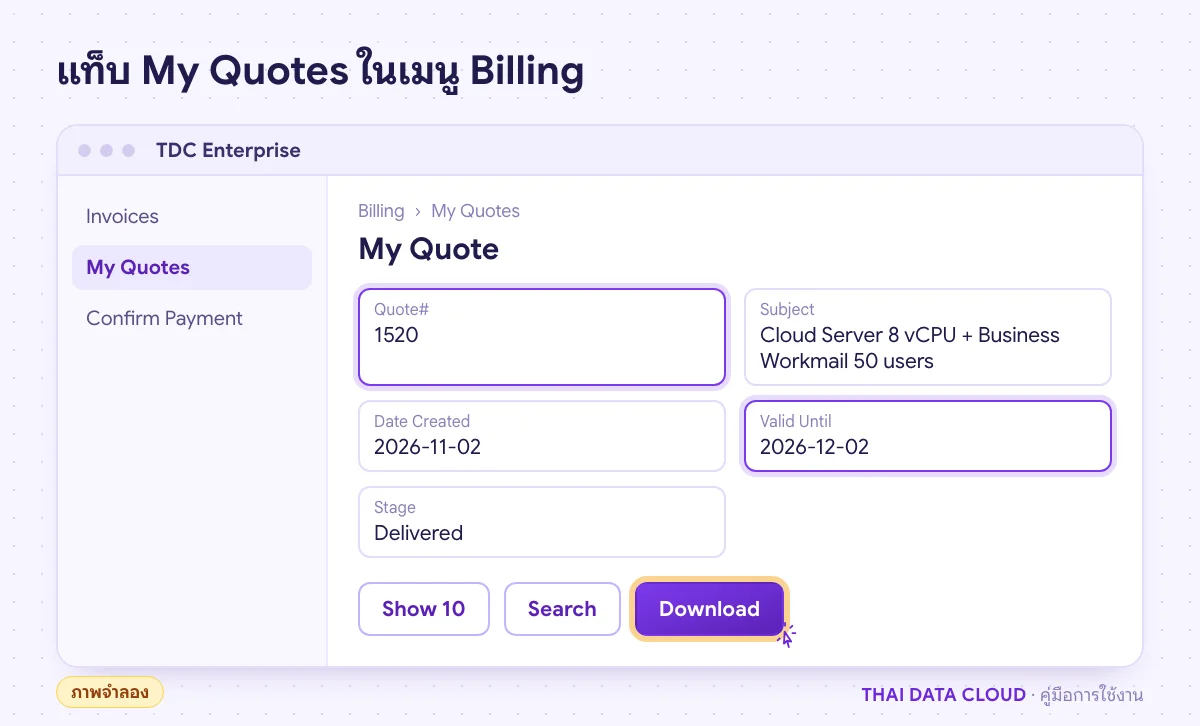
หน้าจอจำลองรายการ Quotation ในแท็บ My Quotes ของ TDC Enterprise แสดง Quote# 1520 สถานะ Delivered พร้อมลิงก์ Download
ดาวน์โหลด PDF จากลิงก์ในหน้ารายการ ไฟล์ที่ถูกต้องชื่อขึ้นต้นด้วย quote_ (ภาพจำลอง)

ขั้นตอนที่ 2: ค้นหาและเรียง Quotation

ช่อง Search ของหน้านี้ค้นจากเลข Quote# เท่านั้น พิมพ์เลขบางส่วนหรือทั้งหมด เช่น 1520 ตารางจะกรองทันที ถ้าจำได้แค่หัวเรื่อง ให้คลิกหัวคอลัมน์เพื่อเรียงแทน คอลัมน์ที่เรียงได้คือ Quote#, Date Created, Valid Until และ Stage (หัวคอลัมน์ที่มีลูกศรเล็ก ๆ) คลิกซ้ำเพื่อสลับลำดับ ตัวอย่างเช่น คลิก Valid Until เพื่อดูว่าใบใดใกล้หมดอายุที่สุด

ขั้นตอนที่ 3: อ่านสถานะ Stage ของ Quotation

คอลัมน์ Stage บอกว่าใบเสนอราคาอยู่ขั้นใด ป้ายแต่ละสีหมายถึง

  • Delivered (สีฟ้า): ฝ่ายขายส่งให้คุณแล้ว รอคุณพิจารณา เป็นสถานะที่ต้องลงมือทำ
  • Accepted (สีเขียว): ยืนยันรับข้อเสนอแล้ว
  • Expired (สีแดง): เลยวันใน Valid Until แล้ว ราคาในใบนี้ใช้อ้างอิงไม่ได้
  • Draft: ฝ่ายขายยังร่างอยู่ ตัวเลขอาจเปลี่ยน

ถ้า Quotation ที่ต้องการเป็น Expired อย่าเสนออนุมัติด้วยใบเดิม ให้ติดต่อฝ่ายขายขอออกใบใหม่ เพราะราคาและโปรโมชันอาจเปลี่ยนไปแล้ว

ขั้นตอนที่ 4: เปิดรายละเอียดและตรวจตัวเลข

คลิกที่แถวของ Quotation เพื่อเปิดหน้ารายละเอียด ส่วนหัวแสดง Quote # ตามด้วยเลข และ Stage ตัวใหญ่ ถัดลงมาเป็นข้อมูล Pay To (THAIDATA.CLOUD พร้อม VAT Number), Date Created และ Valid Until ในรูปแบบวัน/เดือน/ปี จากนั้นเป็นตาราง Quote Items ซึ่งมีคอลัมน์ Description, Discount (%) และ Amount ปิดท้ายด้วย Sub Total, 7.00% VAT และ Total

ตรวจตามลำดับนี้ก่อนส่งให้ผู้อนุมัติ

  1. รายการใน Description ตรงกับที่ตกลงไว้ทั้งชื่อบริการ สเปก จำนวน และรอบบิล (รายเดือนหรือรายปี)
  2. ส่วนลดในคอลัมน์ Discount (%) ตรงกับที่ฝ่ายขายแจ้ง
  3. Sub Total บวก 7.00% VAT เท่ากับ Total
  4. Valid Until ยังเหลือเวลาพอสำหรับขั้นตอนอนุมัติของบริษัท ถ้าไม่พอให้ขอขยายวันก่อน

ถ้าต้องการคุยรายละเอียด กล่อง Note ท้ายหน้าแนะนำให้ติดต่อฝ่ายขาย คลิก Back ที่หัวหน้าเพื่อกลับไปหน้ารายการ
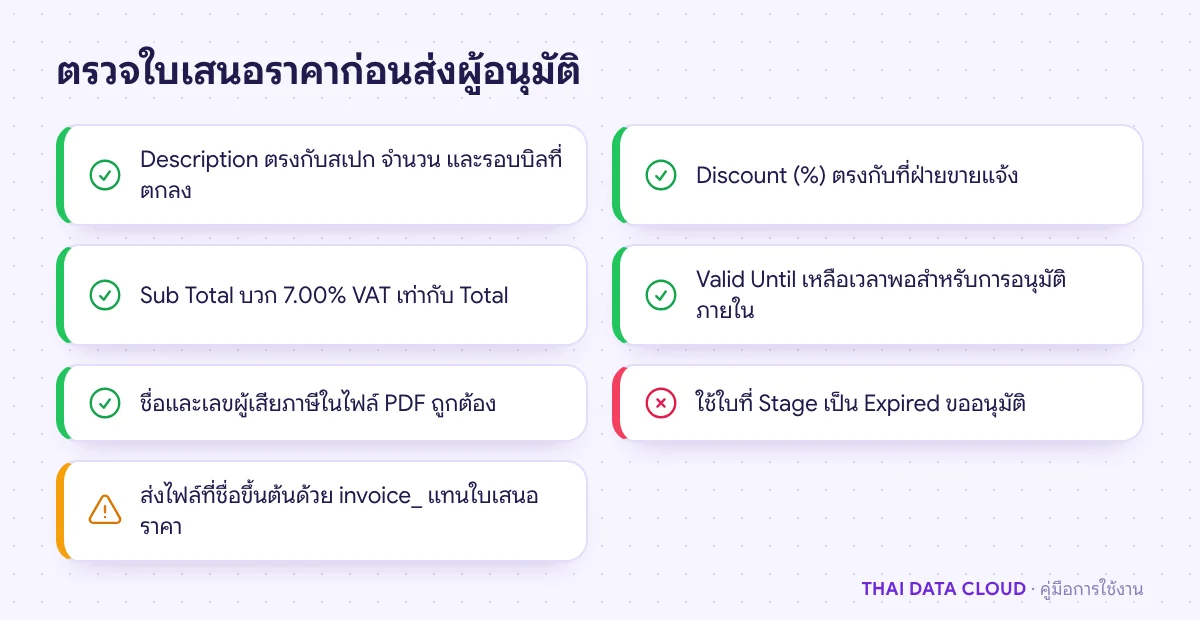
เช็กลิสต์ตรวจ Quotation ก่อนขออนุมัติ ทั้งรายการสินค้า ส่วนลด VAT 7% วันหมดอายุ และข้อมูลผู้รับในไฟล์ PDF
แก้ข้อผิดพลาดก่อนยืนยัน จะไม่ต้องตามแก้ใบแจ้งหนี้ภายหลัง

ขั้นตอนที่ 5: ดาวน์โหลดหรือพิมพ์ Quotation

ไฟล์ที่ควรใช้แนบเรื่องขออนุมัติคือ PDF จากลิงก์ Download ในหน้ารายการ (ขั้นตอนที่ 1) ไฟล์จะชื่อ quote_ ตามด้วยเลข Quote# เช่น quote_1520.pdf เปิดไฟล์แล้วตรวจชื่อบริษัท ที่อยู่ และเลขประจำตัวผู้เสียภาษีของผู้รับให้ตรงกับข้อมูลออกเอกสาร ถ้าไม่ตรง ให้แก้ Billing Address ในพอร์ทัล แล้วดาวน์โหลด Quotation ใหม่อีกครั้ง ถ้าข้อมูลในไฟล์ยังไม่ถูก ให้ขอฝ่ายขายออกใบใหม่

ในหน้ารายละเอียดมีปุ่ม Print สำหรับพิมพ์หน้าที่เห็นอยู่ ส่วนไฟล์ PDF สำหรับแนบเรื่องขออนุมัติ ให้ดาวน์โหลดจากลิงก์ Download ในหน้ารายการ ซึ่งได้ไฟล์ชื่อขึ้นต้นด้วย quote_ ตรวจชื่อไฟล์และเลข Quote# ทุกครั้งก่อนส่งต่อ

ขั้นตอนที่ 6: ยืนยัน Quotation และติดตามจนถึงใบแจ้งหนี้

หน้า Quotation ในพอร์ทัลยังไม่มีปุ่มกดยอมรับ ป้ายสีเขียวคำว่า Accept Quote ที่มุมขวาบนของหน้ารายละเอียดเป็นป้ายแสดงผล การยืนยันทำได้สองทาง

  • ตอบกลับอีเมลของฝ่ายขายที่ส่งใบเสนอราคามา ระบุเลข Quote# และแนบใบสั่งซื้อ (PO) ถ้าบริษัทใช้
  • เปิด Ticket ที่ Support > Open Ticket เลือกแผนกที่เกี่ยวกับงานขายหรือบัญชีตามที่มีในรายการ ระบุ Quote# ในหัวเรื่อง เช่น ยืนยัน Quotation #1520 (ดูวิธีที่คู่มือเปิด Ticket)

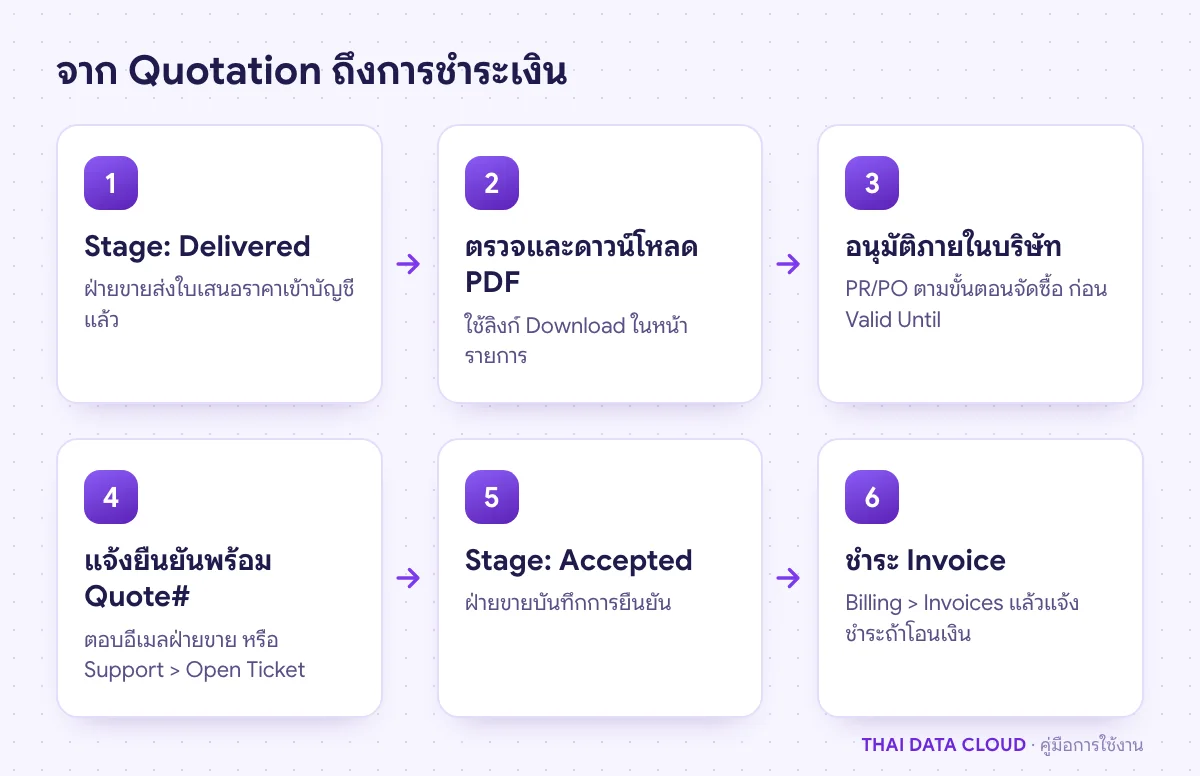
เมื่อฝ่ายขายบันทึกการยืนยัน Stage จะเปลี่ยนเป็น Accepted ขั้นต่อไปโดยทั่วไปคือใบแจ้งหนี้ของรายการนั้น ซึ่งจะปรากฏในแท็บ Invoices ของเมนูเดียวกัน ให้ชำระตามคู่มือ Invoice บน TDC Enterprise ถ้าโอนเงินผ่านธนาคาร ให้แจ้งชำระตามคู่มือ Confirm Payment เรื่องภาษีหัก ณ ที่จ่ายและการออกเอกสารภาษี ให้ตรวจกับฝ่ายบัญชีของบริษัทและแจ้งฝ่ายขายตั้งแต่ขั้นยืนยัน

ลำดับขั้นของ Quotation บน TDC Enterprise ตั้งแต่ได้รับใบสถานะ Delivered ตรวจ ดาวน์โหลด ยืนยันกับฝ่ายขาย จนถึงชำระ Invoice
พอร์ทัลยังไม่มีปุ่มยอมรับ การยืนยันทำผ่านอีเมลฝ่ายขายหรือ Ticket โดยระบุ Quote#

เทียบ Quotation กับ Invoice

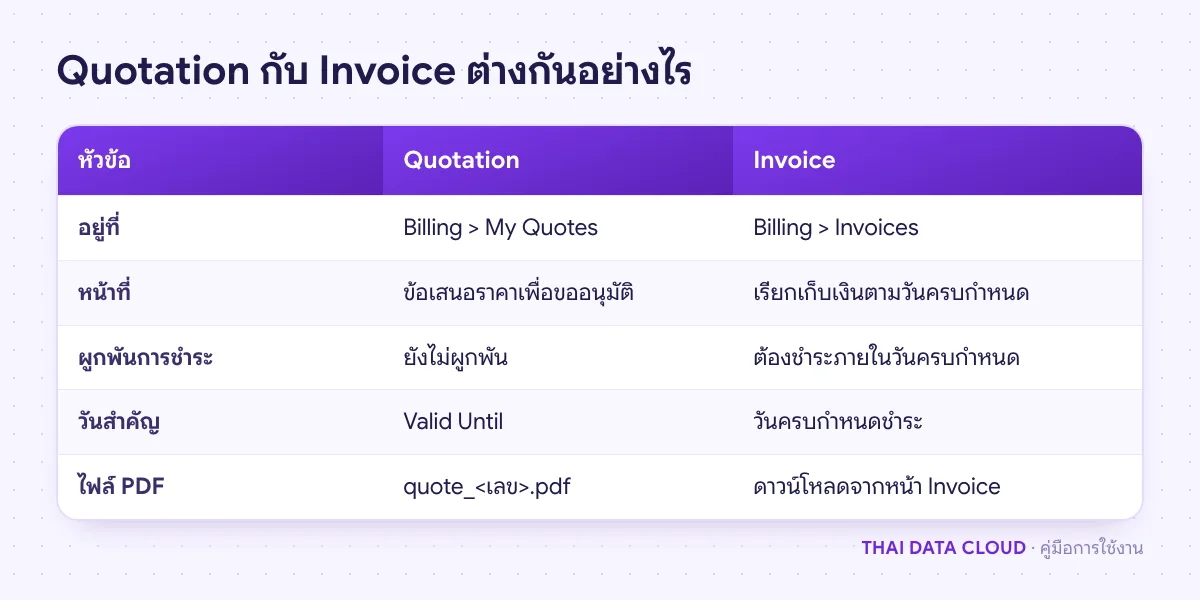
สองเอกสารนี้อยู่ในเมนูเดียวกันแต่ใช้ต่างกัน Quotation คือข้อเสนอที่ยังไม่ผูกพันการชำระเงิน ใช้ขออนุมัติภายใน ส่วน Invoice คือใบแจ้งหนี้ที่ต้องชำระภายในวันครบกำหนด และเป็นเอกสารที่ฝ่ายบัญชีใช้ตั้งเจ้าหนี้ เมื่อได้ Invoice แล้ว ให้เทียบยอด Total กับ Quotation ที่ Accepted ถ้าต่างกัน ให้สอบถามฝ่ายขายก่อนชำระ แนวทางการอ่านเอกสารภาษีของไทยดูเพิ่มได้ที่เว็บไซต์กรมสรรพากร และควรยืนยันการปฏิบัติกับผู้สอบบัญชีของบริษัท

ตารางเปรียบเทียบ Quotation กับ Invoice บน TDC Enterprise ทั้งหน้าที่ของเอกสาร การผูกพันชำระเงิน และสิ่งที่ต้องทำต่อ
ใช้ Quotation ขออนุมัติ ใช้ Invoice ชำระเงินและตั้งเจ้าหนี้

คำถามที่พบบ่อยเกี่ยวกับ Quotation

ทำไมค้นด้วยชื่อหัวเรื่องในช่อง Search แล้วไม่เจอ Quotation?

ช่อง Search ในแท็บ My Quotes ค้นจากเลข Quote# เท่านั้น ให้ค้นด้วยเลข หรือคลิกหัวคอลัมน์ Date Created เพื่อเรียงตามวันที่ แล้วไล่หาจากหัวเรื่องในคอลัมน์ Subject

กด Accept Quote แล้วทำไมสถานะไม่เปลี่ยน?

ป้าย Accept Quote ในหน้ารายละเอียดเป็นป้ายแสดงผล ไม่ใช่ปุ่ม การยืนยันต้องแจ้งฝ่ายขายทางอีเมลหรือเปิด Ticket โดยระบุ Quote# เมื่อฝ่ายขายบันทึกแล้ว Stage จะเปลี่ยนเป็น Accepted

Quotation หมดอายุแล้ว ยังใช้ราคาเดิมได้ไหม?

ใบที่ Stage เป็น Expired ใช้อ้างอิงราคาไม่ได้ ให้ขอฝ่ายขายออกใบใหม่ ถ้ารู้ว่ากระบวนการอนุมัติของบริษัทใช้เวลานาน ให้แจ้งตั้งแต่ขอใบเสนอราคา เพื่อกำหนด Valid Until ให้พอ

ชื่อบริษัทในไฟล์ PDF ผิด ต้องแก้ที่ไหน?

แก้ข้อมูลออกเอกสารในพอร์ทัลตามคู่มือ Billing Address ก่อน แล้วดาวน์โหลด Quotation จากลิงก์ Download ในหน้ารายการอีกครั้ง ถ้าชื่อในไฟล์ยังผิด ให้แจ้งฝ่ายขายพร้อม Quote# เพื่อออกใบใหม่

หากต้องการใบเสนอราคาสำหรับระบบใหม่หรือปรับแพ็กเกจเดิม ติดต่อทีมงาน THAI DATA CLOUD หรือดูรายละเอียดบริการ Cloud Server

อ่านเพิ่มเติมเกี่ยวกับ Quotation

แชร์FacebookXLINELinkedIn

มีคำถามเรื่องบริการ? ติดต่อทีมงาน