การ Set Permission หรือ chmod ของไฟล์และไดเรคทอรี่บน FileZilla

การตั้งค่า Permiss CHMOD 777 คือการทำให้ไฟล์หรือโฟลเดอร์ได้สิทธ์ (Permission) ในการใช้ไฟล์ อ่าน เขียน และแก้ไขได้ ซึ่งสามารถตั้งค่าได้ในโปรแกรม FTP

โดย ทีมงาน THAI DATA CLOUD อัปเดต อ่าน 5 นาที เข้าชม 4 ครั้ง

แชร์FacebookXLINELinkedIn
การ Set Permission หรือ chmod — การ Set Permission หรือ chmod ของไฟล์และไดเรคทอรี่บน FileZilla
การ Set Permission หรือ chmod ของไฟล์และไดเรคทอรี่บน FileZilla

คำตอบสั้น ๆ: การตั้งค่า Permiss CHMOD 777 คือการทำให้ไฟล์หรือโฟลเดอร์ได้สิทธ์ (Permission) ในการใช้ไฟล์ อ่าน เขียน และแก้ไขได้ ซึ่งสามารถตั้งค่าได้ในโปรแกรม FTP

คู่มือนี้อธิบายการ Set Permission หรือ chmod ทีละขั้นตอน พร้อมคำสั่งที่ใช้ได้จริงและปัญหาที่พบบ่อย

การตั้งค่า Permiss CHMOD 777 คือการทำให้ไฟล์หรือโฟลเดอร์ได้สิทธ์ (Permission) ในการใช้ไฟล์ อ่าน เขียน และแก้ไขได้ ซึ่งสามารถตั้งค่าได้ในโปรแกรม FTP ต่างๆ โดยจะมีวิธีการตั้งค่าที่มีลักษณะคล้ายๆ กัน ในที่นี้จะทำการยกตัวอย่างการตั้งค่าในโปรแกรม Filezilla 
DirectAdmin

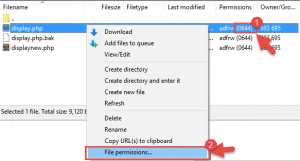
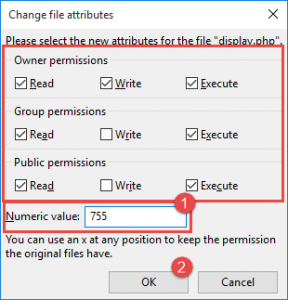
ทำการได้โดยการ เลือกไฟล์ หรือ โฟลเดอร์ที่ต้องการทำการ Set Permission และเลือกเมนู File Permission
DirectAdmin

ทำความเข้าใจการ Set Permission หรือ chmod ก่อนเริ่ม

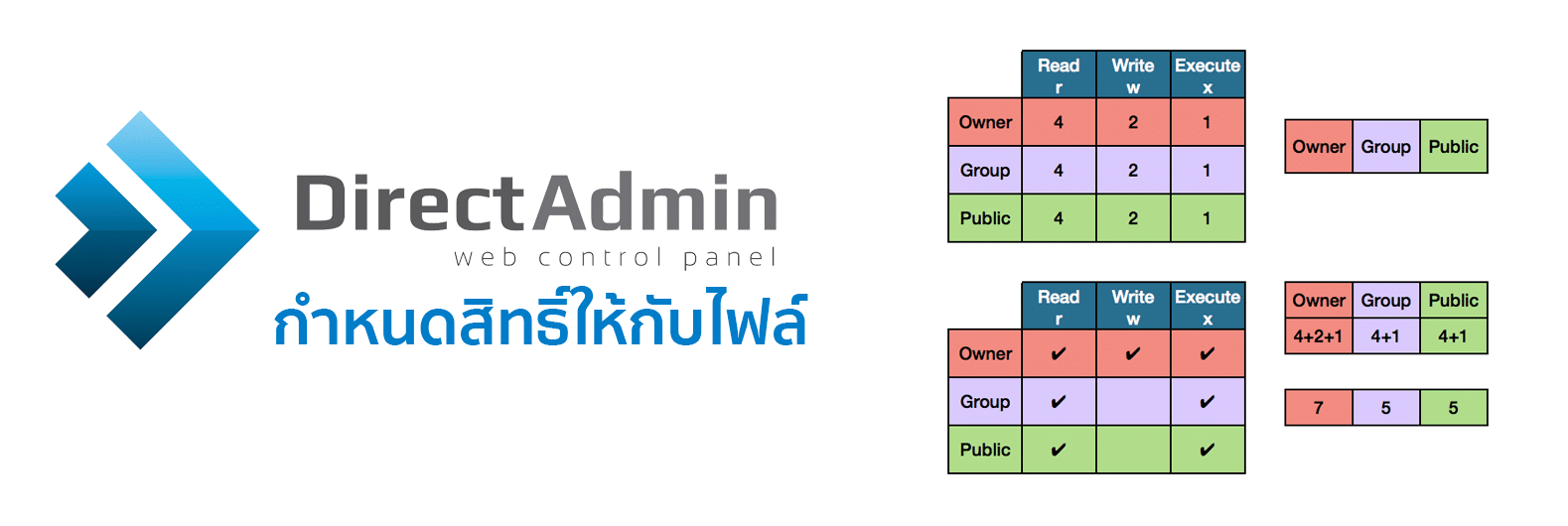
สิทธิ์ของไฟล์บนเว็บเซิร์ฟเวอร์กำหนดว่าใครอ่าน เขียน หรือสั่งทำงานไฟล์นั้นได้ ค่าที่เหมาะสมกับเว็บไซต์ทั่วไปคือ 644 สำหรับไฟล์และ 755 สำหรับไดเรกทอรี ส่วนค่า 777 ที่คู่มือหลายแห่งแนะนำให้ตั้งเมื่ออัปโหลดไฟล์ไม่ได้ หมายถึงเปิดให้ทุกคนบนเซิร์ฟเวอร์เขียนไฟล์นั้นได้ ซึ่งเป็นช่องทางที่ถูกใช้ฝังสคริปต์อันตรายบ่อยที่สุด จึงควรใช้เป็นการชั่วคราวเพื่อทดสอบเท่านั้น แล้วปรับกลับทันทีที่ทราบต้นเหตุ

สิ่งที่ต้องเตรียมก่อนใช้งานการ Set Permission หรือ chmod

  • โปรแกรม FTP เช่น FileZilla พร้อมบัญชีที่เชื่อมต่อโฮสต์ได้แล้ว
  • รู้ว่าไฟล์หรือโฟลเดอร์ใดที่ต้องการปรับ และปัจจุบันมีค่าสิทธิ์เท่าไร
  • ความเข้าใจตัวเลขสามหลัก ซึ่งแทนสิทธิ์ของเจ้าของ กลุ่ม และผู้ใช้อื่นตามลำดับ

ตรวจสอบว่าการ Set Permission หรือ chmod ทำงานถูกต้องแล้ว

  1. คอลัมน์สิทธิ์ในหน้าต่างฝั่งเซิร์ฟเวอร์ของโปรแกรม FTP แสดงค่าใหม่ตามที่ตั้ง
  2. เปิดหน้าเว็บไซต์แล้วทำงานได้ตามปกติ ไม่ขึ้นข้อผิดพลาด 403 Forbidden หรือ 500
  3. ฟังก์ชันที่ต้องเขียนไฟล์ เช่น การอัปโหลดรูปในระบบจัดการเนื้อหา ทำงานได้โดยไม่ต้องใช้ค่า 777

ข้อควรรู้และข้อจำกัดของการ Set Permission หรือ chmod

  • ถ้าเลือกใช้กับทั้งโฟลเดอร์ อย่าลืมเลือกให้มีผลกับไฟล์ภายในด้วย แต่ควรแยกค่าระหว่างไฟล์กับไดเรกทอรี ไม่ใช้ค่าเดียวกันทั้งหมด
  • ไฟล์ตั้งค่าที่มีข้อมูลเชื่อมต่อฐานข้อมูล เช่น wp-config.php ควรจำกัดสิทธิ์ให้แคบกว่าไฟล์ทั่วไป
  • ถ้าอัปโหลดไฟล์ไม่ได้ทั้งที่สิทธิ์ถูกต้อง ให้ตรวจว่าเจ้าของไฟล์เป็นผู้ใช้เดียวกับที่เว็บเซิร์ฟเวอร์ใช้ทำงานหรือไม่ ซึ่งเป็นคนละเรื่องกับตัวเลขสิทธิ์

คำถามที่พบบ่อยเกี่ยวกับการ Set Permission หรือ chmod

ตั้ง 777 แล้วเว็บใช้งานได้ ควรปล่อยไว้ไหม

ไม่ควรครับ ให้ปรับกลับเป็น 755 สำหรับโฟลเดอร์และ 644 สำหรับไฟล์ แล้วแก้ที่ต้นเหตุคือเจ้าของไฟล์ ไม่เช่นนั้นจะกลายเป็นช่องทางฝังไฟล์อันตราย

ตั้งสิทธิ์ผิดจนเว็บขึ้น 500 แก้อย่างไร

ตั้งค่ากลับเป็น 755 สำหรับไดเรกทอรีและ 644 สำหรับไฟล์ก่อน โดยเฉพาะไฟล์ .htaccess ซึ่งถ้าตั้งสิทธิ์กว้างเกินไปเว็บเซิร์ฟเวอร์บางค่าคอนฟิกจะปฏิเสธการทำงาน

ทำแบบเดียวกันผ่าน File Manager ของ Control Panel ได้ไหม

ได้ครับ ทั้ง Plesk และ DirectAdmin มีเมนูปรับสิทธิ์ในตัวจัดการไฟล์ ผลลัพธ์เหมือนกับการทำผ่านโปรแกรม FTP ทุกประการ

อ่านเพิ่มเติมเกี่ยวกับการ Set Permission หรือ chmod

แชร์FacebookXLINELinkedIn

มีคำถามเรื่องบริการ? ติดต่อทีมงาน