

คำตอบสั้น ๆ: ผู้ใช้งาน การเปลี่ยนรหัสผ่าน Google Workspace สามารถทำการเปลี่ยนรหัสผ่านใหม่เพื่อความปลอดภัยต่อการใช้งานอีเมล เมื่อต้องการเปลี่ยนรหัสผ่านใหม่ สามารถเข้าไปที่การตั้งค่าบัญชี 1. เมื่อลงชื่อเข้าสู่ระบบ Google Workspace เรีย
คู่มือนี้อธิบายการเปลี่ยนรหัสผ่าน Google Workspace Account ทีละขั้นตอน พร้อมคำสั่งที่ใช้ได้จริงและปัญหาที่พบบ่อย
ผู้ใช้งาน การเปลี่ยนรหัสผ่าน Google Workspace สามารถทำการเปลี่ยนรหัสผ่านใหม่เพื่อความปลอดภัยต่อการใช้งานอีเมล เมื่อต้องการเปลี่ยนรหัสผ่านใหม่ สามารถเข้าไปที่การตั้งค่าบัญชี
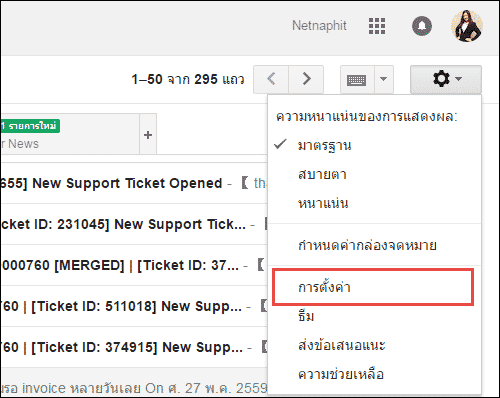
1. เมื่อลงชื่อเข้าสู่ระบบ Google Workspace เรียบร้อยแล้ว เข้าไปที่การตั้งค่าที่เมนูรูป “ฟันเฟือง”
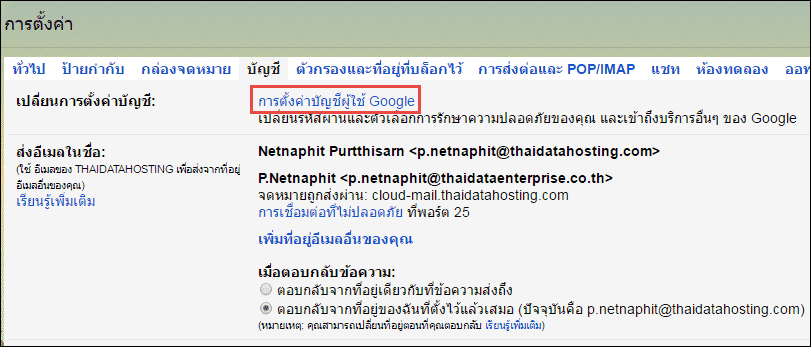
2. เลือกเมนู “บัญชี” แถบด้านบน และคลิกที่ “การตั้งค่าบัญชีผู้ใช้ Google”
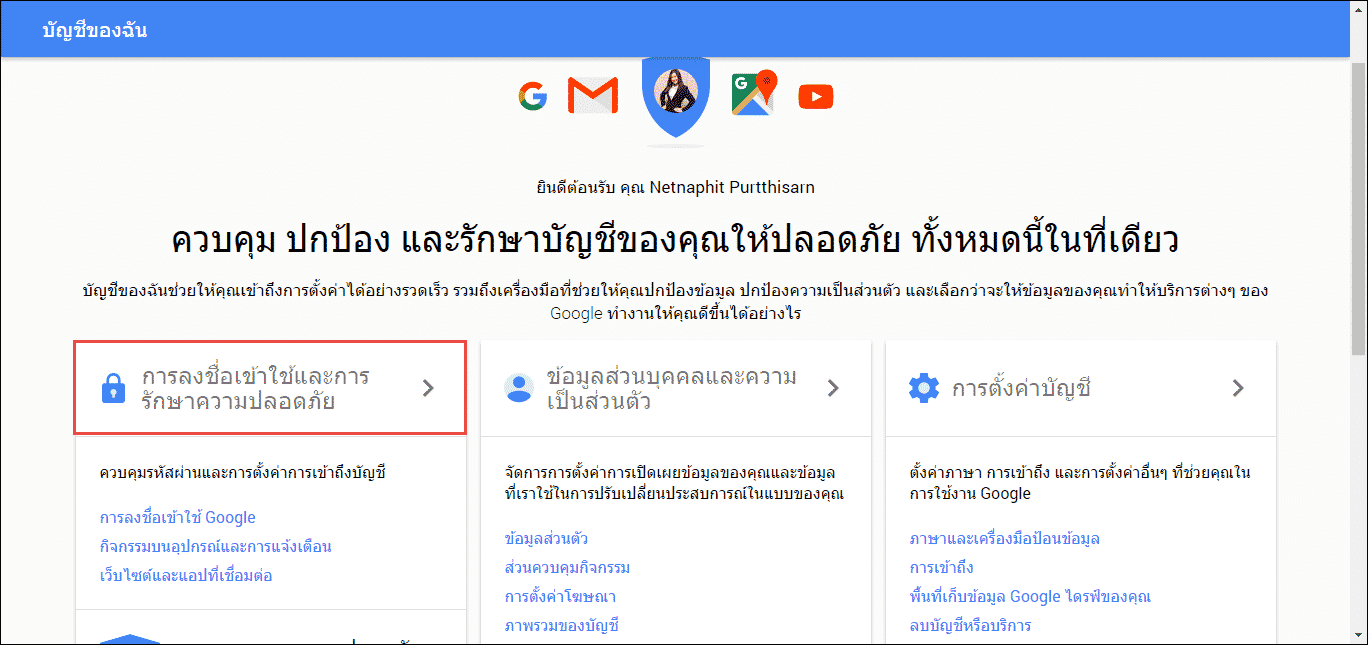
3. เลือก “การลงชื่อเข้าใช้และการรักษาความปลอดภัย” เพื่อเข้าไปเปลี่ยนรหัสผ่านใหม่
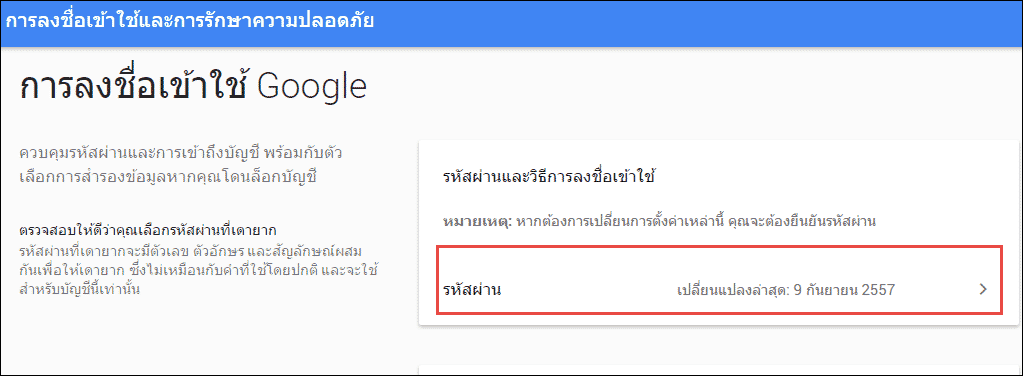
4. ทำการเปลี่ยนรหัสผ่านใหม่ โดยคลิกที่รหัสผ่านดังรูป
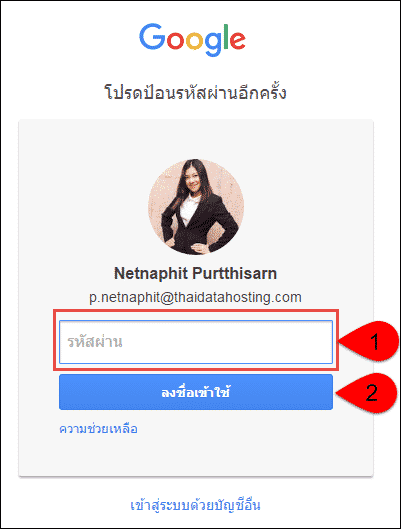
5. ทำการป้อนรหัสผ่านเดิมที่ช่องรหัสผ่าน และลงชื่อเข้าใช้ เพื่อเข้าไปเปลี่ยนแปลงรหัสผ่านใหม่ที่ต้องการ
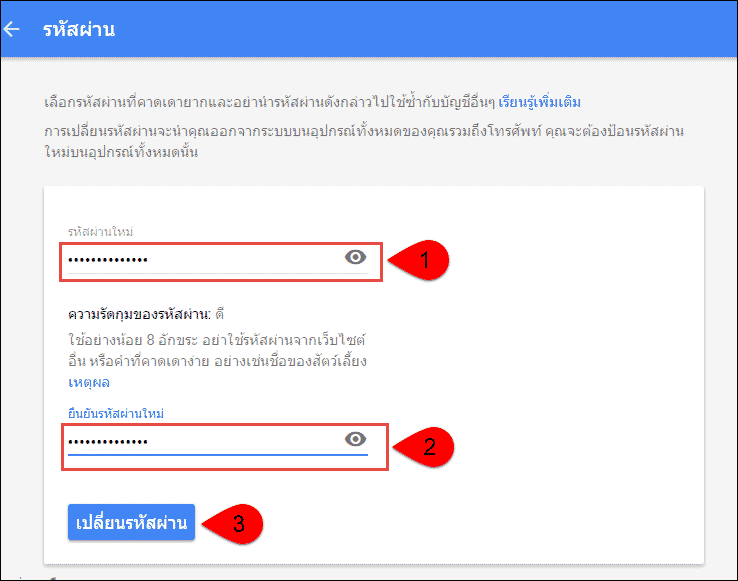
6. ป้อนรหัสผ่านใหม่ และกดเปลี่ยนรหัสผ่าน
ทำความเข้าใจการเปลี่ยนรหัสผ่าน Google Workspace Account ก่อนเริ่ม
รหัสผ่านของบัญชี Google Workspace ไม่ได้ป้องกันแค่อีเมล แต่ครอบคลุมทั้งไฟล์ใน Drive ปฏิทิน และเอกสารที่แชร์กันในองค์กร ผู้ที่เข้าบัญชีได้จึงเห็นข้อมูลขององค์กรได้กว้างกว่าที่คิด ควรเปลี่ยนรหัสผ่านทันทีเมื่อเคยล็อกอินบนเครื่องสาธารณะ เมื่อได้รับแจ้งเตือนการเข้าสู่ระบบจากอุปกรณ์ที่ไม่รู้จัก และเมื่อเคยใช้รหัสผ่านเดียวกันกับบริการอื่นที่มีข่าวข้อมูลรั่ว ซึ่งเป็นสาเหตุที่พบบ่อยที่สุดของการถูกสวมสิทธิ์
สิ่งที่ต้องเตรียมก่อนใช้งานการเปลี่ยนรหัสผ่าน Google Workspace Account
- รหัสผ่านปัจจุบัน หรือช่องทางยืนยันตัวตนที่ลงทะเบียนไว้หากลืมรหัสผ่านเดิม
- รหัสผ่านใหม่ที่ยาวพอและไม่ซ้ำกับบริการอื่น
- รายการอุปกรณ์ที่ผูกบัญชีไว้ เพราะต้องกรอกรหัสผ่านใหม่ในแอปอีเมลบนมือถือด้วย
ตรวจสอบว่าการเปลี่ยนรหัสผ่าน Google Workspace Account ทำงานถูกต้องแล้ว
- ระบบแจ้งว่าเปลี่ยนรหัสผ่านสำเร็จ และให้ล็อกอินใหม่
- เข้าอีเมลและ Drive ด้วยรหัสผ่านใหม่ได้
- ตรวจหน้ากิจกรรมความปลอดภัยของบัญชีว่าไม่มีอุปกรณ์แปลกปลอมที่ยังเข้าถึงอยู่