

คำตอบสั้น ๆ: สวัสดีค่ะ คู่มือนี้เป็นคู่มือเพื่อแนะนำการกำหนดค่าใช้งานระบบ Cloud E-mail ของไทยเดต้าโฮสติ้ง บนแอนดรอย์เพื่อให้ผู้ใช้งานสามารถตรวจสอบอีเมลได้บนอุปกรณ์แอนดรอยค่ะ 1. เข้าแอป Gmail แล้วกดที่ปุ่มมุมซ้ายบน จะพบหน้าต่างให้เพิ่
คู่มือนี้อธิบายการตั้งค่าเพื่อใช้งาน CLOUD E ทีละขั้นตอน พร้อมคำสั่งที่ใช้ได้จริงและปัญหาที่พบบ่อย
สวัสดีค่ะ คู่มือนี้เป็นคู่มือเพื่อแนะนำการกำหนดค่าใช้งานระบบ Cloud E-mail ของไทยเดต้าโฮสติ้ง บนแอนดรอย์เพื่อให้ผู้ใช้งานสามารถตรวจสอบอีเมลได้บนอุปกรณ์แอนดรอยค่ะ
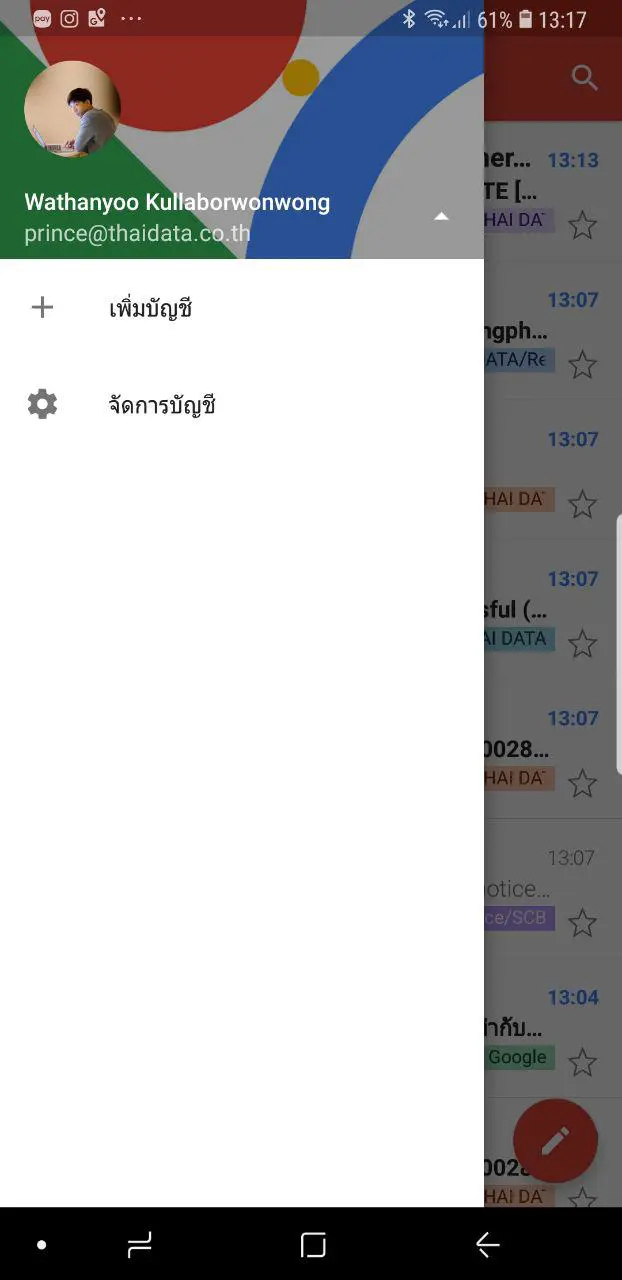
1. เข้าแอป Gmail แล้วกดที่ปุ่มมุมซ้ายบน จะพบหน้าต่างให้เพิ่มบัญชี
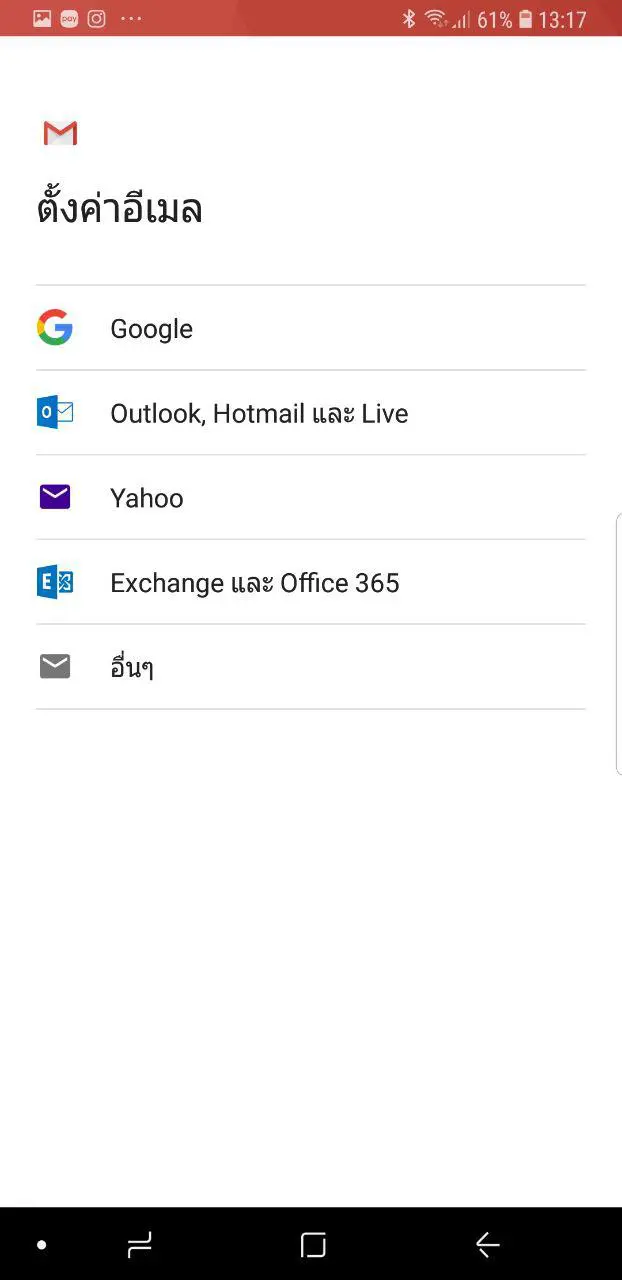
2. เลือกเมนู อื่นๆ
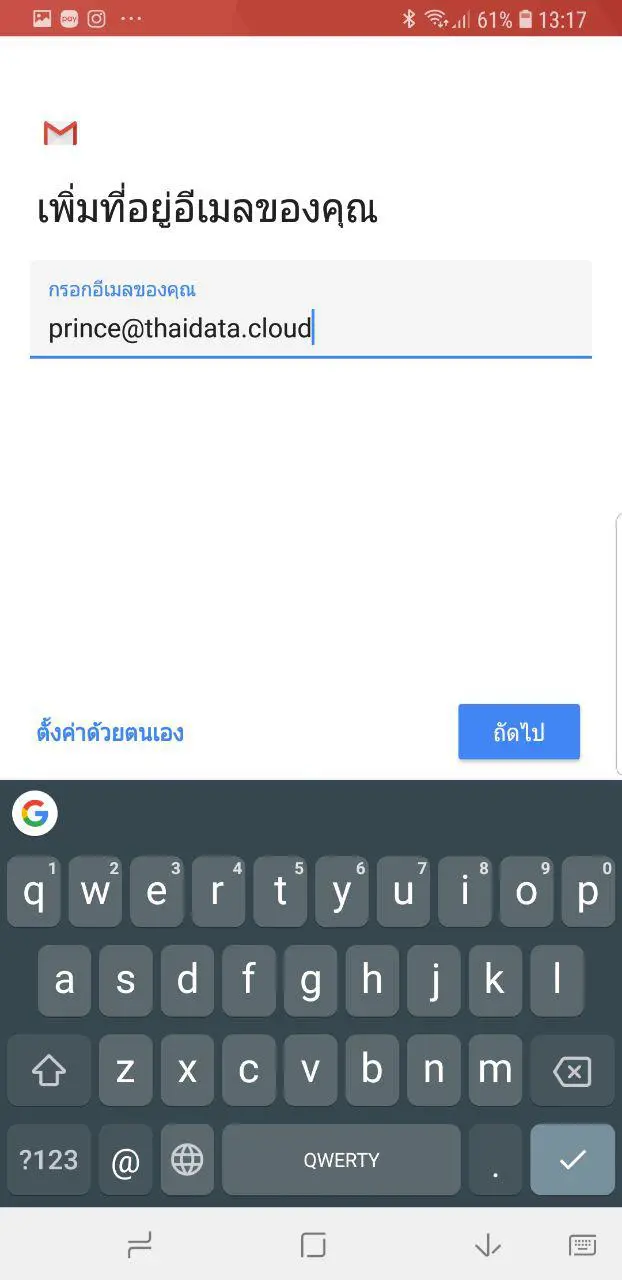
3. กรอกอีเมล Account ลงไป
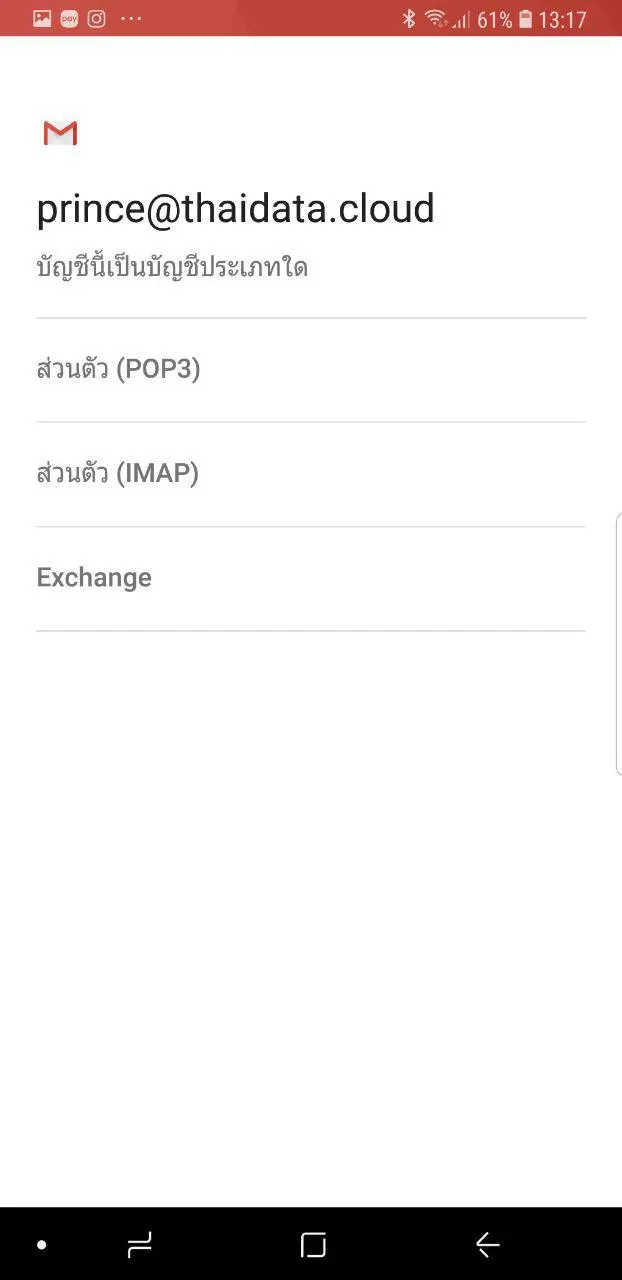
4. เลือกประเภทอีเมล เช่น POP , IMAP
5. กรอกรหัสผ่านของอีเมล
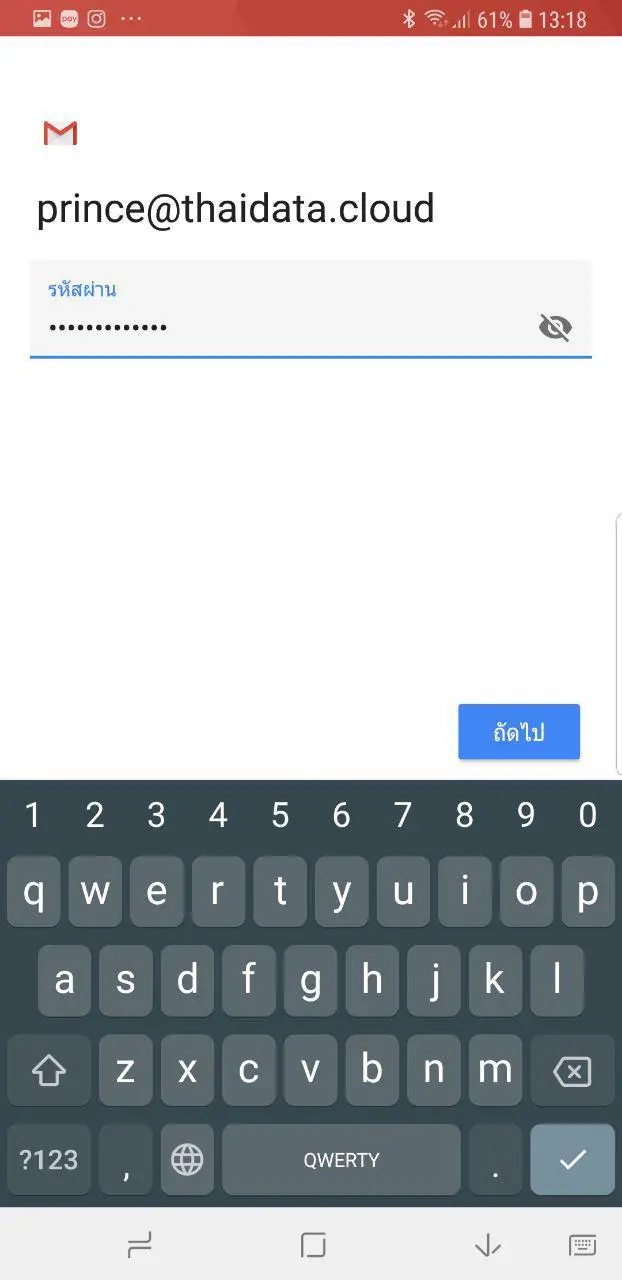
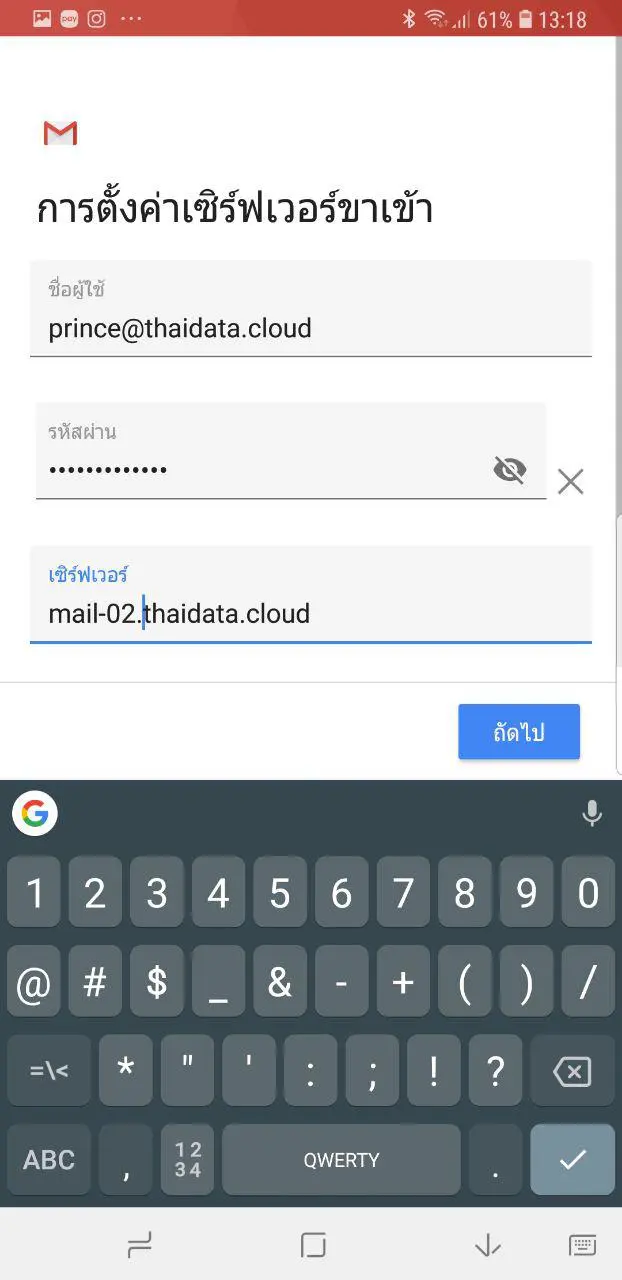
6. กรอกเซิฟเวอร์ขาเข้า(Incoming Server) โดยให้ยึดค่าเซิฟเวอร์จากอีเมลที่แจ้งตอนเปิดบริการ
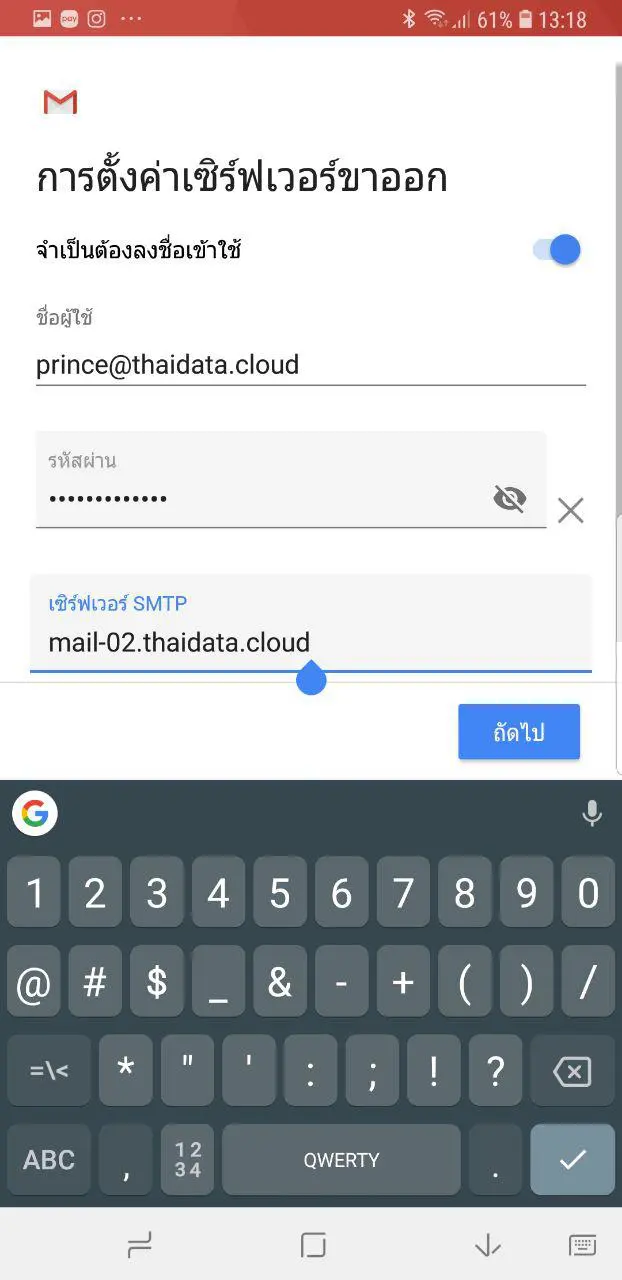
7. กรอกเซิฟเวอร์ขาออก(Outgoing Server) โดยให้ยึดค่าเซิฟเวอร์จากอีเมลที่แจ้งตอนเปิดบริการ
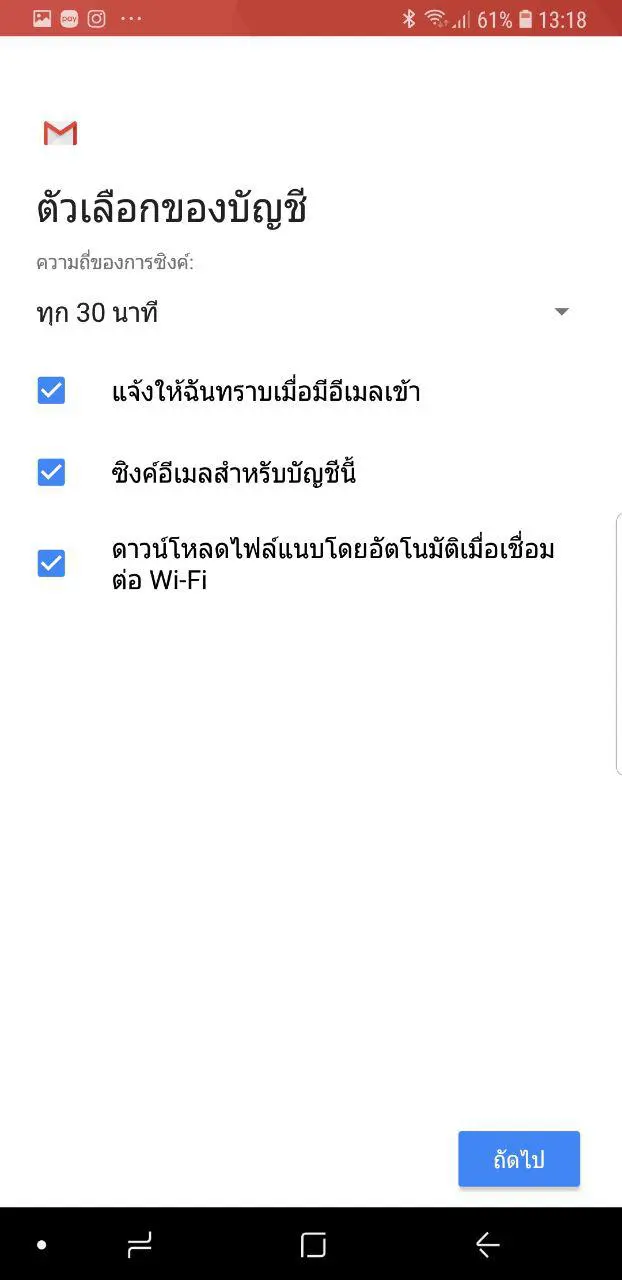
8. ตั้งค่าตามที่ต้องการ จากนั้นกดปุ่ม ถัดไป
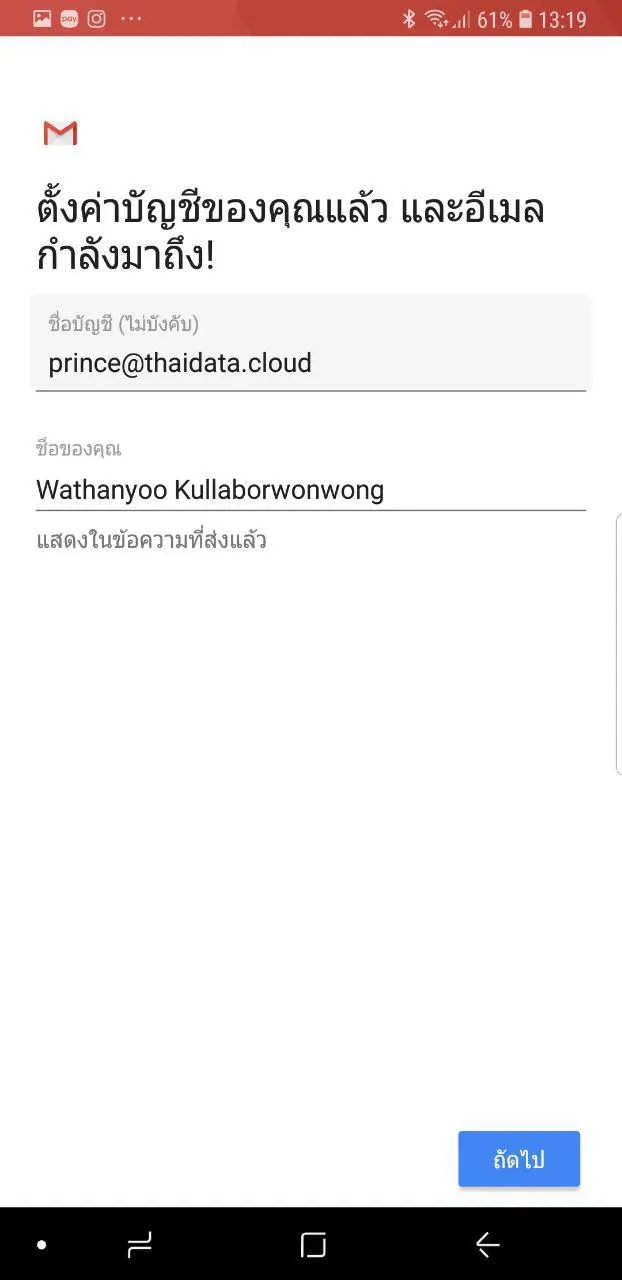
9. ตั้งชื่อที่ต้องการ แล้วกดปุ่ม ถัดไป อีเมลก็จะสามารถใช้งานได้
ทำความเข้าใจการตั้งค่าเพื่อใช้งาน CLOUD E ก่อนเริ่ม
การตั้งค่าอีเมลองค์กรบนแอป Gmail ของ Android ใช้โหมดเพิ่มบัญชีแบบอื่นซึ่งรองรับ IMAP ไม่ใช่การเพิ่มบัญชี Google จุดที่คนตั้งค่าพลาดบ่อยที่สุดคือชื่อเซิร์ฟเวอร์ขาเข้าและขาออก พอร์ต และการเลือกใช้การเข้ารหัส ซึ่งต้องตรงกับที่ผู้ให้บริการกำหนดทุกช่อง ควรเลือก IMAP มากกว่า POP เสมอเมื่อใช้งานหลายอุปกรณ์ เพราะ IMAP ให้ทุกเครื่องเห็นสถานะเดียวกัน อ่านแล้วที่มือถือจะขึ้นว่าอ่านแล้วบนคอมพิวเตอร์ด้วย
สิ่งที่ต้องเตรียมก่อนใช้งานการตั้งค่าเพื่อใช้งาน CLOUD E
- ที่อยู่อีเมลและรหัสผ่านของบัญชีองค์กร
- ชื่อเซิร์ฟเวอร์ขาเข้าและขาออก พร้อมหมายเลขพอร์ตและรูปแบบการเข้ารหัสที่ผู้ให้บริการแจ้งไว้
- การเชื่อมต่ออินเทอร์เน็ตที่เสถียร เพราะการดาวน์โหลดอีเมลครั้งแรกอาจใช้เวลาสักครู่
ตรวจสอบว่าการตั้งค่าเพื่อใช้งาน CLOUD E ทำงานถูกต้องแล้ว
- บัญชีปรากฏในรายการบัญชีของแอป และซิงก์อีเมลเข้ามาได้
- ส่งอีเมลทดสอบออกจากมือถือได้สำเร็จ ซึ่งเป็นตัวชี้ว่าการตั้งค่าเซิร์ฟเวอร์ขาออกถูกต้อง
- อ่านอีเมลบนมือถือแล้วสถานะอ่านแล้วปรากฏบนเว็บเมลด้วย ซึ่งยืนยันว่าเป็นการเชื่อมต่อแบบ IMAP