

คำตอบสั้น ๆ: คู่มือ ตั้งค่าระดับการคัดกรองอีเมล Spam และป้องกัน Spam บนระบบของ Thaidata Cloud
คู่มือนี้อธิบายการตั้งค่าทีละขั้นตอน พร้อมคำสั่งที่ใช้ได้จริงและปัญหาที่พบบ่อย
คู่มือ ตั้งค่าระดับการคัดกรองอีเมล Spam บนระบบของ Thaidata Cloud
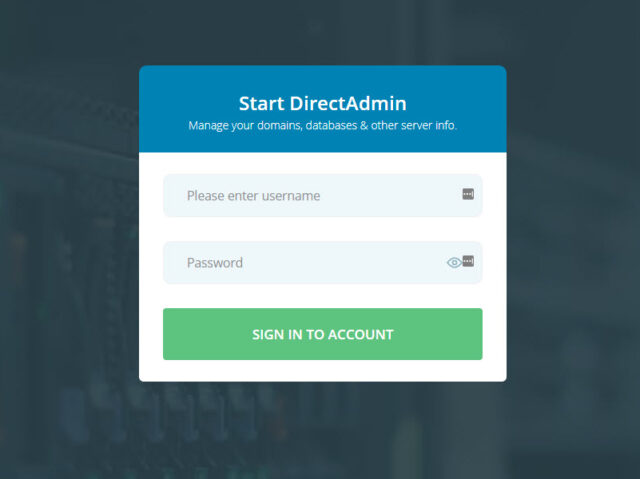
1. เข้าสู่ระบบ Admin https://mail-XX.thaidata.cloud:2222
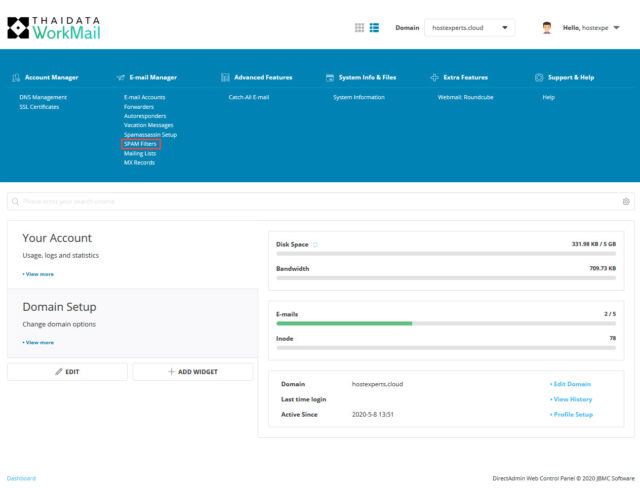
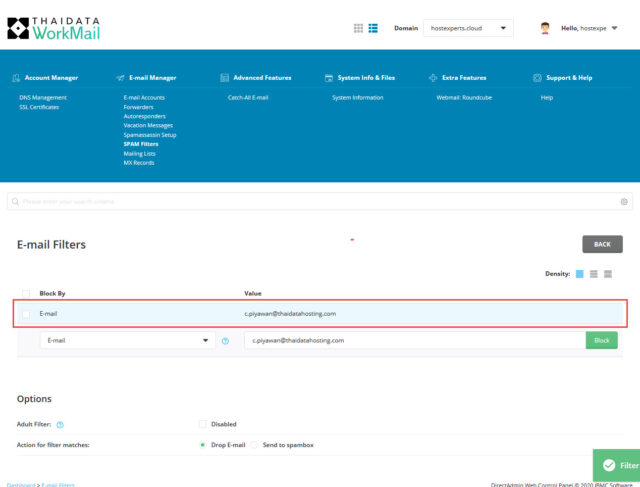
2. ไปที่เมนู SPAM Filters
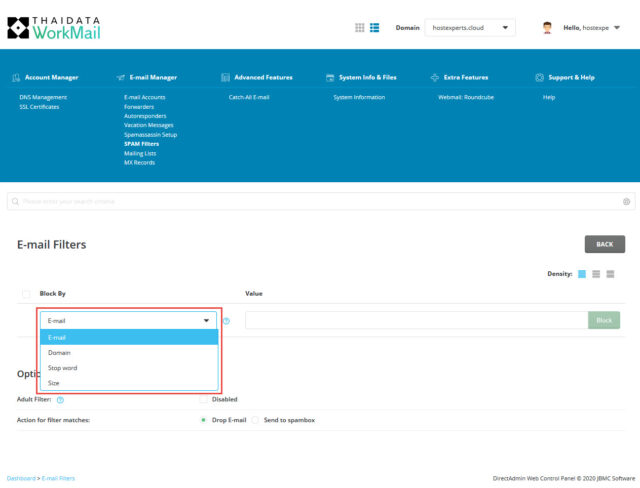
3. Block By : เลือกว่าต้องการ Block SPAM ในระดับใด
4. Value : กรอกอีเมล หรือข้อมูลอื่นๆ ตามที่เลือกใน Block By แล้วคลิก Block
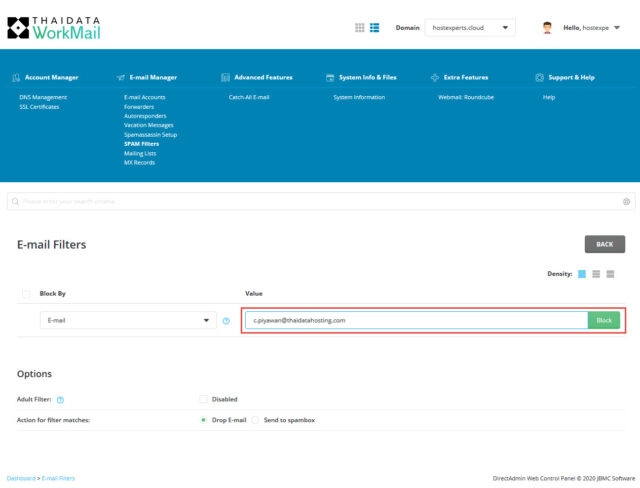
5. เมื่อตั้งค่า SPAM Filters เรียบร้อยแล้วจะแสดงข้อมูลที่ตั้งค่าไว้
บทความ/ความรู้ ที่น่าสนใจ (การตั้งค่า)
- เข้าใจ On-Prem, IaaS, PaaS and SaaS ง่ายๆ ใน 1 นาที
- การตั้งค่าพื้นที่อีเมลและจำกัดการส่งอีเมลออก (Space&Limit)
ทำความเข้าใจการตั้งค่าก่อนเริ่ม
ตัวกรองสแปมทำงานด้วยการให้คะแนนอีเมลแต่ละฉบับจากหลายปัจจัย เช่น ชื่อเสียงของเซิร์ฟเวอร์ต้นทาง ผลตรวจ SPF และ DKIM และรูปแบบข้อความ เมื่อคะแนนเกินระดับที่กำหนดจึงจัดเป็นสแปม การปรับระดับการคัดกรองคือการเลื่อนเส้นแบ่งนี้ ตั้งเข้มเกินไปอีเมลจริงจากลูกค้าจะหล่นเข้ากล่องสแปม ตั้งหลวมเกินไปสแปมจะเข้ากล่องจดหมาย งานนี้จึงเป็นการหาจุดสมดุลที่เหมาะกับลักษณะอีเมลขององค์กร ไม่ใช่การตั้งให้เข้มที่สุดเสมอไป
สิ่งที่ต้องเตรียมก่อนใช้งานการตั้งค่า
- สิทธิ์เข้าหน้าจัดการระบบอีเมลขององค์กร
- ตัวอย่างอีเมลที่จัดประเภทผิดจริง ทั้งสแปมที่หลุดเข้ามาและอีเมลดีที่ถูกกรอง เพื่อใช้ตัดสินใจ
- รายชื่อโดเมนของคู่ค้าสำคัญที่ไม่ควรถูกกรองไม่ว่ากรณีใด
ตรวจสอบว่าการตั้งค่าทำงานถูกต้องแล้ว
- รายการเงื่อนไขที่ตั้งไว้แสดงในหน้าตั้งค่าครบถ้วนตามที่กำหนด
- ส่งอีเมลทดสอบจากภายนอกเข้ามาแล้วยังเข้ากล่องจดหมายตามปกติ
- ติดตามผลอีกหนึ่งถึงสองสัปดาห์ว่าจำนวนอีเมลที่จัดประเภทผิดลดลงจริง