

คำตอบสั้น ๆ: คู่มือ การตั้ง Auto BCC สำหรับส่งอีเมลบน Webmail 1. Login เข้า Webmail ที่ต้องการตั้งค่า 2. ไปที่เมนู ปรับแต่งค่าส่วนตัว > ชื่อแสดงตัว > เลือกชื่ออีเมล > เพิ่มชื่ออีเมลที่ต้องการให้ auto bcc และกด Save 3. เมื่อเขียนอีเมล
คู่มือนี้อธิบายการตั้ง Auto BCC สำหรับส่งอีเมลทีละขั้นตอน พร้อมคำสั่งที่ใช้ได้จริงและปัญหาที่พบบ่อย
คู่มือ การตั้ง Auto BCC สำหรับส่งอีเมลบน Webmail
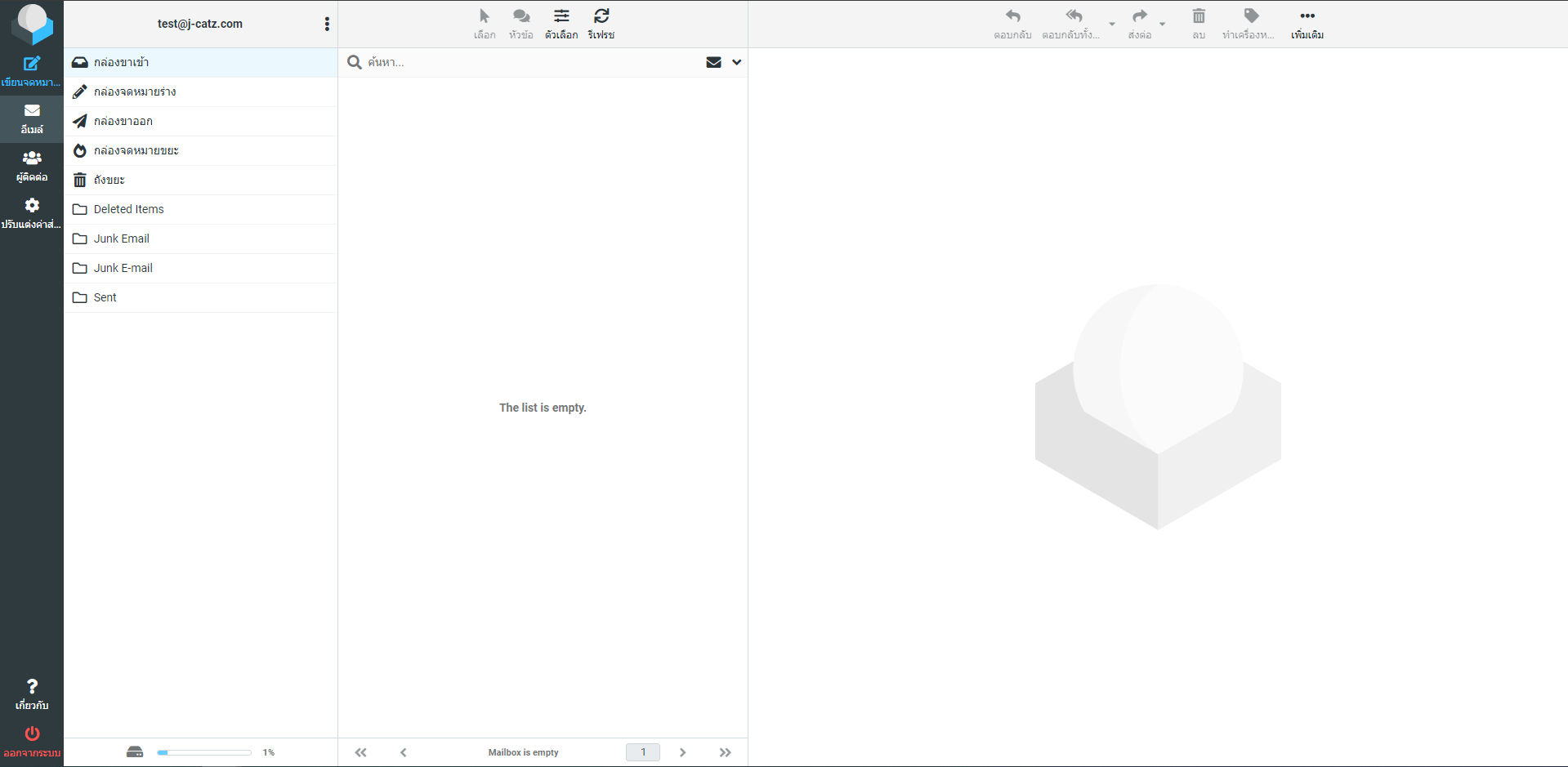
1. Login เข้า Webmail ที่ต้องการตั้งค่า
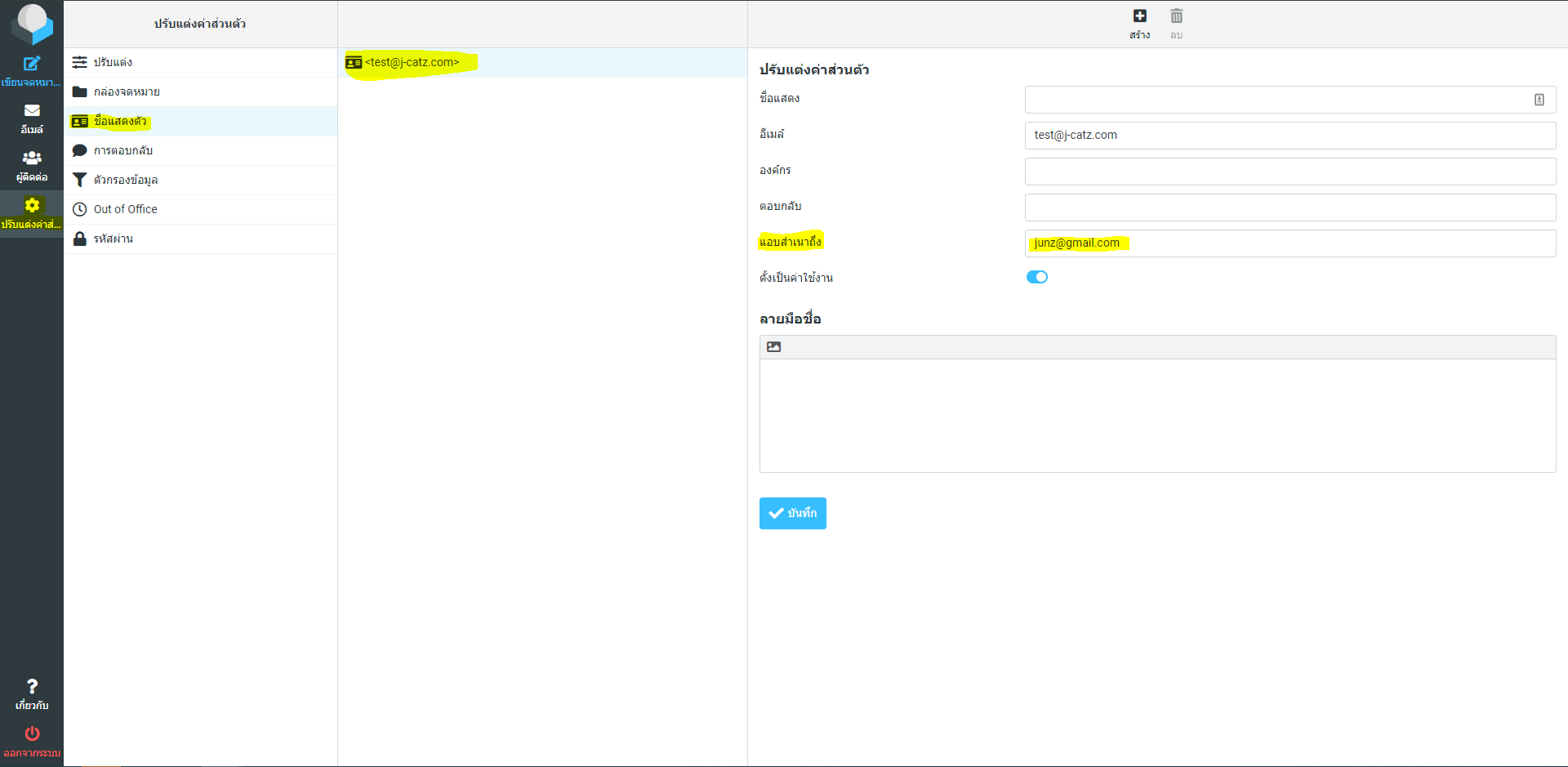
2. ไปที่เมนู ปรับแต่งค่าส่วนตัว > ชื่อแสดงตัว > เลือกชื่ออีเมล > เพิ่มชื่ออีเมลที่ต้องการให้ auto bcc และกด Save
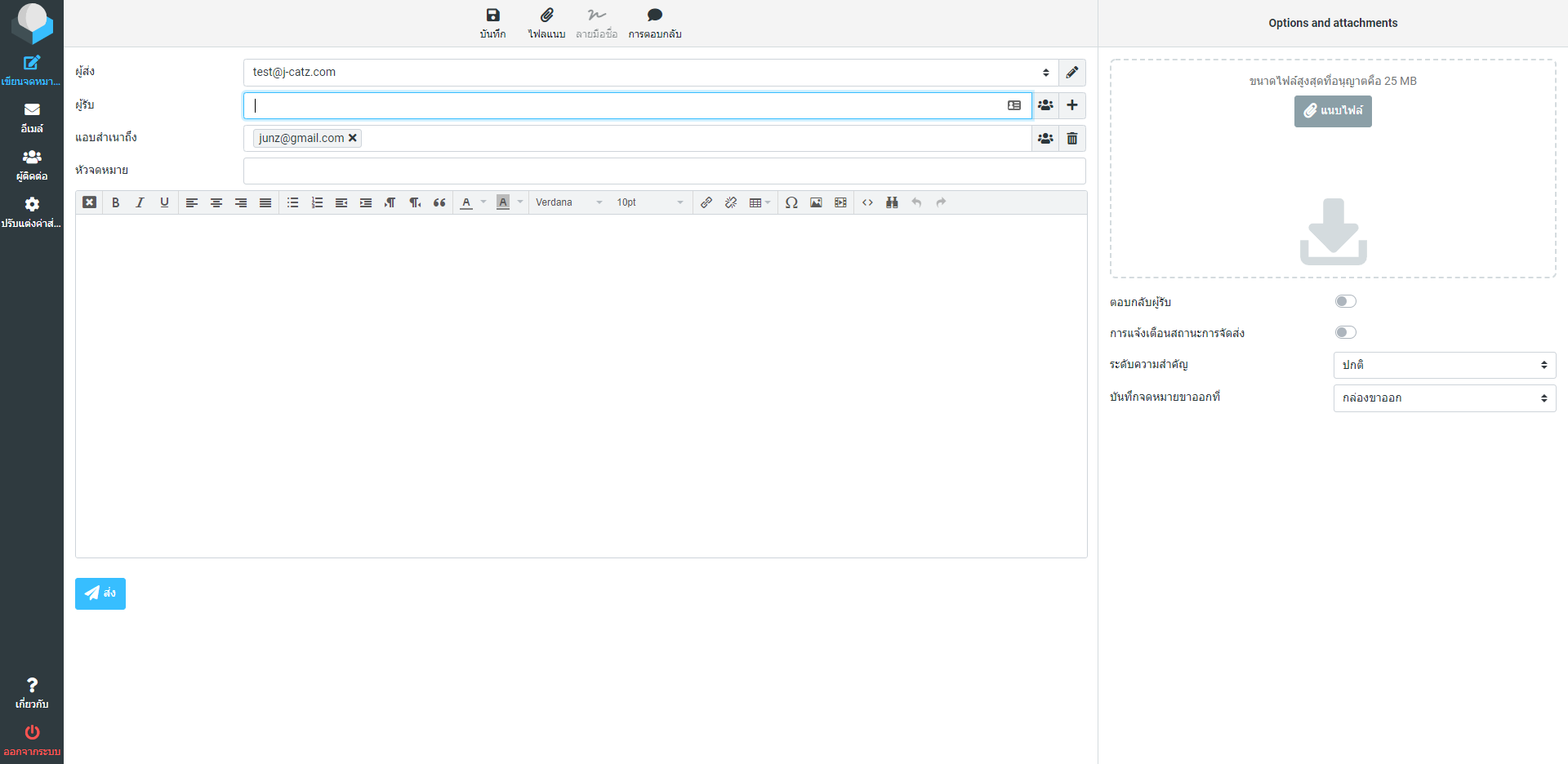
3. เมื่อเขียนอีเมลใหม่ หรือตอบกลับจะมีการเพิ่ม BCC Mail ขึ้นมาโดยอัตโนมัติ
บทความ/ความรู้ ที่น่าสนใจ (การตั้ง Auto BCC สำหรับส่งอีเมล)
- เข้าใจ On-Prem, IaaS, PaaS and SaaS ง่ายๆ ใน 1 นาที
- การเพิ่มบัญชีอีเมลใหม่ (Add New E-mail Account)
- การตั้งค่า Forwarders E-mail เพื่อส่งต่ออีเมล
ทำความเข้าใจการตั้ง Auto BCC สำหรับส่งอีเมลก่อนเริ่ม
Auto BCC คือการสั่งให้ระบบสำเนาอีเมลทุกฉบับที่คุณส่งออกไปยังที่อยู่ที่กำหนดโดยอัตโนมัติ องค์กรใช้ท่านี้เพื่อเก็บสำเนาการติดต่อลูกค้าไว้ที่กล่องกลาง ให้หัวหน้างานหรือทีมหลังบ้านตามงานต่อได้แม้ผู้ส่งลาหยุด และใช้เป็นหลักฐานการติดต่อในงานที่ต้องตรวจสอบย้อนหลัง ข้อควรระวังคือผู้รับปลายทางจะไม่เห็นที่อยู่ที่ถูกสำเนา จึงควรแจ้งให้ทีมทราบว่ามีการเก็บสำเนา เพื่อความโปร่งใสภายในองค์กร
สิ่งที่ต้องเตรียมก่อนใช้งานการตั้ง Auto BCC สำหรับส่งอีเมล
- บัญชีอีเมลที่ต้องการตั้งค่า และเข้าหน้าเว็บเมลได้
- ที่อยู่ปลายทางที่จะรับสำเนา ซึ่งควรเป็นกล่องจดหมายที่มีพื้นที่เพียงพอ เพราะจะได้รับอีเมลทุกฉบับ
- ข้อตกลงภายในองค์กรเรื่องการเก็บสำเนาการติดต่อ
ตรวจสอบว่าการตั้ง Auto BCC สำหรับส่งอีเมลทำงานถูกต้องแล้ว
- ส่งอีเมลทดสอบหนึ่งฉบับ แล้วตรวจว่าที่อยู่ปลายทางได้รับสำเนา
- ตรวจที่อีเมลของผู้รับจริงว่าไม่เห็นที่อยู่ที่ถูกสำเนาในส่วนหัวอีเมล
- อีเมลที่ส่งออกยังปรากฏในโฟลเดอร์ Sent ของคุณตามปกติ