

คำตอบสั้น ๆ: คู่มือ การสร้างลายเซ็นท้ายอีเมล (Create WorkMail signature) บนระบบของ Thaidata Cloud
คู่มือนี้อธิบายการสร้างลายเซ็นท้ายอีเทีละขั้นตอน พร้อมคำสั่งที่ใช้ได้จริงและปัญหาที่พบบ่อย
คู่มือ การสร้างลายเซ็นท้ายอีเมล (Create WorkMail signature) บนระบบของ Thaidata Cloud
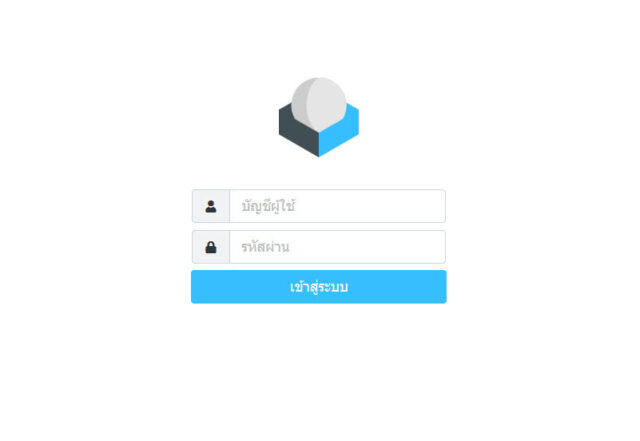
1. เข้าสู่ระบบหน้าจัดการ Admin ของระบบอีเมลที่ท่านได้รับทางอีเมล https://mail-XX.thaidata.cloud:2222
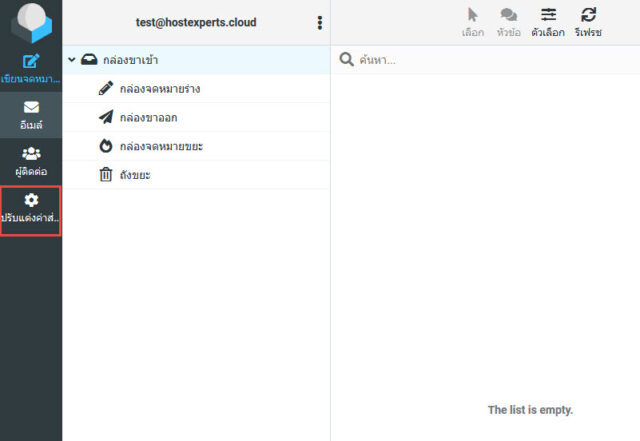
2. ไปที่เมนู ปรับแต่งค่าส่วนตัว
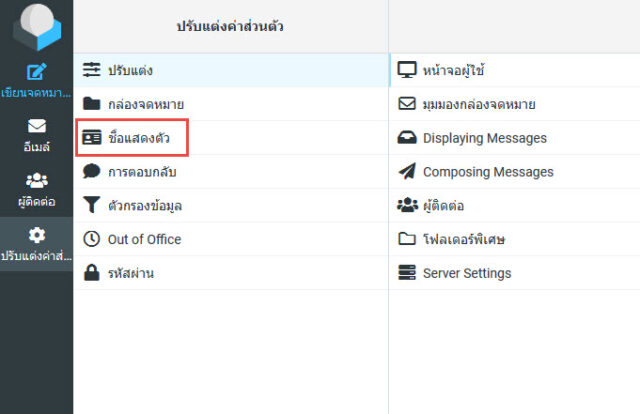
3. แล้วเข้าไปที่เมนู ชื่อแสดงตัว
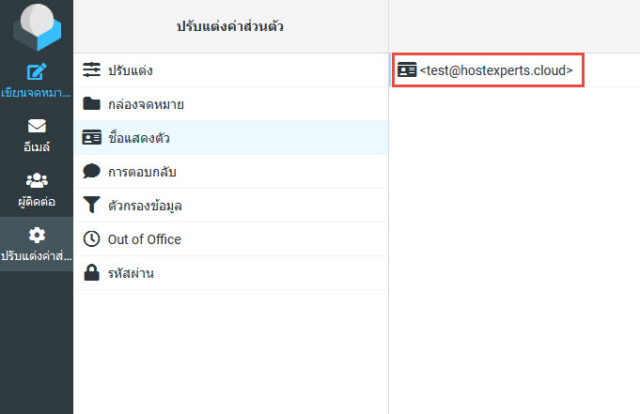
4. เลือกอีเมลที่ต้องการสร้างลายเซ็นท้ายอีเมล
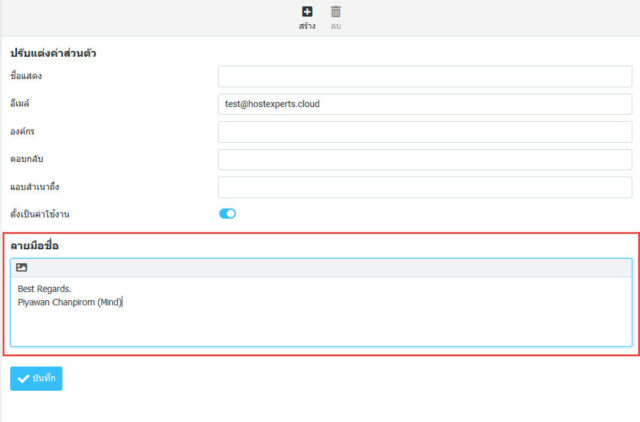
5. กรอกข้อมูลลายเซ็นที่ต้องการ แล้วกด บันทึก
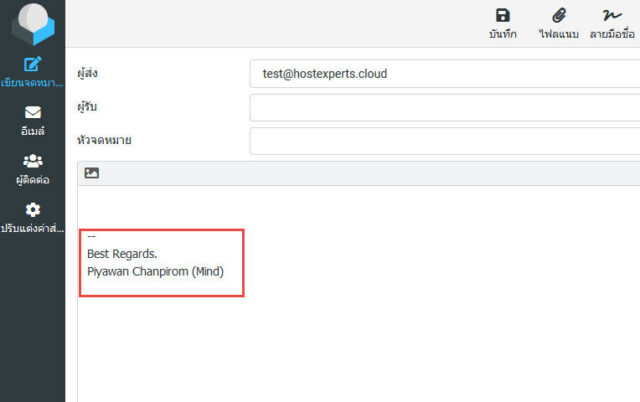
6. เมื่อเขียนอีเมลเพื่อส่ง จะแสดงลายเซ็นที่เราสร้างไว้
บทความ/ความรู้ ที่น่าสนใจ (การสร้างลายเซ็นท้ายอีเ)
- เข้าใจ On-Prem, IaaS, PaaS and SaaS ง่ายๆ ใน 1 นาที
- การเพิ่มบัญชีอีเมลใหม่ (Add New E-mail Account)
- การตั้ง Auto BCC สำหรับส่งอีเมลบน Webmail
ทำความเข้าใจการสร้างลายเซ็นท้ายอีเก่อนเริ่ม
ลายเซ็นท้ายอีเมลในระบบ WorkMail ตั้งได้ทั้งในระดับผู้ใช้แต่ละคน และในบางระบบยังกำหนดข้อความต่อท้ายระดับโดเมนได้ด้วย ประโยชน์ที่ชัดที่สุดคือความสม่ำเสมอของข้อมูลติดต่อที่ส่งออกจากองค์กร ลูกค้าที่ได้รับอีเมลจากพนักงานคนละคนจะเห็นรูปแบบเดียวกัน รู้ว่าเป็นบริษัทเดียวกัน และรู้ว่าจะโทรกลับที่เบอร์ใด นอกจากนี้หลายองค์กรยังใช้พื้นที่ลายเซ็นแนบข้อความสงวนสิทธิ์หรือประกาศความเป็นส่วนตัวตามนโยบายภายใน
สิ่งที่ต้องเตรียมก่อนใช้งานการสร้างลายเซ็นท้ายอีเ
- บัญชีอีเมลที่เข้าหน้าปรับแต่งค่าส่วนตัวของเว็บเมลได้
- ข้อความลายเซ็นที่ผ่านการตกลงรูปแบบภายในองค์กรแล้ว
- ถ้าจะใส่โลโก้ ให้เตรียมไฟล์ภาพขนาดเล็กที่มีที่อยู่เข้าถึงได้จากภายนอก
ตรวจสอบว่าการสร้างลายเซ็นท้ายอีเทำงานถูกต้องแล้ว
- กดเขียนอีเมลใหม่แล้วลายเซ็นปรากฏท้ายข้อความ
- ส่งอีเมลทดสอบไปยังบัญชีภายนอก แล้วเปิดดูว่ารูปแบบและรูปภาพแสดงถูกต้อง
- ตรวจการแสดงผลบนมือถือด้วย เพราะลายเซ็นที่มีตารางกว้างมักล้นจอ