

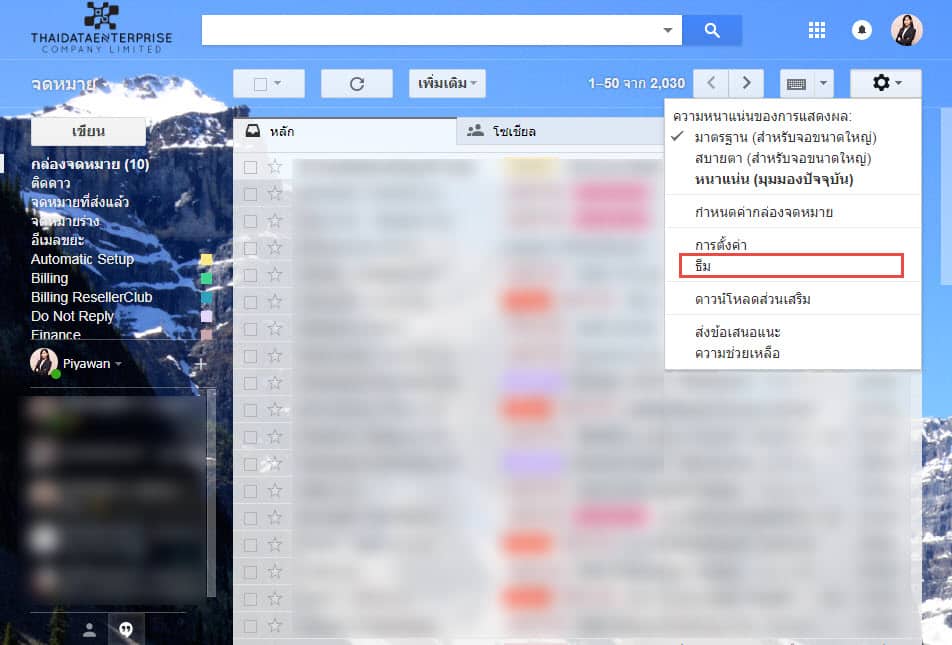
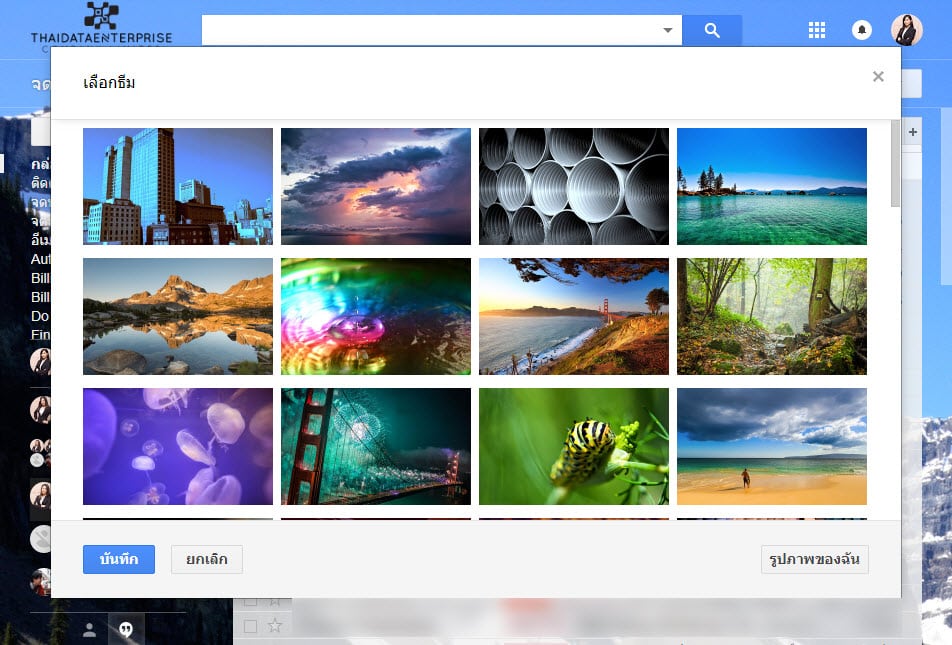
คำตอบสั้น ๆ: ธีมจะช่วยให้ผู้ใช้สามารถปรับแต่งรูปลักษณ์ของบัญชี Gmail ของตนเองได้ตามต้องการ ด้วยการเลือกชุดรูปแบบสีและพื้นหลังของตนเอง 1. คลิกที่ ไอคอน รูปฟันเฟือง และเลือก ธีม 2. เลือกธีมที่ผู้ใช้ต้องการ หรืออัพโหลดรูปภาพที่ต้องการเอ
คู่มือนี้อธิบายการเปลี่ยน Theme ใน Google Gmail ทีละขั้นตอน พร้อมคำสั่งที่ใช้ได้จริงและปัญหาที่พบบ่อย
ธีมจะช่วยให้ผู้ใช้สามารถปรับแต่งรูปลักษณ์ของบัญชี Gmail ของตนเองได้ตามต้องการ ด้วยการเลือกชุดรูปแบบสีและพื้นหลังของตนเอง
1. คลิกที่ ไอคอน รูปฟันเฟือง และเลือก ธีม
2. เลือกธีมที่ผู้ใช้ต้องการ หรืออัพโหลดรูปภาพที่ต้องการเองได้ แล้วคลิกที่ บันทึก หลังจากนั้นธีมจะเปลี่ยนทันที
ทำความเข้าใจการเปลี่ยน Theme ใน Google Gmail ก่อนเริ่ม
ธีมของ Gmail คือชุดสีและภาพพื้นหลังของหน้ากล่องจดหมาย ซึ่งมีผลมากกว่าความสวยงาม เพราะการอ่านอีเมลวันละหลายสิบฉบับบนพื้นหลังที่สว่างจ้าหรือตัดกันน้อยเกินไปทำให้ล้าสายตาเร็ว ธีมพื้นหลังเข้ม (Dark theme) ช่วยได้ชัดเจนเมื่อทำงานในห้องที่แสงน้อย ส่วนองค์กรที่ใช้หลายบัญชีพร้อมกันนิยมตั้งธีมคนละสีในแต่ละบัญชี เพื่อกันการตอบอีเมลผิดบัญชีซึ่งเป็นความผิดพลาดที่แก้คืนยาก
สิ่งที่ต้องเตรียมก่อนใช้งานการเปลี่ยน Theme ใน Google Gmail
- บัญชี Gmail หรือ Google Workspace ที่ใช้งานผ่านหน้าเว็บ เพราะธีมเป็นการตั้งค่าของเว็บ ไม่ใช่ของแอปมือถือ
- ถ้าจะอัปโหลดภาพของตัวเอง ควรเตรียมภาพความละเอียดสูงพอสำหรับความกว้างหน้าจอที่ใช้จริง
- เวลาไม่กี่วินาที เพราะการเปลี่ยนธีมมีผลทันทีและย้อนกลับได้เสมอ
ตรวจสอบว่าการเปลี่ยน Theme ใน Google Gmail ทำงานถูกต้องแล้ว
- หน้ากล่องจดหมายเปลี่ยนสีและพื้นหลังทันทีหลังกดบันทึก
- ข้อความในอีเมลยังอ่านชัด ไม่จมไปกับพื้นหลัง โดยเฉพาะเมื่อเลือกภาพที่มีรายละเอียดมาก
- เปิด Gmail บนเบราว์เซอร์อื่นด้วยบัญชีเดิมแล้วเห็นธีมเดียวกัน ซึ่งยืนยันว่าตั้งค่าติดกับบัญชีไม่ใช่กับเครื่อง