การสร้าง Group mail สำหรับ Google Workspace

สร้าง Group mail Google Workspace ได้ง่ายๆ สอนแบบ Step by Step

โดย ทีมงาน THAI DATA CLOUD อัปเดต อ่าน 5 นาที เข้าชม 5 ครั้ง

แชร์FacebookXLINELinkedIn
Google Workspace — การสร้าง Group mail สำหรับ Google Workspace
การสร้าง Group mail สำหรับ Google Workspace

คำตอบสั้น ๆ: สร้าง Group mail Google Workspace ได้ง่ายๆ สอนแบบ Step by Step

คู่มือนี้อธิบาย Google Workspace ทีละขั้นตอน พร้อมคำสั่งที่ใช้ได้จริงและปัญหาที่พบบ่อย

หากต้องการให้อีเมลที่ส่งเข้ามากระจายไปยังหลายๆ User นอกจากวิธีการ Forward แล้ว การใช้ Gruop Mail ก็เป็นอีกวิธีที่ง่ายและสามารถเพิ่มลด member ได้ตลอดเวลาอีกด้วย

1. ทำการเข้าสู่ระบบ Google Workspace Admin Console URL : https://admin.google.com
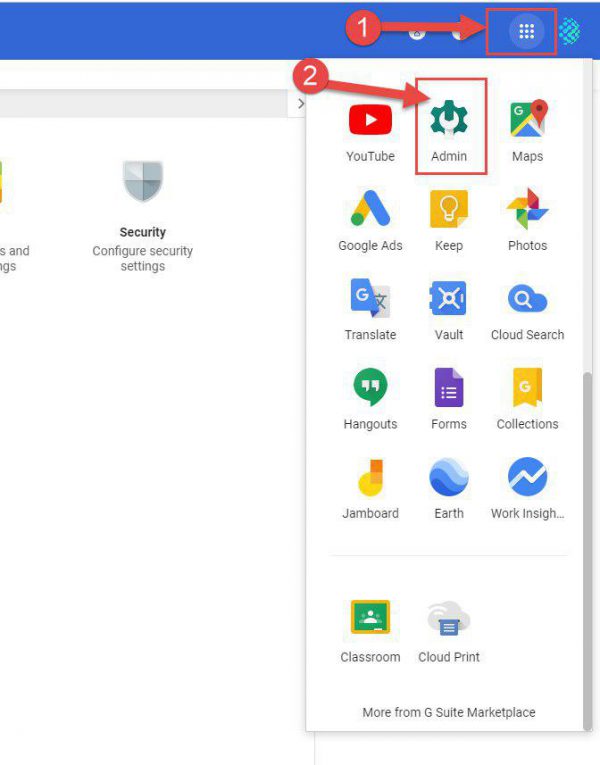
เมื่อเข้าสู่ระบบเรียบร้อยแล้ว เลือกที่รูป Google App คลิกเมนู Admin
 

2. คลิกเมนู Groups
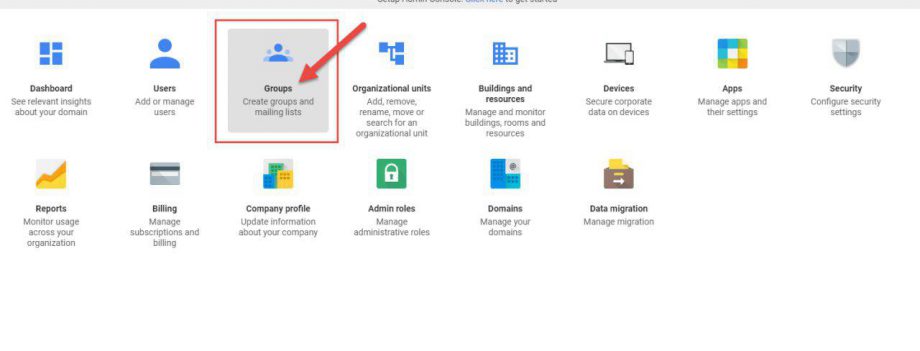
Group mail Google Workspace

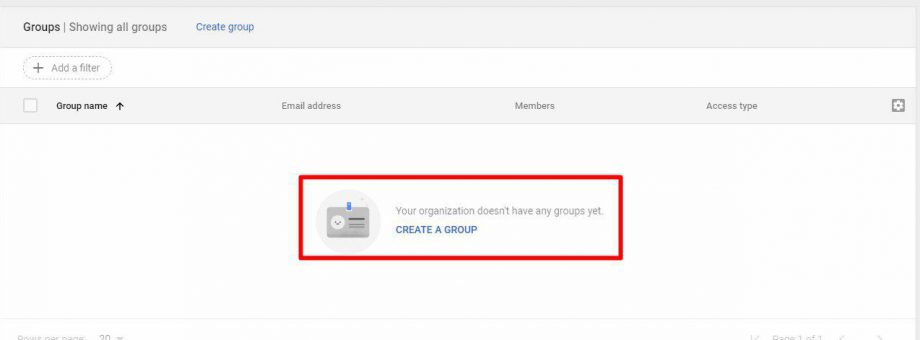
3. คลิก CREATE A GROUP เพื่อตั้งกลุ่ม
 

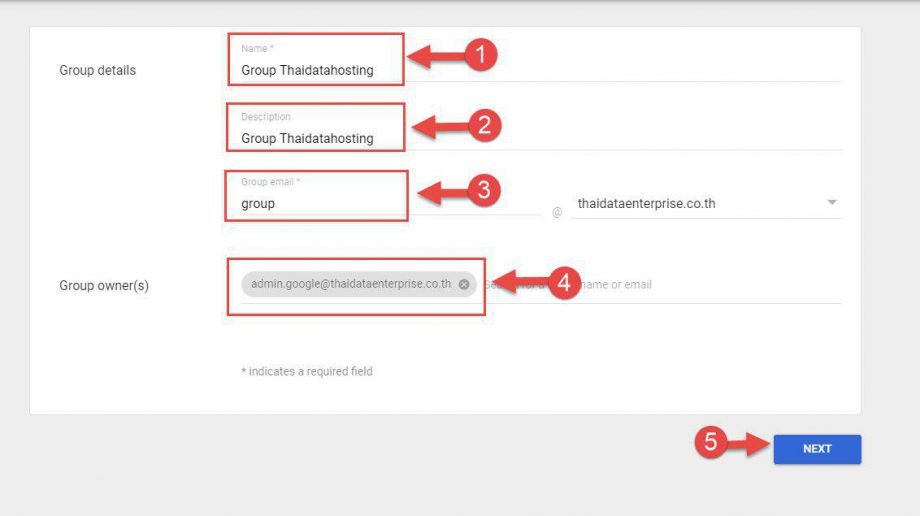
4. กรอกรายละเอียดกลุ่ม
– Name : กรอกชื่อกลุ่ม
– Description : กรอกรายละเอียดอีเมล
– Group Email : ตั้งชื่ออีเมล
– Group Owners : .กรอกชื่ออีเมลเจ้าของกลุ่ม
– กด Next
 

5. เลือกการตั้งค่าที่ต้องการ และกดถัดไป
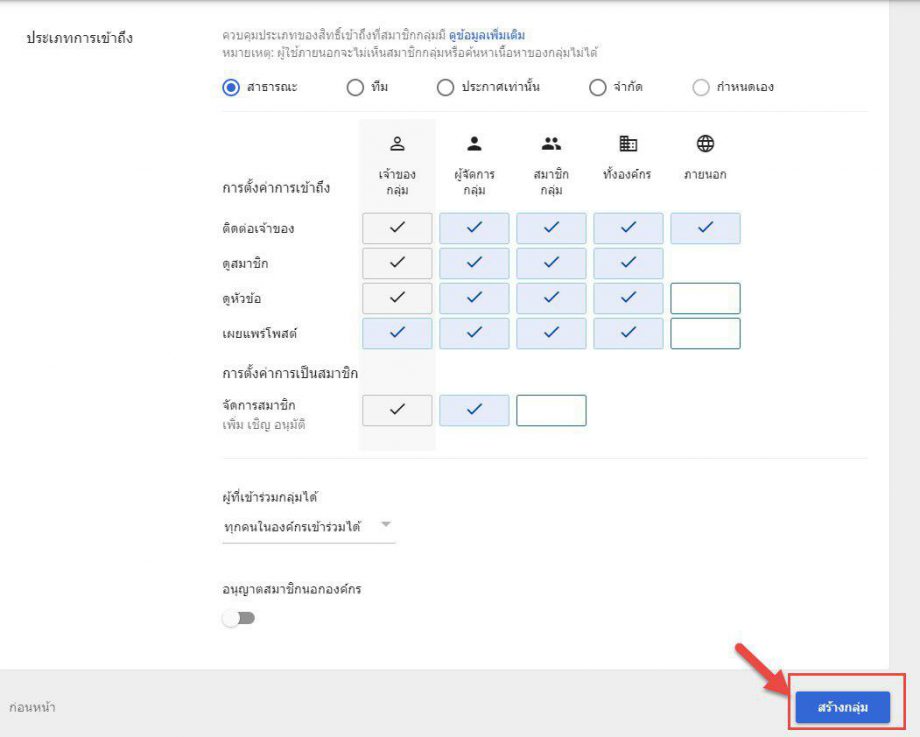
 

6. เพิ่มสมาชิกไปยัง Group
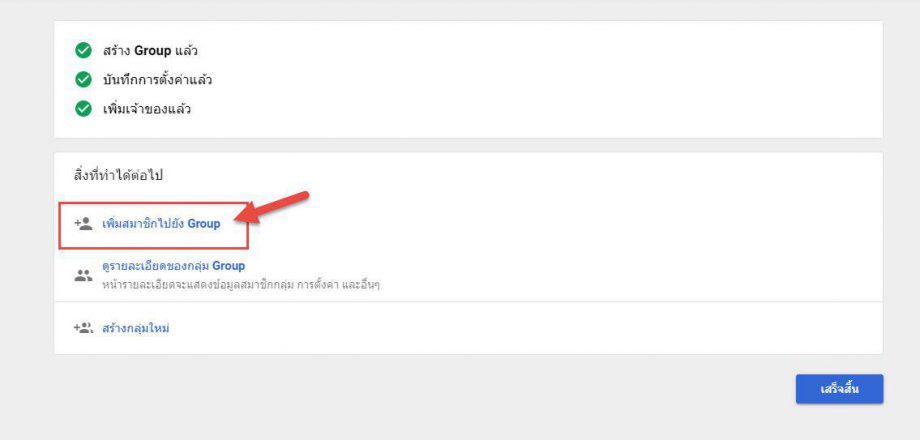
 

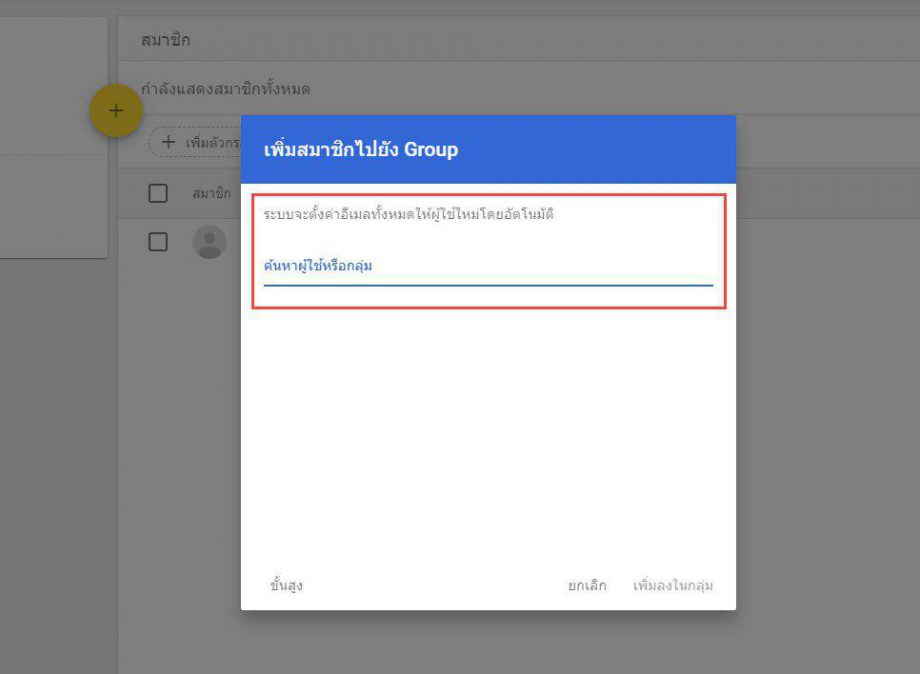
7. กรอกชื่ออีเมลที่ต้องการให้อยู่ในกลุ่มนี้
ทำความเข้าใจ Google Workspace ก่อนเริ่ม

Group mail คือที่อยู่เดียวที่กระจายอีเมลต่อไปยังสมาชิกทุกคนในกลุ่ม ต่างจากการตั้งส่งต่อ (Forward) ตรงที่แก้ไขรายชื่อสมาชิกได้จากที่เดียวโดยไม่ต้องไปแก้การตั้งค่าของแต่ละบัญชี เหมาะกับที่อยู่ประจำแผนก เช่น บัญชี ฝ่ายขาย หรือฝ่ายบุคคล ที่คนเข้าออกอยู่เสมอ ข้อดีเพิ่มเติมคือกลุ่มเก็บประวัติอีเมลไว้ในหน้าเว็บของกลุ่ม ทำให้พนักงานใหม่ย้อนดูเรื่องเดิมได้ โดยไม่ต้องขอให้ใครส่งต่ออีเมลเก่าให้

สิ่งที่ต้องเตรียมก่อนใช้งาน Google Workspace

  • สิทธิ์ผู้ดูแลระบบ Google Workspace
  • ชื่อกลุ่มและที่อยู่อีเมลของกลุ่มที่ตกลงกันแล้ว
  • รายชื่อสมาชิกเริ่มต้น และข้อสรุปว่าจะให้คนนอกองค์กรส่งเข้ากลุ่มได้หรือไม่

ตรวจสอบว่า Google Workspace ทำงานถูกต้องแล้ว

  1. กลุ่มปรากฏในรายการกลุ่มของ Admin Console พร้อมจำนวนสมาชิกที่ถูกต้อง
  2. ส่งอีเมลทดสอบไปยังที่อยู่กลุ่ม แล้วสมาชิกทุกคนได้รับ
  3. ทดสอบส่งจากภายนอกองค์กร เพื่อยืนยันว่าการตั้งค่าสิทธิ์การส่งเป็นไปตามที่ต้องการ

ข้อควรรู้และข้อจำกัดของ Google Workspace

  • ตั้งสิทธิ์ให้ตรงกับการใช้งานจริง ที่อยู่ติดต่อสาธารณะต้องเปิดให้คนนอกส่งเข้าได้ ส่วนกลุ่มภายในควรจำกัดเฉพาะคนในองค์กร
  • กลุ่มไม่ใช้ไลเซนส์ จึงสร้างได้ตามความจำเป็นโดยไม่มีค่าใช้จ่ายเพิ่ม
  • ควรกำหนดเจ้าของกลุ่มอย่างน้อยสองคน เพื่อไม่ให้ไม่มีใครดูแลเมื่อเจ้าของคนเดียวลาออก

คำถามที่พบบ่อยเกี่ยวกับ Google Workspace

Group mail ต่างจากการตั้ง Forward อย่างไร

Forward ตั้งที่บัญชีปลายทางทีละคน แก้ไขยากเมื่อคนเปลี่ยน ส่วนกลุ่มจัดการรายชื่อจากที่เดียว มีหน้าประวัติอีเมล และกำหนดสิทธิ์การส่งเข้าได้

สมาชิกตอบกลับแล้วใครเห็นบ้าง

ขึ้นกับการตั้งค่าของกลุ่มว่าปุ่มตอบกลับชี้ไปที่กลุ่มทั้งหมดหรือเฉพาะผู้ส่งเดิม ควรกำหนดให้ชัดตั้งแต่ต้นเพื่อกันการตอบผิดวง

เพิ่มคนนอกองค์กรเป็นสมาชิกได้ไหม

ได้ถ้านโยบายขององค์กรอนุญาต แต่ควรพิจารณาว่าข้อมูลที่ไหลผ่านกลุ่มนั้นเหมาะจะให้บุคคลภายนอกเห็นหรือไม่

อ่านเพิ่มเติมเกี่ยวกับ Google Workspace

แชร์FacebookXLINELinkedIn

มีคำถามเรื่องบริการ? ติดต่อทีมงาน