

คำตอบสั้น ๆ: การตั้งค่า Google Mail บน Microsoft Outlook สามารถตั้งค่าได้ตามขั้นตอนดังนี้ค่ะ 1. เปิดการเข้าถึง Google Workspace สามารถดูวิธีการตั้งค่าได้ที่นี่ การอนุญาตแอปที่มีความปลอยภัยน้อย 2. เปิดโปรแกรม Microsoft Outlook ไปที่ แ
คู่มือนี้อธิบายการเพิ่ม Google Mail บน Microsoft Outlook แบบ IMAP ทีละขั้นตอน พร้อมคำสั่งที่ใช้ได้จริงและปัญหาที่พบบ่อย
การตั้งค่า Google Mail บน Microsoft Outlook สามารถตั้งค่าได้ตามขั้นตอนดังนี้ค่ะ
1. เปิดการเข้าถึง Google Workspace สามารถดูวิธีการตั้งค่าได้ที่นี่ การอนุญาตแอปที่มีความปลอยภัยน้อย
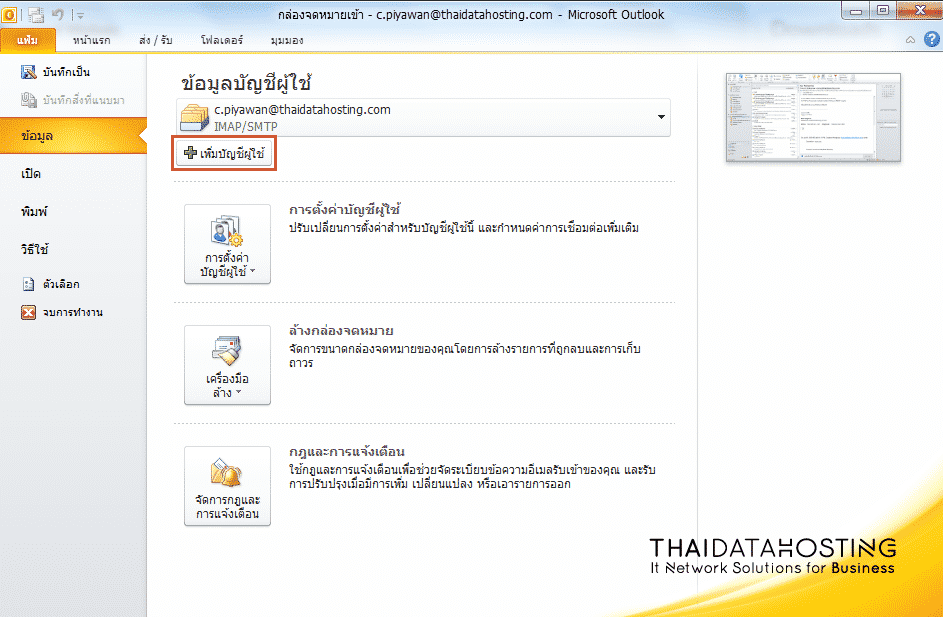
2. เปิดโปรแกรม Microsoft Outlook ไปที่ แฟ้ม>ข้อมูล>เพิ่มบัญชีผู้ใช้ เพื่อสร้างบัญชีผู้ใช้ใหม่
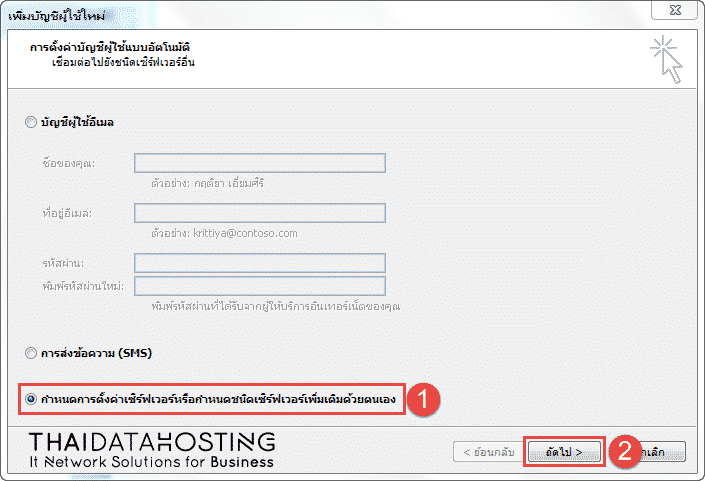
3. เลือก กำหนดการตั้งค่าเซิร์ฟเวอร์หรือกำหนดชนิดเซิร์ฟเวอร์เพิ่มเติมด้วยตัวเอง แล้วคลิก ถัดไป
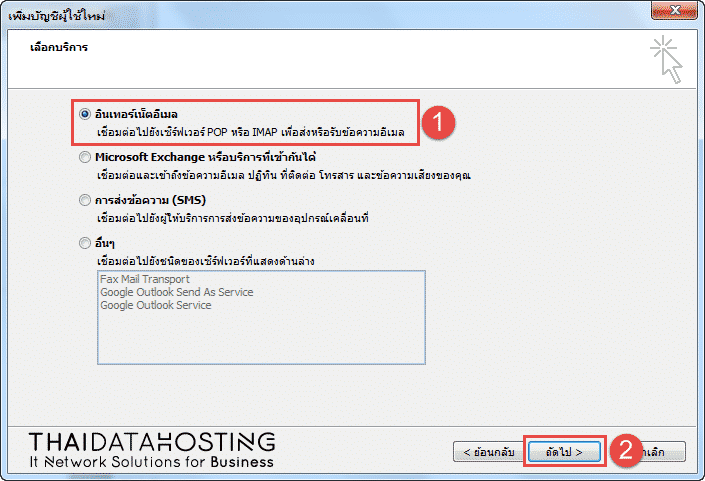
4. เลือกบริการ อินเทอร์เน็ตอีเมล แล้วคลิก ถัดไป
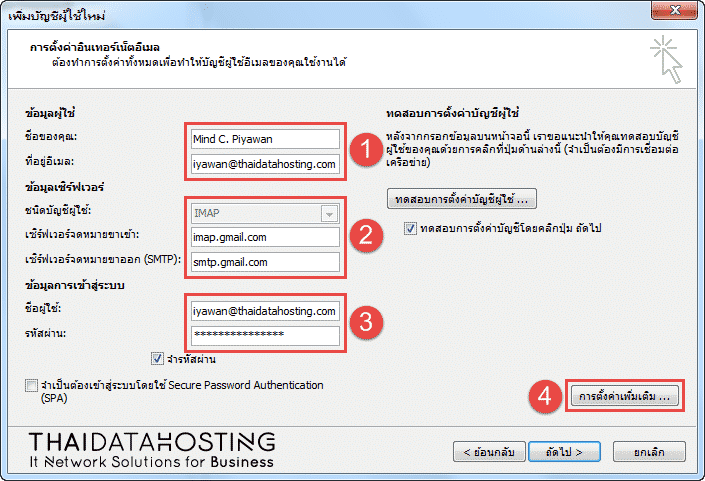
5. กรอกข้อมูลการใช้งาน
- กรอกชื่อที่ต้องการแสดง และที่อยู่อีเมลที่ต้องการใช้งาน
- เลือก ชนิดบัญชีผู้ใช้ เป็น IMAP
เซิร์ฟเวอร์จดหมายขาเข้า: imap.gmail.com
เซิร์ฟเวอร์จดหมายขาออก (SMTP): smtp.gmail.com - ข้อมูลการเข้าสู่ระบบกรอกชื่อผู้ใช้และรหัสผ่าน
- ไปที่ การตั้งค่าเพิ่มเติม
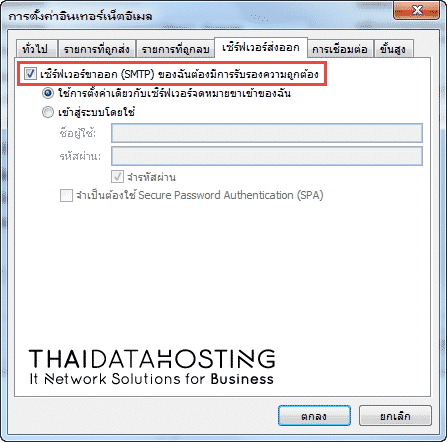
6. ไปที่ เซิร์ฟเวอร์ส่งออก แล้วเลือก เซิร์ฟเวอร์ขาออก (SMTP) ของฉันต้องมีการรับรองความถูกต้อง
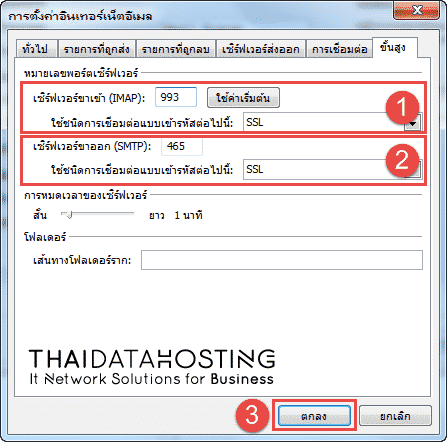
7. ไปที่ ขั้นสูง
- เซิร์ฟเวอร์ขาเข้า (IMAP) กรอกค่า 993 และใช้ชนิดการเชื่อมต่อแบบเข้ารหัสต่อไปนี้แบบ SSL
- เซิร์ฟเวอร์ขาออก (SMTP) กรอกค่า 465 และใช้ชนิดการเชื่อมต่อแบบเข้ารหัสต่อไปนี้แบบ SSL
- คลิก ตกลง
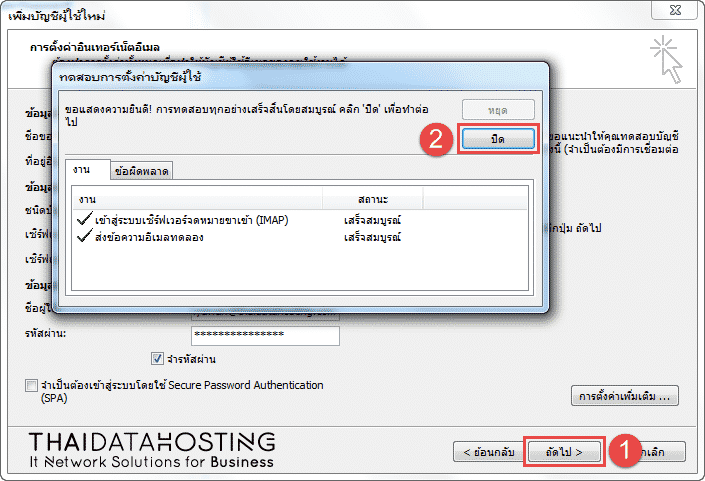
8. คลิก ถัดไป โปรแกรมจะทำการทดสอบการตั้งค่าบัญชีผู้ใช้ เมื่อทดสอบสำเร็จคลิก ปิด
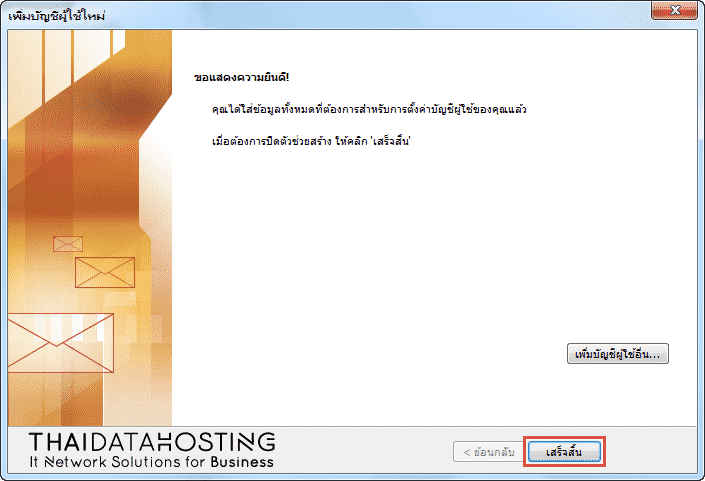
9. คลิก เสร็จสิ้น เพื่อจบการตั้งค่าค่ะ
ทำความเข้าใจการเพิ่ม Google Mail บน Microsoft Outlook แบบ IMAP ก่อนเริ่ม
การเชื่อมบัญชี Google เข้ากับ Outlook ควรใช้การล็อกอินผ่านหน้าต่างของ Google โดยตรง ซึ่งเป็นวิธีที่ปลอดภัยที่สุดในปัจจุบัน เพราะไม่ต้องเก็บรหัสผ่านไว้ในโปรแกรม และเพิกถอนสิทธิ์ของเครื่องนั้นได้ภายหลังโดยไม่กระทบรหัสผ่านหลัก คู่มือรุ่นเก่าที่ให้เปิดการอนุญาตแอปที่มีความปลอดภัยต่ำก่อนใช้ไม่ได้อีกแล้ว เพราะ Google ยกเลิกตัวเลือกนั้นไป หาก Outlook รุ่นที่ใช้เก่าเกินกว่าจะรองรับ ต้องใช้รหัสผ่านสำหรับแอปหลังเปิดการยืนยันตัวตนสองขั้นตอน
สิ่งที่ต้องเตรียมก่อนใช้งานการเพิ่ม Google Mail บน Microsoft Outlook แบบ IMAP
- บัญชี Google หรือ Google Workspace ที่ใช้งานอยู่
- Outlook รุ่นที่รองรับการล็อกอินผ่านหน้าต่างของผู้ให้บริการ
- ถ้าจะใช้รหัสผ่านสำหรับแอป ต้องเปิดการยืนยันตัวตนสองขั้นตอนของบัญชีก่อน
ตรวจสอบว่าการเพิ่ม Google Mail บน Microsoft Outlook แบบ IMAP ทำงานถูกต้องแล้ว
- การทดสอบการตั้งค่าของ Outlook ผ่านทั้งขาเข้าและขาออก
- โฟลเดอร์และป้ายกำกับจาก Gmail ปรากฏในรายการโฟลเดอร์ ซึ่งยืนยันว่าเชื่อมแบบ IMAP
- ส่งอีเมลทดสอบออกได้สำเร็จ และอ่านแล้วบน Outlook ขึ้นสถานะอ่านแล้วบนเว็บด้วย