

คำตอบสั้น ๆ: คู่มือ วิธีการแก้ไข Username (Change Username) ของ Admin บนระบบของ Thaidata Cloud
คู่มือนี้อธิบายการแก้ไข Username หรือ Password ของอีเมลทีละขั้นตอน พร้อมคำสั่งที่ใช้ได้จริงและปัญหาที่พบบ่อย
คู่มือ วิธีการแก้ไข Username (Change Username) หรือ Password (Change Password) ของ Admin บนระบบของ Thaidata Cloud
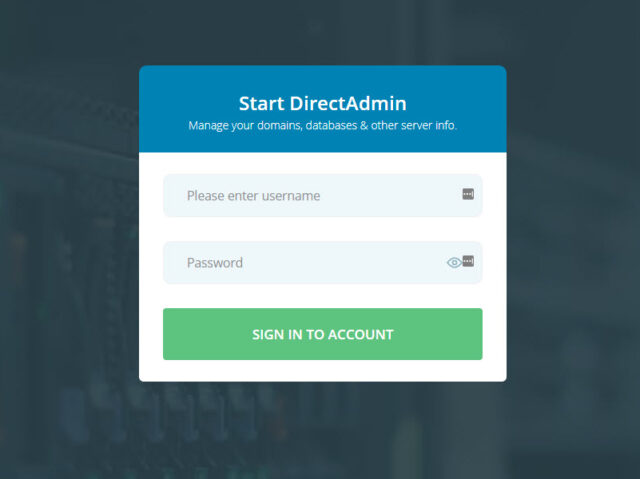
1. เข้าสู่ระบบหน้าจัดการ Admin ของระบบอีเมลที่ท่านได้รับทางอีเมล https://mail-XX.thaidata.cloud:2222
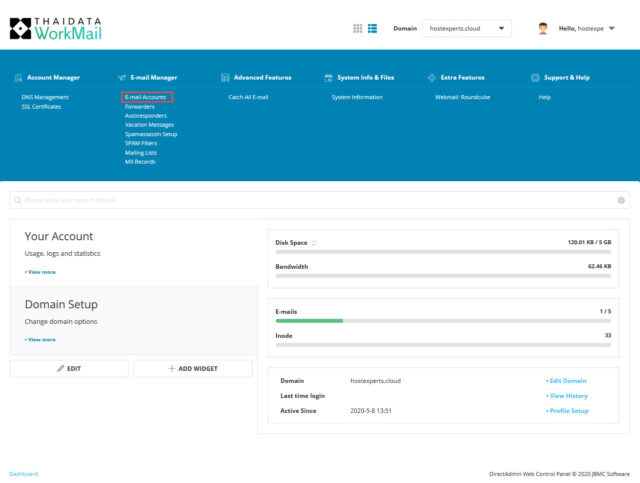
2. ไปที่เมนู E-mail Accounts
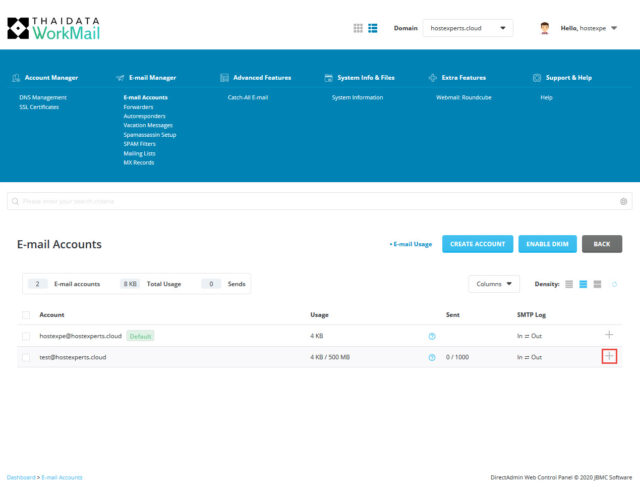
3. คลิกเครื่องหมาย + ของบัญชีที่ต้องการแก้ไข
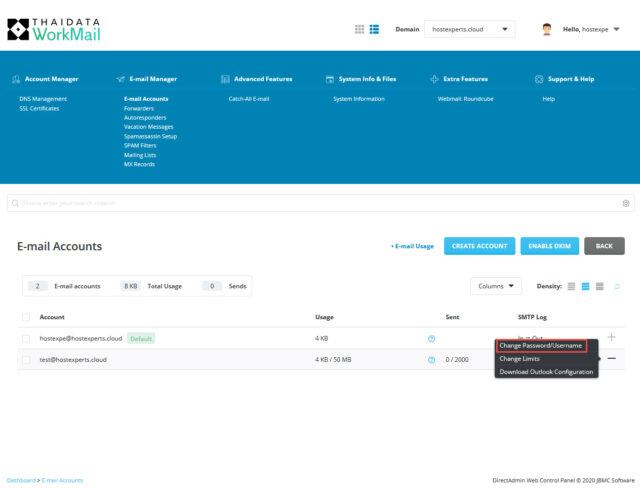
4. เลือก Change Username/Password
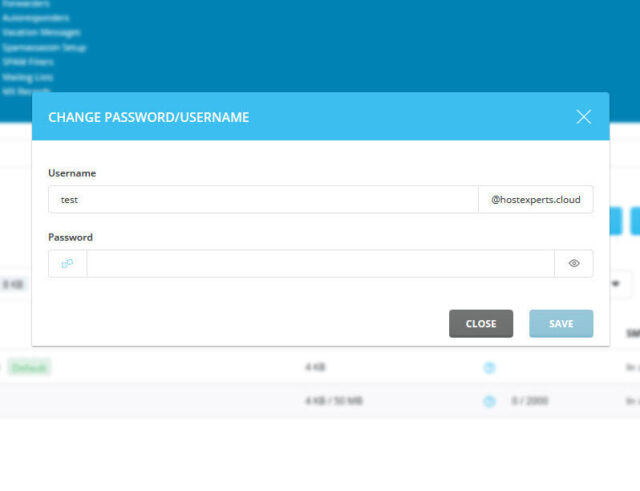
5. กรอกข้อมูลที่ต้องการแก้ไข แล้วกด SAVE
- Username : กรอกชื่อ Username ใหม่ตามที่ต้องการ
- Password : กรอกชื่อ Password ใหม่ตามที่ต้องการ (เมื่อกรอกแล้วสามารถกดดูรหัสผ่านได้ที่รูปดวงตา)
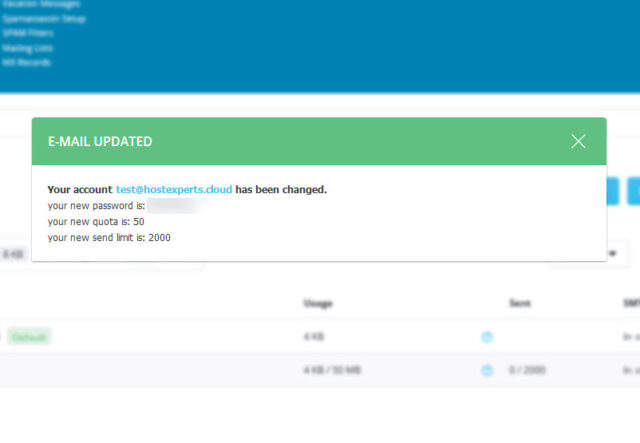
6. เมื่อแก้ไขข้อมูลเรียบร้อยแล้วจะแสดงข้อมูลการใช้งานอีกครั้ง
บทความ/ความรู้ ที่น่าสนใจ (การแก้ไข Username หรือ Password ของอีเมล)
- เข้าใจ On-Prem, IaaS, PaaS and SaaS ง่ายๆ ใน 1 นาที
- การตั้งค่าพื้นที่อีเมลและจำกัดการส่งอีเมลออก (Space&Limit)
- การสร้าง Mailing List เพื่อส่งเมลแบบกลุ่ม
ทำความเข้าใจการแก้ไข Username หรือ Password ของอีเมลก่อนเริ่ม
การแก้ไขชื่อผู้ใช้กับการเปลี่ยนรหัสผ่านเป็นงานคนละระดับกัน การเปลี่ยนรหัสผ่านกระทบเฉพาะการเข้าใช้งาน แก้ไขแล้วแจ้งผู้ใช้ก็จบ แต่การเปลี่ยนชื่อผู้ใช้คือการเปลี่ยนที่อยู่อีเมล ซึ่งกระทบทุกคนที่เคยส่งอีเมลมาที่อยู่เดิม และกระทบระบบภายนอกที่ผูกที่อยู่นั้นไว้ ผู้ดูแลระบบจึงควรวางแผนก่อนเปลี่ยนชื่อ โดยเฉพาะการคงที่อยู่เดิมไว้เป็นที่อยู่สำรองระยะหนึ่ง เพื่อไม่ให้อีเมลจากคู่ค้าตกหล่น
สิ่งที่ต้องเตรียมก่อนใช้งานการแก้ไข Username หรือ Password ของอีเมล
- สิทธิ์เข้าหน้าจัดการระบบอีเมลระดับผู้ดูแล
- ที่อยู่ใหม่ที่ตกลงกันแล้วตามรูปแบบมาตรฐานขององค์กร
- ช่องทางแจ้งผู้ใช้และรายการอุปกรณ์ที่ต้องตามไปแก้การตั้งค่า
ตรวจสอบว่าการแก้ไข Username หรือ Password ของอีเมลทำงานถูกต้องแล้ว
- รายการบัญชีแสดงชื่อผู้ใช้ใหม่ และผู้ใช้ล็อกอินด้วยชื่อใหม่ได้
- ส่งอีเมลทดสอบไปยังที่อยู่ใหม่แล้วเข้ากล่องจดหมายถูกต้อง
- ถ้าคงที่อยู่เดิมไว้เป็นที่อยู่สำรอง ให้ทดสอบส่งไปที่อยู่เดิมด้วยว่ายังเข้ากล่องเดียวกัน