

คำตอบสั้น ๆ: การนำรายชื่อผู้ติดต่อจาก Zimbra ไปยังโปรแกรม Outlook สามารถทำได้ดังนี้ 1. เมื่อเข้าสู่ระบบเรียบร้อยแล้ว ไปที่ > Preferences 2. เลื่อนหาทางเมนูด้านซ้าย ที่ > Import / Export 3. เลือกที่ Contacts > Outlook 2003 Contacts 4.
คู่มือนี้อธิบายการ Export รายชื่อ Contact บน Zimbra ไปยัง Outlook ทีละขั้นตอน พร้อมคำสั่งที่ใช้ได้จริงและปัญหาที่พบบ่อย
การนำรายชื่อผู้ติดต่อจาก Zimbra ไปยังโปรแกรม Outlook สามารถทำได้ดังนี้
1. เมื่อเข้าสู่ระบบเรียบร้อยแล้ว ไปที่ > Preferences
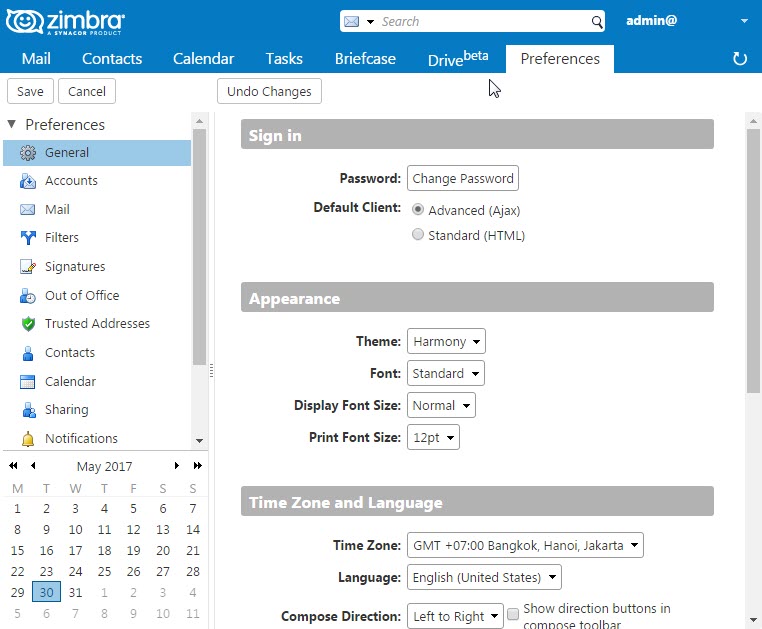
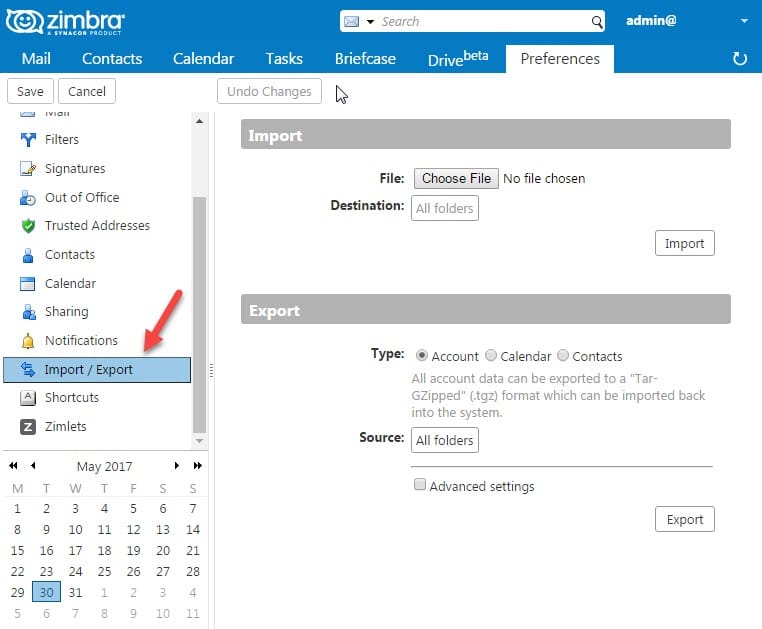
2. เลื่อนหาทางเมนูด้านซ้าย ที่ > Import / Export
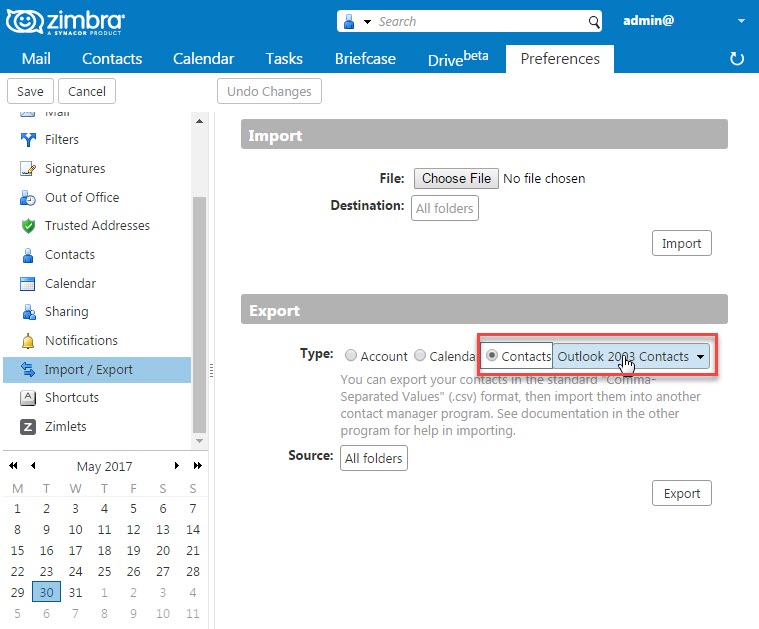
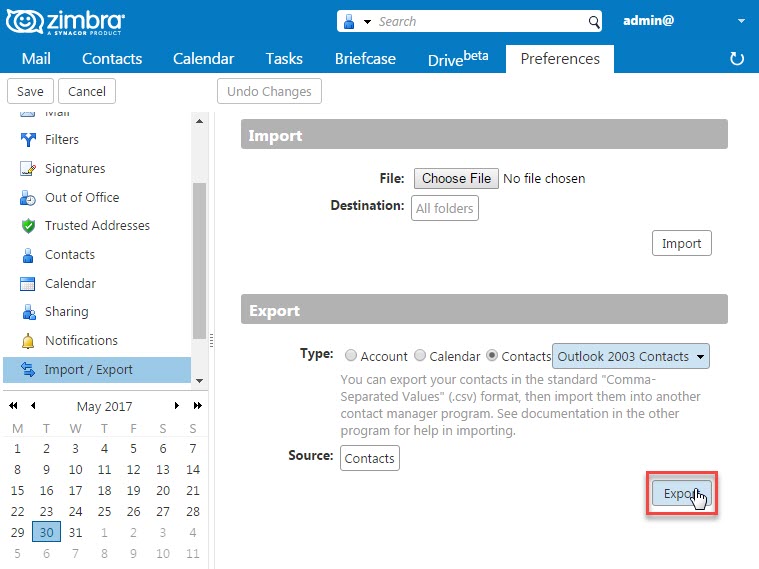
3. เลือกที่ Contacts > Outlook 2003 Contacts
4. ไปที่ All folders
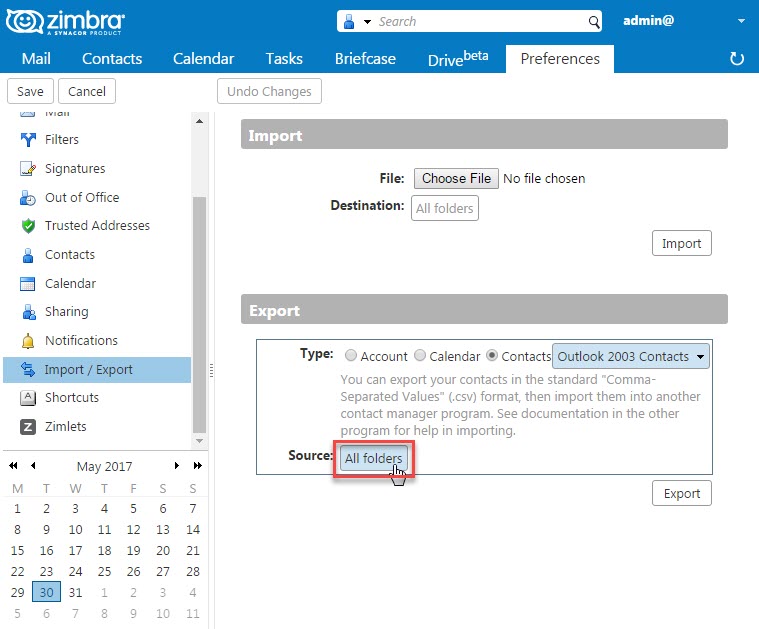
5. เลือก folder ที่ต้องการนำรายชื่อผู้ติดต่อไปใช้
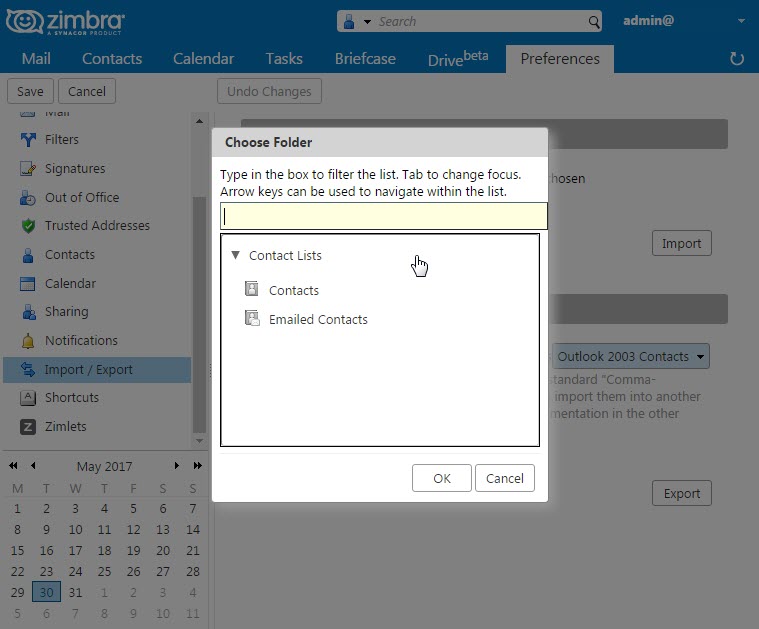
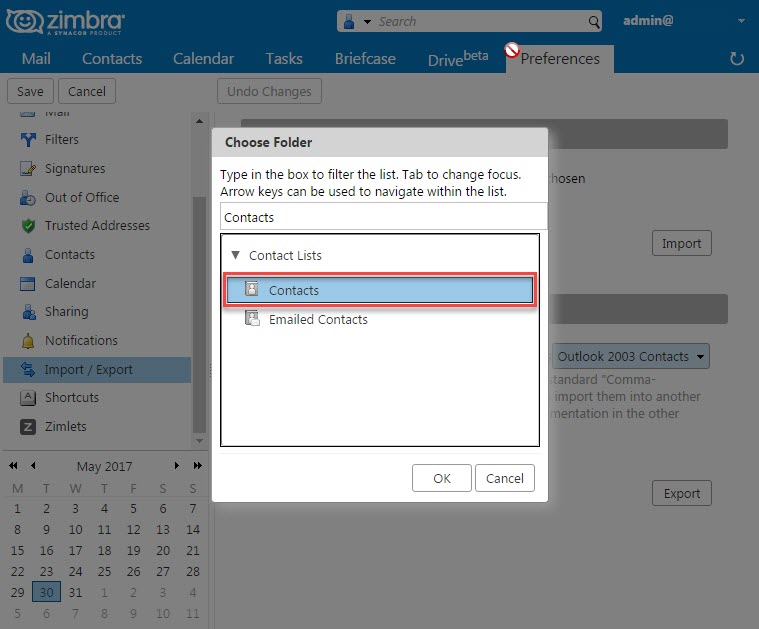
6. กด Export
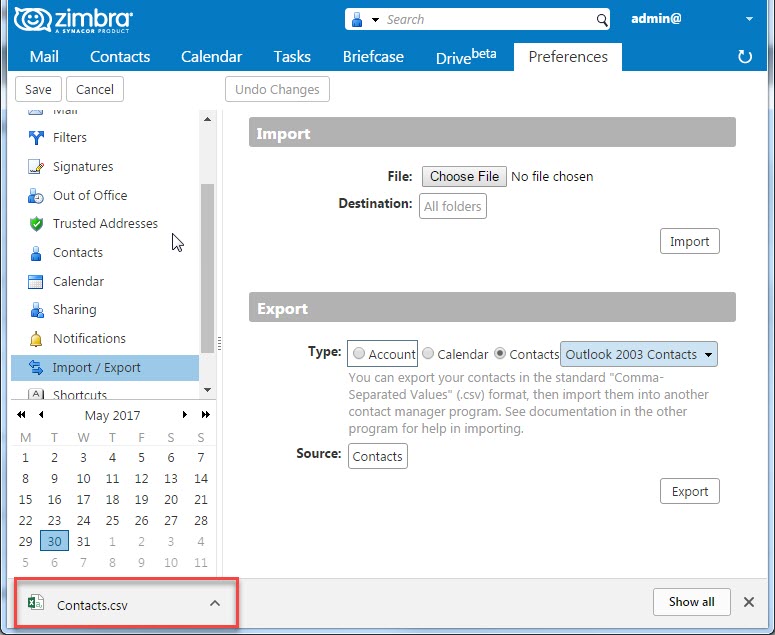
7. นำไฟล์ .csv Import เข้า Outlook
ทำความเข้าใจการ Export รายชื่อ Contact บน Zimbra ไปยัง Outlook ก่อนเริ่ม
การย้ายรายชื่อผู้ติดต่อระหว่างระบบอีเมลอาศัยไฟล์ CSV เป็นตัวกลาง เพราะเป็นรูปแบบที่ทั้ง Zimbra และ Outlook อ่านเขียนได้ จุดที่ทำให้หลายคนติดคือหัวคอลัมน์ของแต่ละระบบไม่เหมือนกัน Zimbra จึงมีตัวเลือกส่งออกเป็นรูปแบบ Outlook Contacts ไว้ให้โดยเฉพาะ ซึ่งจะจัดหัวคอลัมน์ให้ตรงกับที่ Outlook คาดหวัง ทำให้นำเข้าได้โดยไม่ต้องจับคู่ฟิลด์เองทีละช่อง
สิ่งที่ต้องเตรียมก่อนใช้งานการ Export รายชื่อ Contact บน Zimbra ไปยัง Outlook
- บัญชี Zimbra ที่เข้าผ่านหน้าเว็บเมล และโปรแกรม Outlook บนเครื่องปลายทาง
- พื้นที่เก็บไฟล์ชั่วคราวบนเครื่อง และควรเก็บไฟล์ CSV ไว้ในที่ปลอดภัย เพราะมีข้อมูลติดต่อของบุคคลอื่นอยู่
- รู้ว่าจะส่งออกทั้งหมดหรือเฉพาะบางโฟลเดอร์ เพราะเลือกได้ตั้งแต่ตอนส่งออก
ตรวจสอบว่าการ Export รายชื่อ Contact บน Zimbra ไปยัง Outlook ทำงานถูกต้องแล้ว
- ไฟล์ .csv ถูกดาวน์โหลดลงเครื่องและเปิดดูแล้วมีจำนวนแถวใกล้เคียงกับจำนวนรายชื่อที่มี
- เปิดไฟล์แล้วชื่อภาษาไทยอ่านได้ปกติ ไม่เป็นตัวอักษรเพี้ยน
- หลังนำเข้า Outlook แล้ว จำนวนรายชื่อในสมุดที่อยู่เพิ่มขึ้นตรงกับจำนวนแถวในไฟล์