

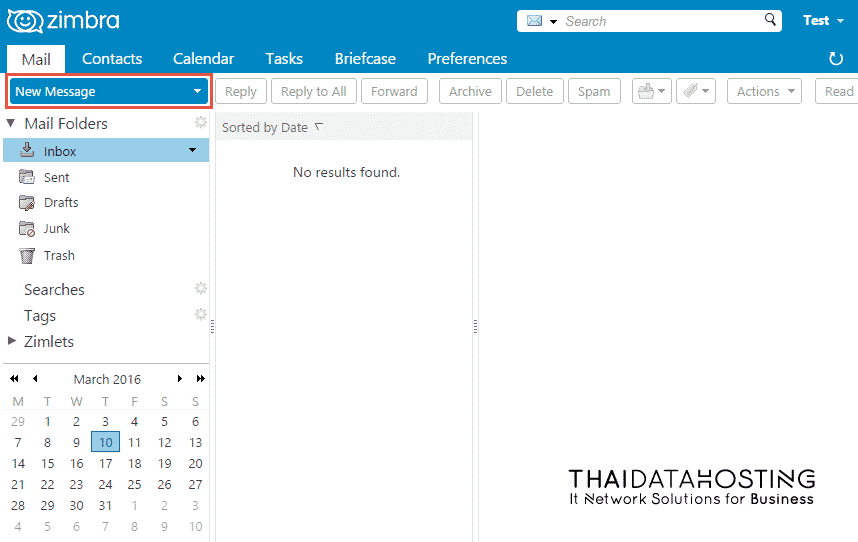
คำตอบสั้น ๆ: สามารถตั้งค่าแจ้งเตือนเมื่อมีการเปิดอ่านอีเมล (Request Read Receipt) ได้โดย เข้าสู่ระบบจะมาที่หน้า Mail คลิก New Massage
คู่มือนี้อธิบาย Request Read Receipt ทีละขั้นตอน พร้อมคำสั่งที่ใช้ได้จริงและปัญหาที่พบบ่อย
1. เมื่อ Login เข้าสู่ระบบจะมาที่หน้า Mail คลิก New Massage
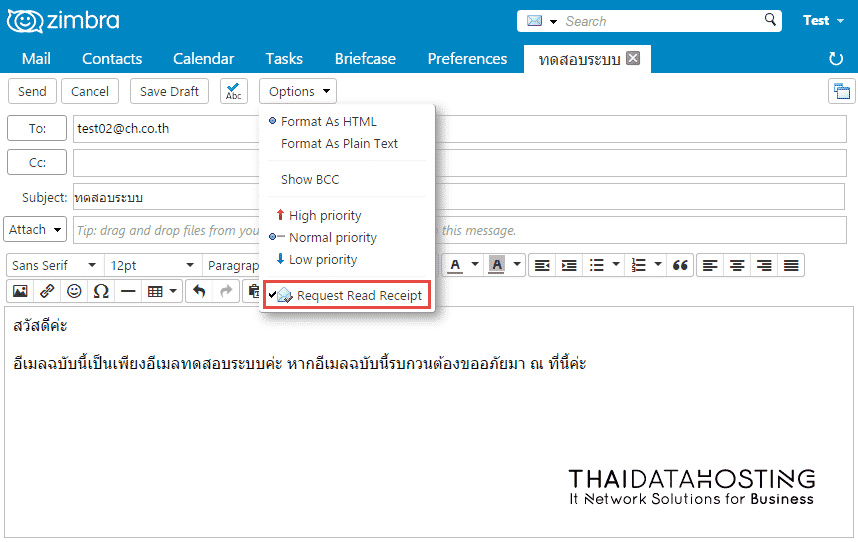
2. เมื่อกรอกข้อมูลอีเมลที่ต้องการส่งเรียบร้อยแล้ว ไปที่ Options เลือก Request Read Receipt แล้วคลิก Send อีเมลได้เลยค่ะ
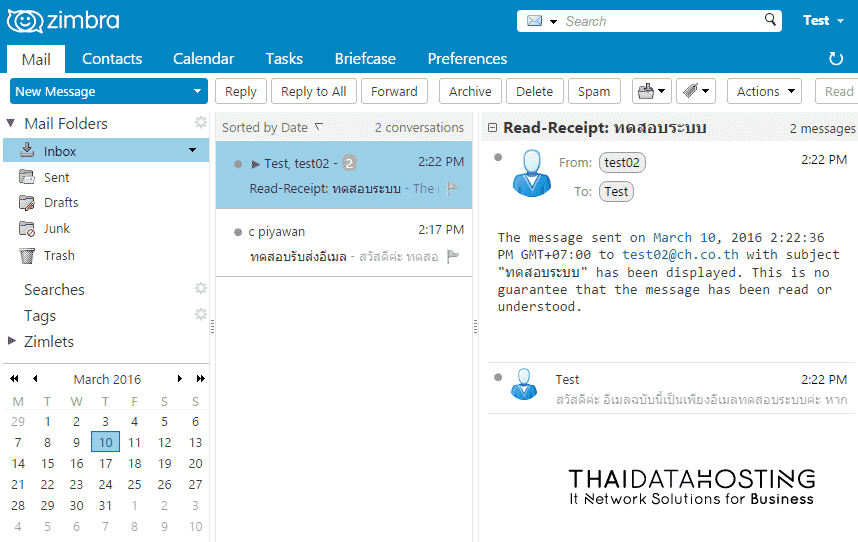
3. เมื่ออีเมลปลายทางคลิกยืนยันการอ่านอีเมลจะได้รับตอบกลับมาดังนี้ค่ะ
ทำความเข้าใจ Request Read Receipt ก่อนเริ่ม
Request Read Receipt คือการขอให้ระบบอีเมลของผู้รับส่งใบตอบรับกลับมาเมื่อมีการเปิดอ่านอีเมลฉบับนั้น เหมาะกับเอกสารที่ต้องยืนยันการรับทราบ เช่น หนังสือแจ้งกำหนดการหรือใบแจ้งหนี้ ข้อสำคัญที่ต้องเข้าใจก่อนใช้คือมาตรฐานอีเมลกำหนดให้การตอบใบรับเป็นสิทธิ์ของผู้รับ ระบบปลายทางจะถามผู้รับก่อนเสมอ และผู้รับกดปฏิเสธได้ การไม่ได้รับใบตอบรับจึงไม่ได้แปลว่าอีเมลส่งไม่ถึง
สิ่งที่ต้องเตรียมก่อนใช้งาน Request Read Receipt
- บัญชีอีเมล Zimbra ที่เข้าใช้งานผ่านหน้าเว็บเมล
- อีเมลฉบับใหม่ที่กำลังจะส่ง เพราะต้องเลือกตัวเลือกนี้ก่อนกดส่ง ย้อนหลังไม่ได้
- ที่อยู่ผู้รับที่ถูกต้อง โดยเฉพาะเมื่อส่งหลายคน เพราะใบตอบรับจะทยอยกลับมาทีละฉบับ
ตรวจสอบว่า Request Read Receipt ทำงานถูกต้องแล้ว
- ก่อนกดส่ง เมนู Options แสดงว่าตัวเลือก Request Read Receipt ถูกเลือกไว้แล้ว
- หลังผู้รับเปิดอ่านและกดยืนยัน จะมีอีเมลใบตอบรับเข้ามาในกล่องจดหมายของคุณ ระบุชื่อผู้รับและเวลาที่เปิดอ่าน
- อีเมลต้นฉบับยังอยู่ในโฟลเดอร์ Sent ตามปกติ ใช้เทียบเวลาส่งกับเวลาที่เปิดอ่านได้