

คำตอบสั้น ๆ: ทำได้โดย 1.กรอกชื่อ Addresses หรือชื่อ Domains ที่เราต้องการตั้ง Trusted Addresses แล้วคลิก Add เพื่อเพิ่มค่าที่กรอกไว้
คู่มือนี้อธิบาย Trusted Addresses ทีละขั้นตอน พร้อมคำสั่งที่ใช้ได้จริงและปัญหาที่พบบ่อย
1. กรอกชื่อ Addresses หรือชื่อ Domains ที่เราต้องการตั้ง Trusted Addresses แล้วคลิก Add เพื่อเพิ่มค่าที่กรอกไว้
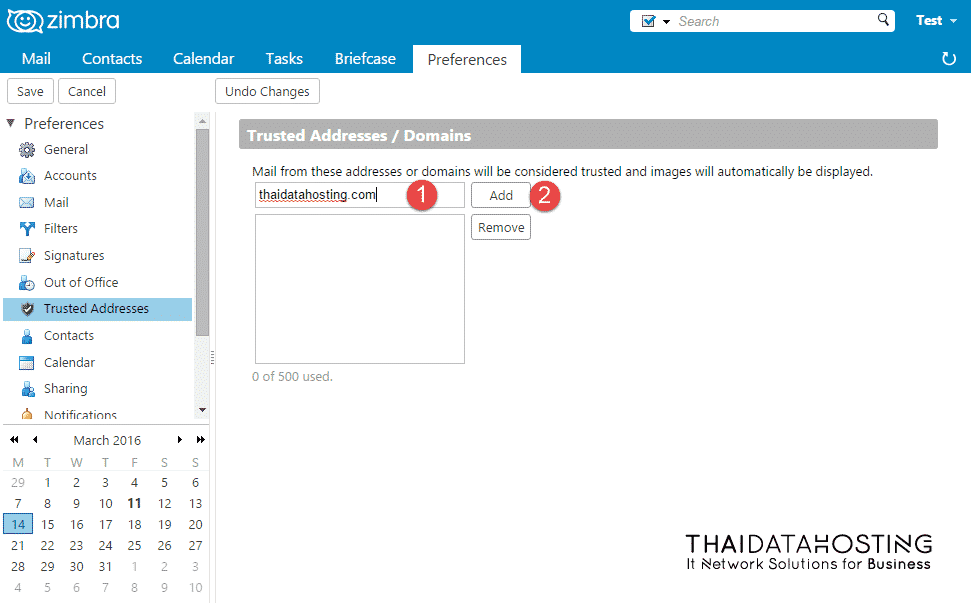
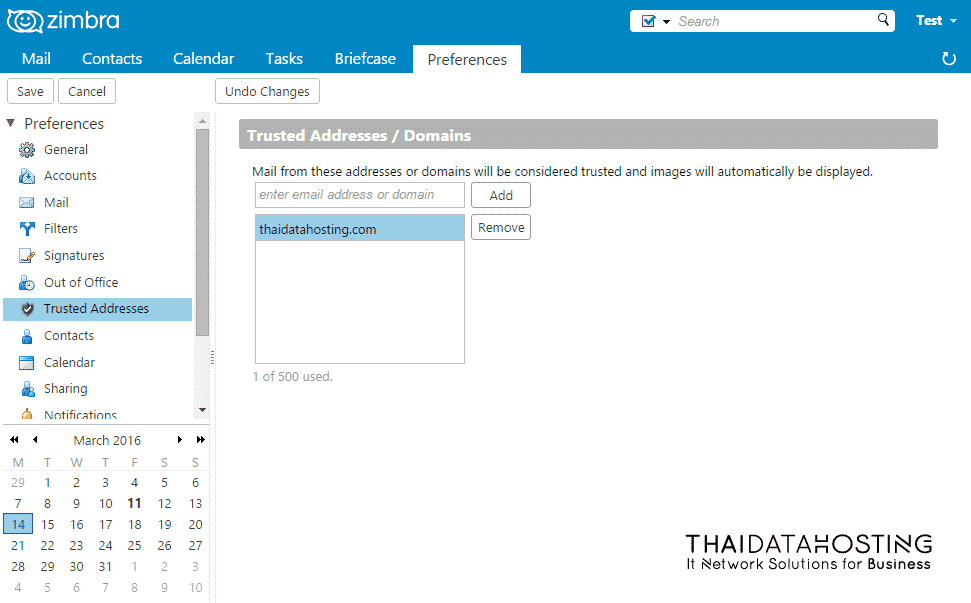
2. เมื่อเพิ่ม Addresses หรือ Domains แล้วชื่อจะปรากฎขึ้นที่ช่องด้านล่าง สามารถลบออกได้ค่ะ
ทำความเข้าใจ Trusted Addresses ก่อนเริ่ม
Trusted Addresses คือรายการที่อยู่หรือโดเมนที่คุณยืนยันว่าเชื่อถือได้ ผลของมันคือ Zimbra จะแสดงรูปภาพภายนอกในอีเมลจากผู้ส่งเหล่านี้ให้อัตโนมัติ โดยไม่ต้องกดปุ่มแสดงรูปทีละฉบับ เหตุที่ปกติระบบซ่อนรูปไว้ก่อนเพราะรูปภาพที่โหลดจากเซิร์ฟเวอร์ภายนอกสามารถใช้ยืนยันว่าอีเมลถูกเปิดอ่านจริง ซึ่งเป็นวิธีที่ผู้ส่งสแปมใช้คัดกรองว่าที่อยู่ใดยังมีคนใช้งานอยู่
สิ่งที่ต้องเตรียมก่อนใช้งาน Trusted Addresses
- บัญชีอีเมล Zimbra ที่เข้าใช้งานผ่านหน้าเว็บ (Webmail)
- รายการที่อยู่อีเมลหรือชื่อโดเมนที่ต้องการเพิ่ม เช่น คู่ค้าที่ส่งใบเสนอราคาแบบมีรูปภาพประจำ
- ความเข้าใจว่าการเพิ่มทั้งโดเมนครอบคลุมผู้ส่งทุกคนในโดเมนนั้น จึงควรใช้กับโดเมนขององค์กรที่รู้จักเท่านั้น
ตรวจสอบว่า Trusted Addresses ทำงานถูกต้องแล้ว
- ที่อยู่หรือโดเมนที่เพิ่มปรากฏอยู่ในรายการด้านล่างของหน้าตั้งค่า
- เปิดอีเมลจากผู้ส่งรายนั้นแล้วรูปภาพแสดงทันที โดยไม่มีแถบเตือนให้กดแสดงรูป
- อีเมลจากผู้ส่งรายอื่นที่ไม่อยู่ในรายการยังคงซ่อนรูปไว้ตามเดิม ซึ่งยืนยันว่าการตั้งค่ามีผลเฉพาะรายการที่กำหนด