

คำตอบสั้น ๆ: คู่มือ ตั้งค่าพื้นที่อีเมลและจำกัดการส่งอีเมลออก (Space & Limit) ของ Admin บนระบบของ Thaidata Cloud
คู่มือนี้อธิบายการตั้งค่าพื้นที่อีเมลทีละขั้นตอน พร้อมคำสั่งที่ใช้ได้จริงและปัญหาที่พบบ่อย
คู่มือ ตั้งค่าพื้นที่อีเมลและจำกัดการส่งอีเมลออก (Space & Limit) ของ Admin บนระบบของ Thaidata Cloud
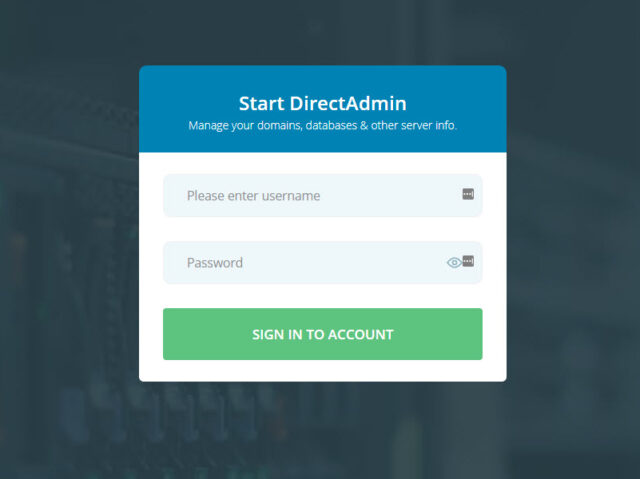
1. เข้าสู่ระบบหน้าจัดการ Admin ของระบบอีเมลที่ท่านได้รับทางอีเมล https://mail-XX.thaidata.cloud:2222
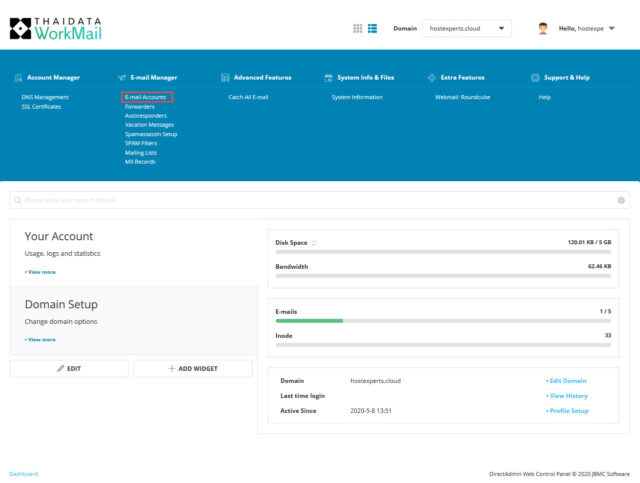
2. ไปที่เมนู E-mail Accounts
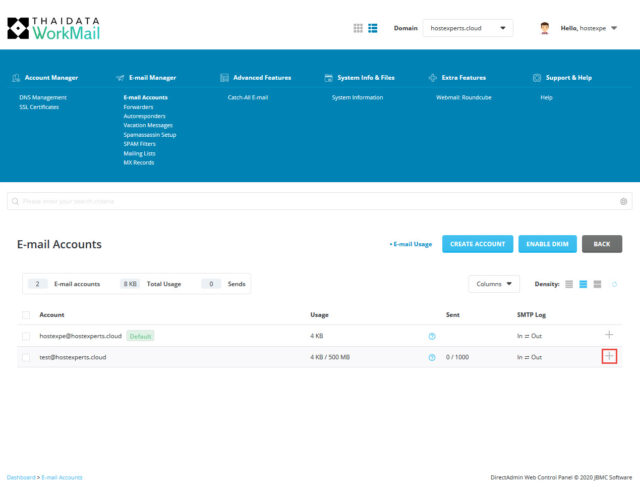
3. คลิกเครื่องหมาย + ของบัญชีที่ต้องการแก้ไข
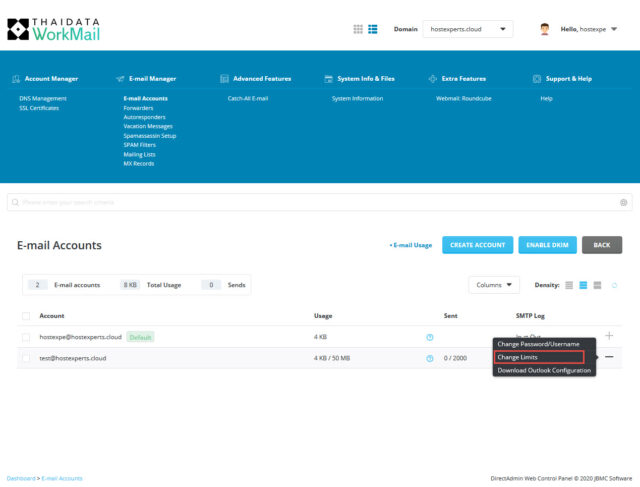
4. เลือก Change Limits
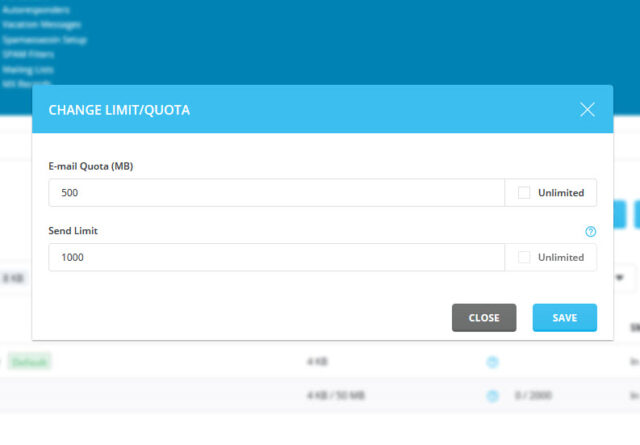
5. กรอกข้อมูลที่ต้องการแก้ไข แล้วกด SAVE
- E-mail Quota (MB) : ขนาดพื้นที่อีเมล (1GB = 1024MB)
- Send Limit : กำหนดจำนวนการส่งอีเมลต่อวัน (ไม่เกิน 2,000 ฉบับ/วัน)
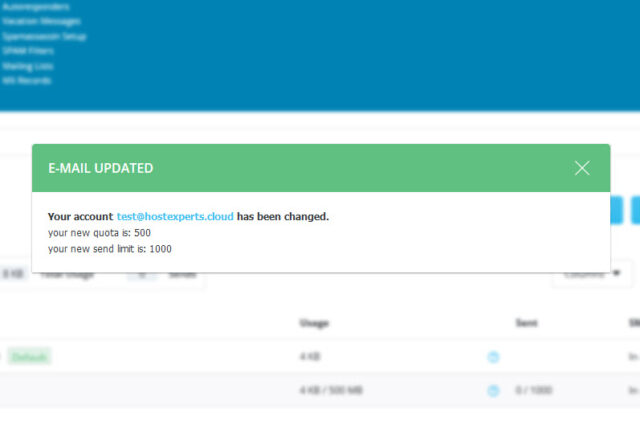
6. เมื่อแก้ไขข้อมูลเรียบร้อยแล้วจะแสดงข้อมูลการใช้งานอีกครั้ง
บทความ/ความรู้ ที่น่าสนใจ (การตั้งค่าพื้นที่อีเมล)
- เข้าใจ On-Prem, IaaS, PaaS and SaaS ง่ายๆ ใน 1 นาที
- การแก้ไข Username หรือ Password ของอีเมลระดับ Admin
- การตั้งค่าระดับการคัดกรองอีเมล Spam
ทำความเข้าใจการตั้งค่าพื้นที่อีเมลก่อนเริ่ม
การกำหนดพื้นที่ต่อบัญชีและการจำกัดจำนวนอีเมลที่ส่งออกต่อชั่วโมงเป็นสองมาตรการที่ทำงานคนละด้าน แต่จำเป็นพอกัน การกำหนดพื้นที่ช่วยไม่ให้บัญชีเดียวกินพื้นที่รวมของทั้งองค์กรจนคนอื่นรับอีเมลไม่ได้ ส่วนการจำกัดการส่งออกคือเกราะป้องกันเมื่อบัญชีถูกขโมยรหัสผ่านไปส่งสแปม เพราะถ้าไม่มีเพดาน อีเมลจำนวนมากที่ถูกส่งออกในไม่กี่ชั่วโมงจะทำให้โดเมนขององค์กรถูกขึ้นบัญชีดำ และกระทบการส่งอีเมลของทุกคน
สิ่งที่ต้องเตรียมก่อนใช้งานการตั้งค่าพื้นที่อีเมล
- สิทธิ์เข้าหน้าจัดการระบบอีเมลระดับผู้ดูแล
- ข้อมูลพื้นที่รวมของแพ็กเกจและพื้นที่ที่ใช้ไปแล้ว
- ตัวเลขการส่งอีเมลปกติของผู้ใช้ เพื่อกำหนดเพดานที่ไม่รบกวนการทำงานจริง
ตรวจสอบว่าการตั้งค่าพื้นที่อีเมลทำงานถูกต้องแล้ว
- หน้าจัดการบัญชีแสดงค่าพื้นที่และเพดานการส่งตามที่กำหนด
- ผลรวมพื้นที่ที่จัดสรรให้ทุกบัญชีไม่เกินพื้นที่ทั้งหมดของแพ็กเกจ
- ให้ผู้ใช้ทดสอบส่งอีเมลตามปกติ แล้วยืนยันว่าไม่ติดเพดานในการทำงานประจำวัน