

คำตอบสั้น ๆ: การตั้งค่าลายเซ็น Google สามารถสร้างลายเซ็นสำหรับอีเมลของตนเองซึ่งจะแทรกไว้ที่ด้านล่างของทุกข้อความที่ส่ง
คู่มือนี้อธิบายการตั้งค่าลายเซ็น Google ทีละขั้นตอน พร้อมคำสั่งที่ใช้ได้จริงและปัญหาที่พบบ่อย
ผู้ใช้สามารถสร้างลายเซ็นสำหรับอีเมลของตนเองซึ่งจะแทรกไว้ที่ด้านล่างของทุกข้อความที่ส่ง โดยอาจเป็นข้อความที่ปรับเปลี่ยนในแบบของคุณ เช่น ข้อมูลติดต่อ รูปภาพที่อัปโหลดจากไดรฟ์ หรือคำพูดที่คุณชื่นชอบ
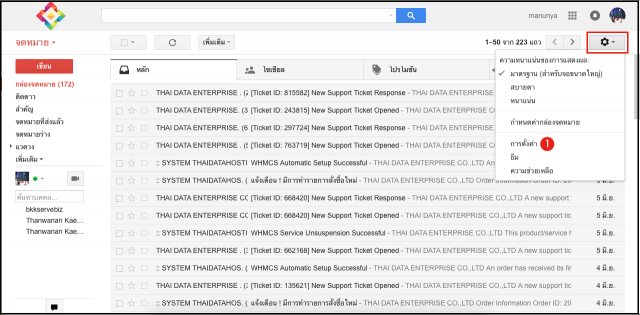
1. คลิกที่ ไอคอน รูปฟันเฟือง และเลือก การตั้งค่า
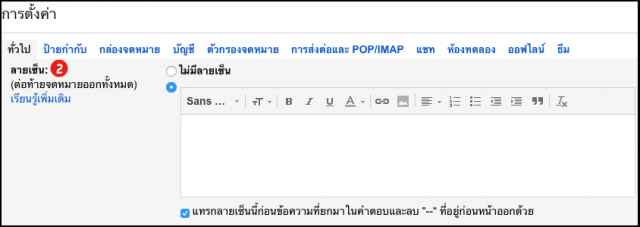
2. ไปที่ ลายเซ็น และเลือกลายเซ็นที่ต้องการแก้ไข และคลิกที่ บันทึกการเปลี่ยนแปลง เพื่อทำการบันทึก
ทำความเข้าใจการตั้งค่าลายเซ็น Google ก่อนเริ่ม
ลายเซ็นท้ายอีเมลคือข้อมูลติดต่อที่ถูกแนบไปกับทุกฉบับที่ส่งออก ในทางธุรกิจมันทำหน้าที่แทนนามบัตร บอกผู้รับว่าคุณคือใคร ตำแหน่งอะไร และติดต่อกลับทางไหนได้บ้าง องค์กรที่กำหนดรูปแบบลายเซ็นให้เหมือนกันทั้งบริษัทจะได้ภาพลักษณ์ที่สม่ำเสมอ และลดปัญหาลูกค้าติดต่อกลับไม่ถูกช่องทาง Gmail รองรับลายเซ็นหลายชุดในบัญชีเดียว จึงแยกลายเซ็นสำหรับอีเมลใหม่กับอีเมลตอบกลับ หรือแยกภาษาไทยกับภาษาอังกฤษได้
สิ่งที่ต้องเตรียมก่อนใช้งานการตั้งค่าลายเซ็น Google
- บัญชี Gmail หรือ Google Workspace ที่ใช้งานผ่านหน้าเว็บ
- ข้อความลายเซ็นที่ตกลงรูปแบบกับองค์กรแล้ว ประกอบด้วยชื่อ ตำแหน่ง ชื่อบริษัท เบอร์ติดต่อ และเว็บไซต์
- ถ้าจะใส่โลโก้ ให้เตรียมไฟล์ภาพที่อัปโหลดไว้ใน Google Drive หรือมี URL สาธารณะที่เข้าถึงได้ตลอด
ตรวจสอบว่าการตั้งค่าลายเซ็น Google ทำงานถูกต้องแล้ว
- กดเขียนอีเมลใหม่แล้วลายเซ็นปรากฏท้ายข้อความโดยอัตโนมัติ
- กดตอบกลับอีเมลแล้วลายเซ็นที่กำหนดไว้สำหรับการตอบกลับปรากฏถูกชุด
- ส่งอีเมลทดสอบหาตัวเองแล้วเปิดดูบนมือถือ ตรวจว่าลายเซ็นไม่ล้นจอและรูปภาพแสดงได้