

คำตอบสั้น ๆ: การตั้งค่า Mail บน Mac สามารถทำได้ตามขั้นตอนต่อไปนี้ 1. เปิดการเข้าถึง Google Apps ดูวิธี การอนุญาตแอปที่มีความปลอดภัยน้อย 2. เมื่อเปิดการอนุญาตแอปที่มีความปลอดภัยน้อยเรียบร้อยแล้ว ให้เปิด Mail ใน Mac ขึ้นมา จากนั้น เลือ
คู่มือนี้อธิบายการเพิ่มบัญชี Google ทีละขั้นตอน พร้อมคำสั่งที่ใช้ได้จริงและปัญหาที่พบบ่อย
การตั้งค่า Mail บน Mac สามารถทำได้ตามขั้นตอนต่อไปนี้
1. เปิดการเข้าถึง Google Apps ดูวิธี การอนุญาตแอปที่มีความปลอดภัยน้อย
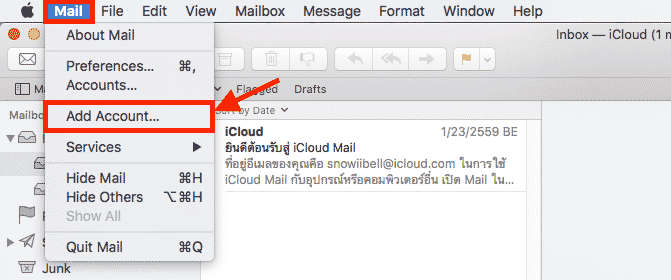
2. เมื่อเปิดการอนุญาตแอปที่มีความปลอดภัยน้อยเรียบร้อยแล้ว ให้เปิด Mail ใน Mac ขึ้นมา จากนั้น เลือกที่ Mail > Add Account…
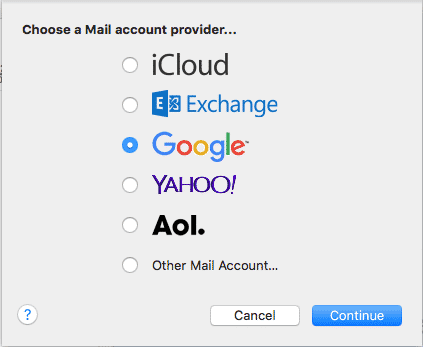
3. เลือก Google
4. ใส่ Username และ Password ของอีเมลที่ต้องการตั้งค่าใน Mac
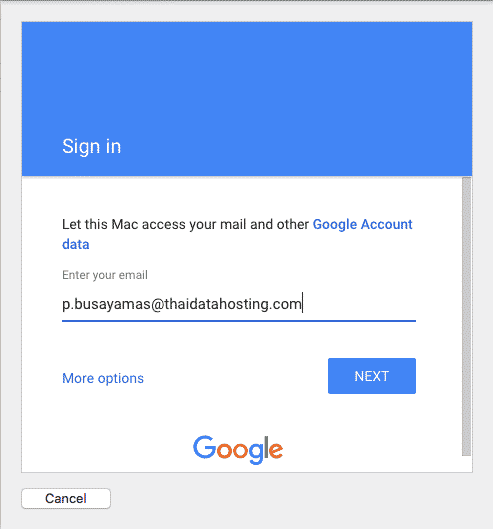
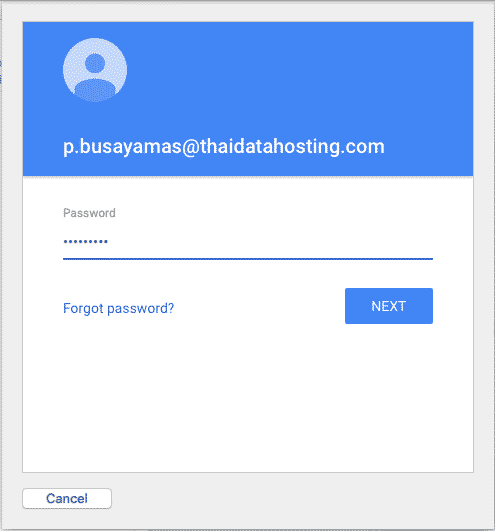
5. เลือกแอปที่ต้องการใช้กับอีเมลที่ต้องการตั้งค่า
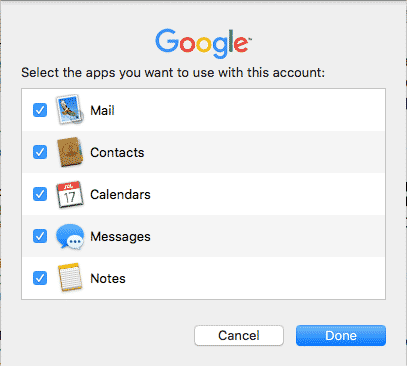
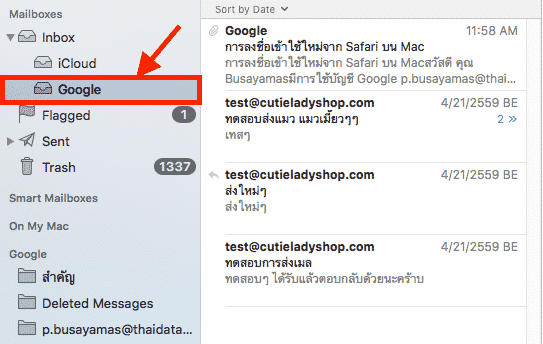
6. เมื่อกด Done ก็เป็นอันตั้งค่าเรียบร้อย จะเห็นได้ว่ามี Account ชื่อ Google เพิ่มขึ้นมา
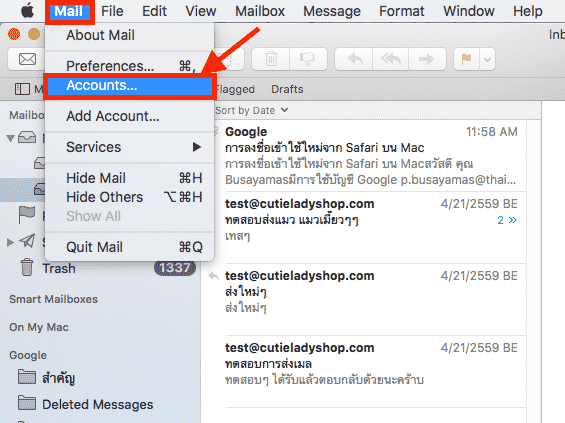
7. หากต้องการเปลี่ยนชื่อ Account ที่แสดงบน Mac สามารถทำได้โดย เลือกที่ Mail > Accounts…
8. เลือกที่ Account ที่ต้องการเปลี่ยนชื่อ จากนั้นเลือกที่ Details…
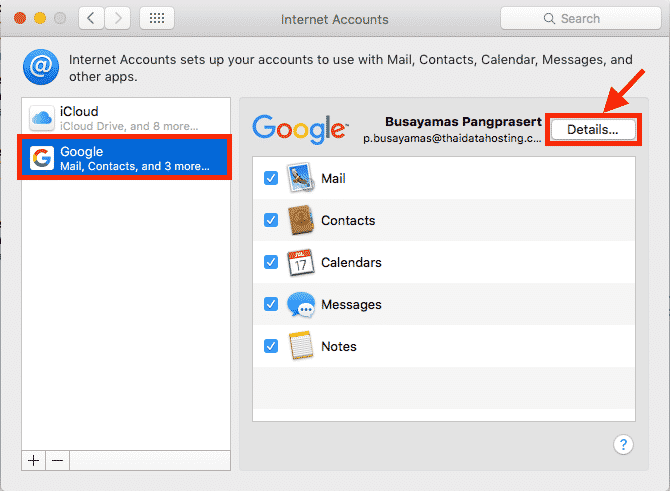
9. ในช่อง Description จะเป็นชื่อที่แสดงในขณะนี้
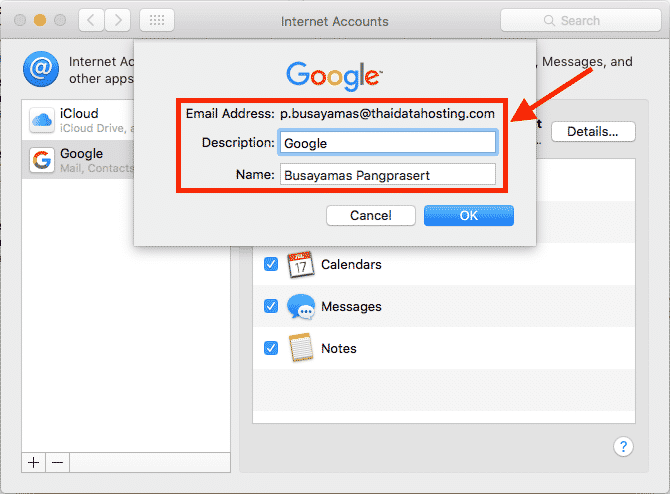
10. เปลี่ยนชื่อได้ตามต้องการ
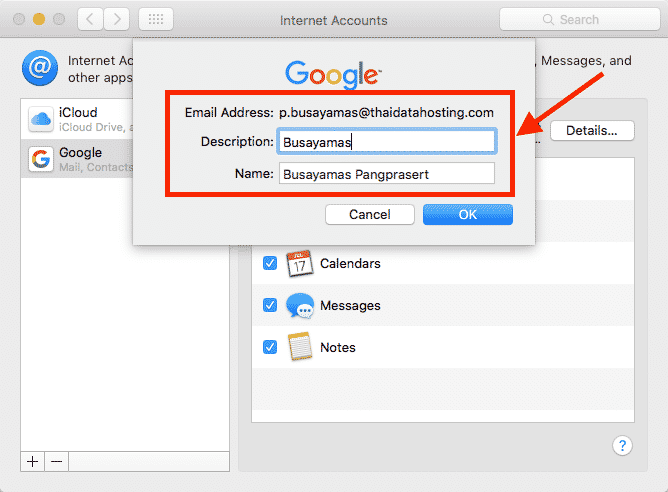
11. เมื่อเปลี่ยนชื่อเรียบร้อยแล้วก็ปิดหน้า Account ได้เลยครับ
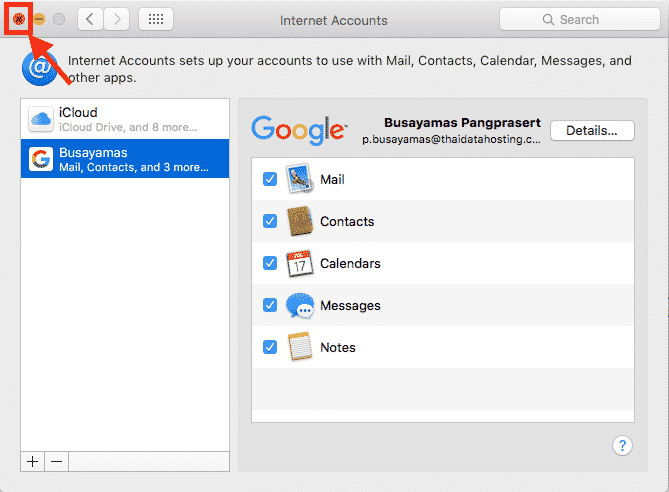
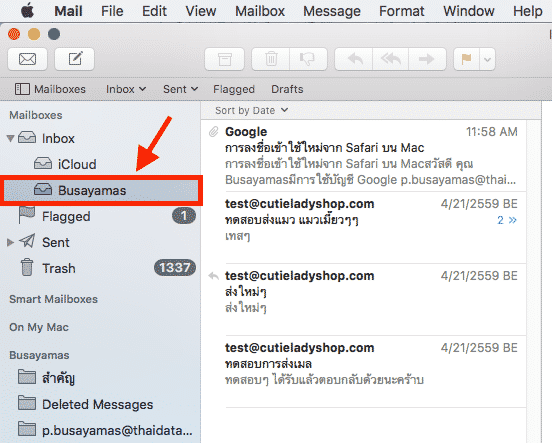
12. เราจะเห็นได้ว่าชื่อได้ถูกเปลี่ยนแปลงเรียบร้อยแล้วครับ
ทำความเข้าใจการเพิ่มบัญชี Google ก่อนเริ่ม
โปรแกรม Mail ที่ติดมากับ macOS เชื่อมต่อบัญชี Google ได้โดยตรงผ่านการล็อกอินแบบ OAuth ซึ่งเป็นวิธีที่ควรใช้ที่สุดในปัจจุบัน เพราะไม่ต้องเก็บรหัสผ่านไว้ในเครื่อง และเพิกถอนสิทธิ์ของเครื่องนั้นได้ทีหลังโดยไม่ต้องเปลี่ยนรหัสผ่านทั้งบัญชี คู่มือรุ่นเก่าที่ให้เปิดการอนุญาตแอปที่มีความปลอดภัยต่ำก่อนนั้นใช้ไม่ได้อีกแล้ว เพราะ Google ยกเลิกตัวเลือกดังกล่าวไป หากบัญชีเปิดการยืนยันตัวตนสองขั้นตอนและโปรแกรมไม่รองรับ OAuth จะต้องใช้รหัสผ่านสำหรับแอปแทน
สิ่งที่ต้องเตรียมก่อนใช้งานการเพิ่มบัญชี Google
- บัญชี Google หรือ Google Workspace ที่ใช้งานอยู่
- macOS ที่อัปเดตเป็นรุ่นปัจจุบัน เพื่อให้รองรับการล็อกอินแบบ OAuth
- ถ้าใช้รหัสผ่านสำหรับแอป ต้องเปิดการยืนยันตัวตนสองขั้นตอนของบัญชีก่อน
ตรวจสอบว่าการเพิ่มบัญชี Google ทำงานถูกต้องแล้ว
- บัญชีปรากฏในรายการบัญชีของโปรแกรม Mail และดึงอีเมลเข้ามาได้
- ส่งอีเมลทดสอบออกได้สำเร็จ
- ตรวจที่หน้าความปลอดภัยของบัญชี Google ว่ามีอุปกรณ์นี้อยู่ในรายการที่เข้าถึงได้