

คำตอบสั้น ๆ: 1. คลิกเลือกอีเมลที่ช่องสี่เหลี่ยมหน้าอีเมลที่ต้องการ 2. คลิกที่ ป้ายกำกับ 3. เลือก สร้างใหม่ 4. พิมพ์ชื่อป้ายกำกับใหม่ในช่อง กรุณาป้อนชื่อป้ายกำกับใหม่ 5. คลิกที่ สร้าง 6. สามารถดูป้ายกำกับที่เพิ่มได้ตามภาพ
คู่มือนี้อธิบายการสร้างป้ายกำกับทีละขั้นตอน พร้อมคำสั่งที่ใช้ได้จริงและปัญหาที่พบบ่อย
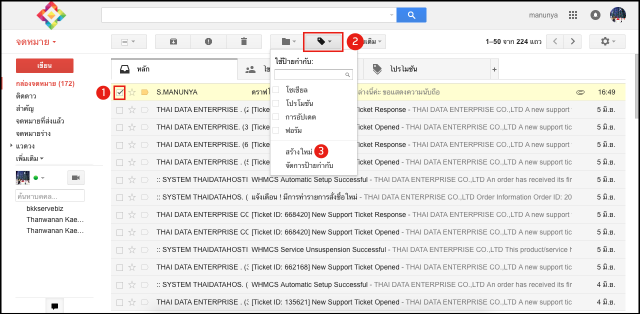
1. คลิกเลือกอีเมลที่ช่องสี่เหลี่ยมหน้าอีเมลที่ต้องการ
2. คลิกที่ ป้ายกำกับ
3. เลือก สร้างใหม่
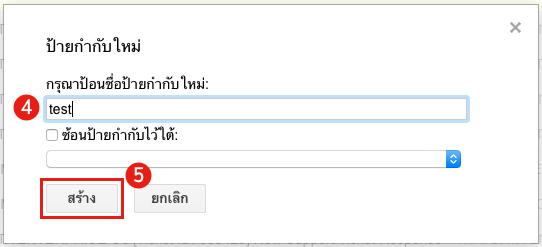
4. พิมพ์ชื่อป้ายกำกับใหม่ในช่อง กรุณาป้อนชื่อป้ายกำกับใหม่
5. คลิกที่ สร้าง
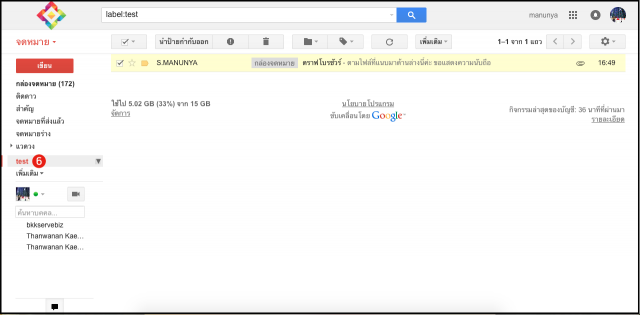
6. สามารถดูป้ายกำกับที่เพิ่มได้ตามภาพ
ทำความเข้าใจการสร้างป้ายกำกับก่อนเริ่ม
ป้ายกำกับ (Label) ของ Gmail ทำงานต่างจากโฟลเดอร์ของโปรแกรมอีเมลทั่วไป เพราะอีเมลหนึ่งฉบับติดได้หลายป้ายพร้อมกัน เช่น ติดทั้ง “ลูกค้า A” และ “ใบเสนอราคา” โดยที่อีเมลยังเป็นฉบับเดียว ไม่ได้ถูกคัดลอกซ้ำ จุดนี้ทำให้จัดกลุ่มอีเมลได้ตามงานจริงซึ่งมักซ้อนทับกันหลายมิติ และเมื่อรวมป้ายกำกับเข้ากับตัวกรอง (Filter) ระบบจะติดป้ายให้อัตโนมัติตั้งแต่อีเมลเข้ามา ทำให้ไม่ต้องจัดกล่องจดหมายด้วยมือทุกวัน
สิ่งที่ต้องเตรียมก่อนใช้งานการสร้างป้ายกำกับ
- บัญชี Gmail หรือ Google Workspace ที่ใช้งานผ่านหน้าเว็บ
- แผนคร่าว ๆ ว่าจะแบ่งป้ายตามอะไร เช่น ตามลูกค้า ตามโครงการ หรือตามสถานะงาน เพื่อไม่ให้ป้ายบานปลายจนหาไม่เจอ
- ถ้าต้องการให้ระบบติดป้ายอัตโนมัติ ให้เตรียมเงื่อนไขไว้ด้วย เช่น อีเมลจากโดเมนใดหรือมีคำใดในหัวเรื่อง
ตรวจสอบว่าการสร้างป้ายกำกับทำงานถูกต้องแล้ว
- ชื่อป้ายที่สร้างใหม่ปรากฏในเมนูด้านซ้ายของหน้า Gmail
- คลิกที่ชื่อป้ายแล้วเห็นเฉพาะอีเมลที่ติดป้ายนั้น
- อีเมลที่ติดป้ายแล้วยังคงอยู่ในกล่องจดหมายด้วย ซึ่งยืนยันว่าเป็นการติดป้ายไม่ใช่การย้ายออก