

คำตอบสั้น ๆ: 1. ทำการเข้าสู่ระบบ Google เมื่อเข้าสู่ระบบเรียบร้อยแล้ว เลือกที่รูป “แอป Google” คลิกเมนู “บัญชีของฉัน” 2.เลือกในส่วนของ ข้อมูลส่วนบุคคลและความเป็นส่วนตัว คลิกที่ “ควบคุมเนื้อหาของคุณ” 3. จะแสดงหน้าควบคุมเนื้อหาของคุณ ค
คู่มือนี้อธิบายการสำรองข้อมูลอีเมล Google Workspace ทีละขั้นตอน พร้อมคำสั่งที่ใช้ได้จริงและปัญหาที่พบบ่อย
1. ทำการเข้าสู่ระบบ Google เมื่อเข้าสู่ระบบเรียบร้อยแล้ว เลือกที่รูป “แอป Google” คลิกเมนู “บัญชีของฉัน”
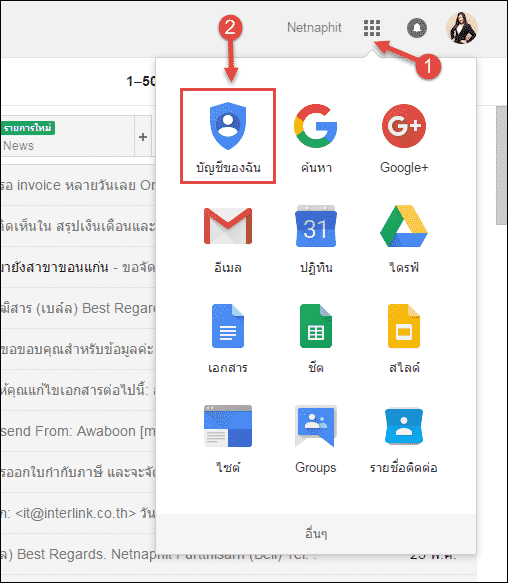
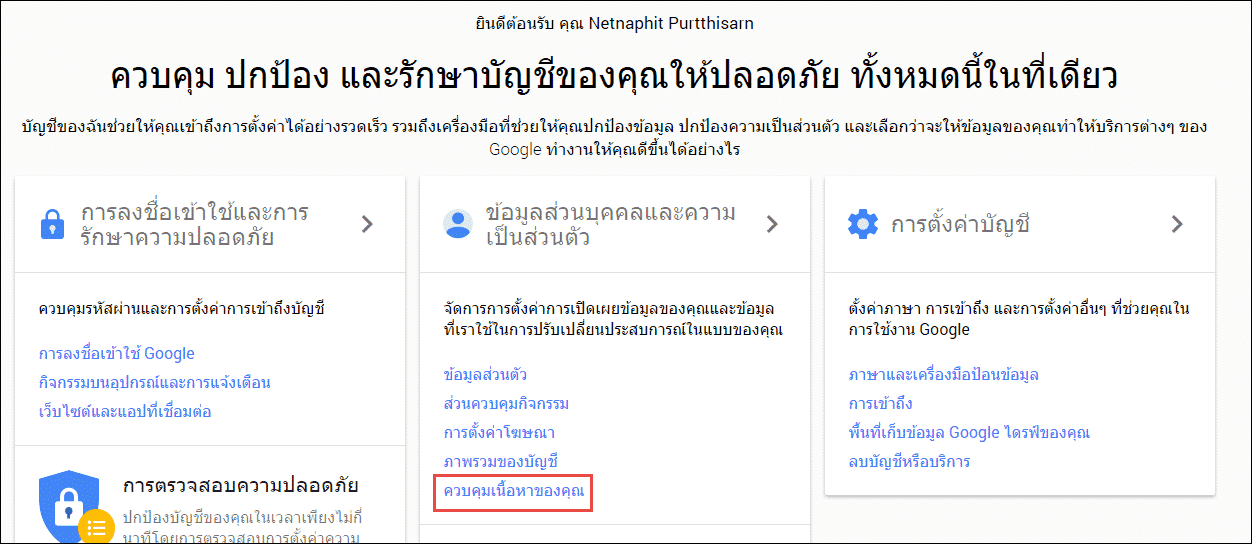
2.เลือกในส่วนของ ข้อมูลส่วนบุคคลและความเป็นส่วนตัว คลิกที่ “ควบคุมเนื้อหาของคุณ”
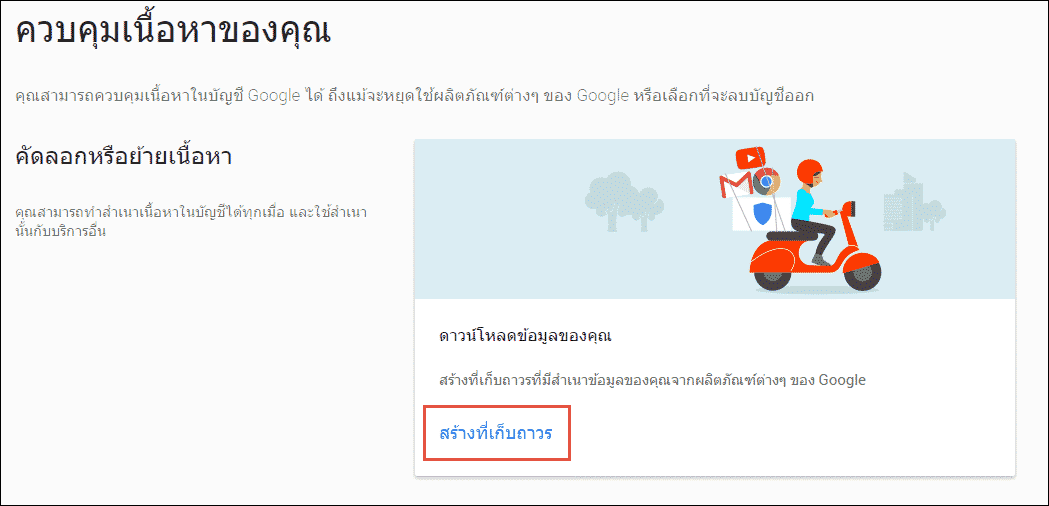
3. จะแสดงหน้าควบคุมเนื้อหาของคุณ คลิกที่ “สร้างที่เก็บถาวร”
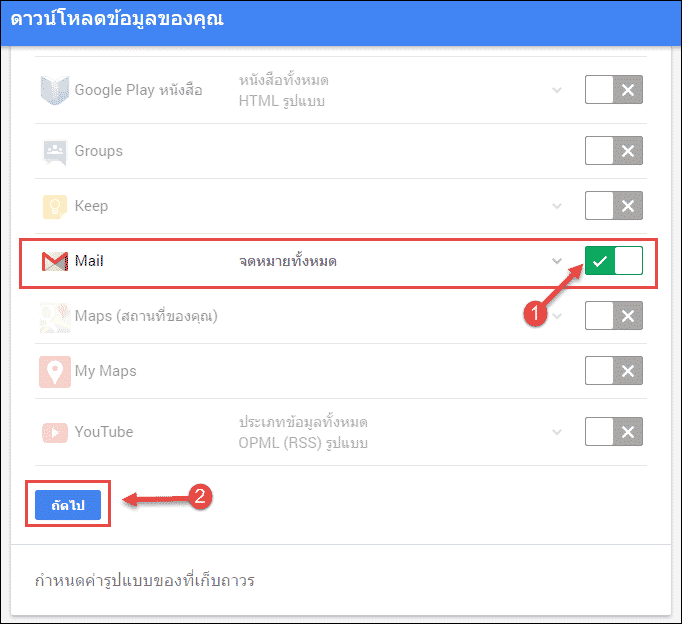
4. เลือกข้อมูลที่จะรวม สามารถเลือกได้ทั้งหมดหรืิ เลือกตามกำหนดเองได้
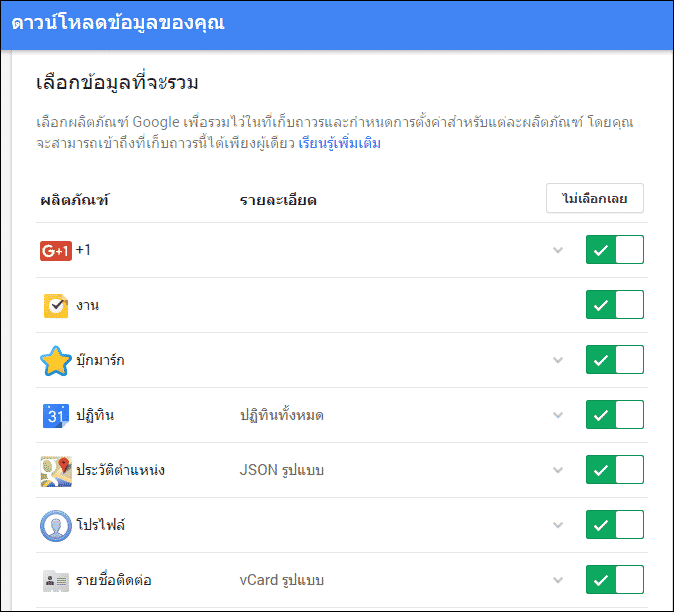
5. เมื่อทำการเลือกอีเมลที่ต้องการสำรองข้อมูลเรียบร้อย คลิก “ถัดไป”
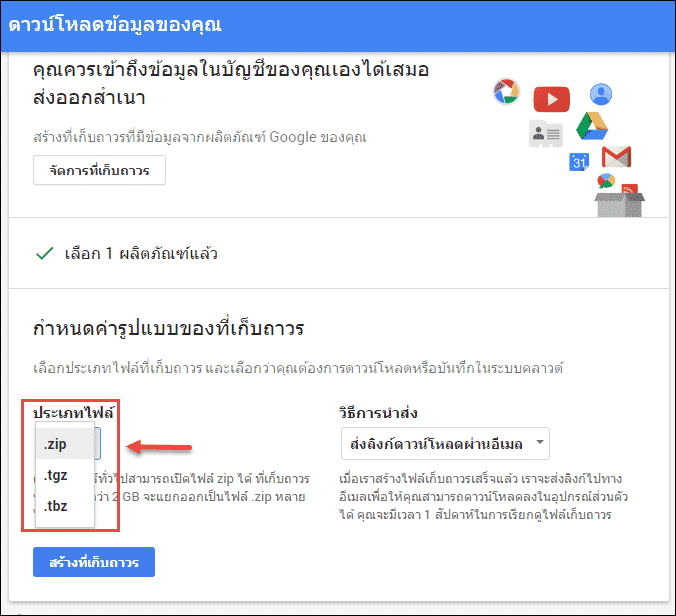
6. เลือกประเภทไฟล์ที่ต้องการสำรองข้อมูล เช่น .zip , .tgz และ .tbz
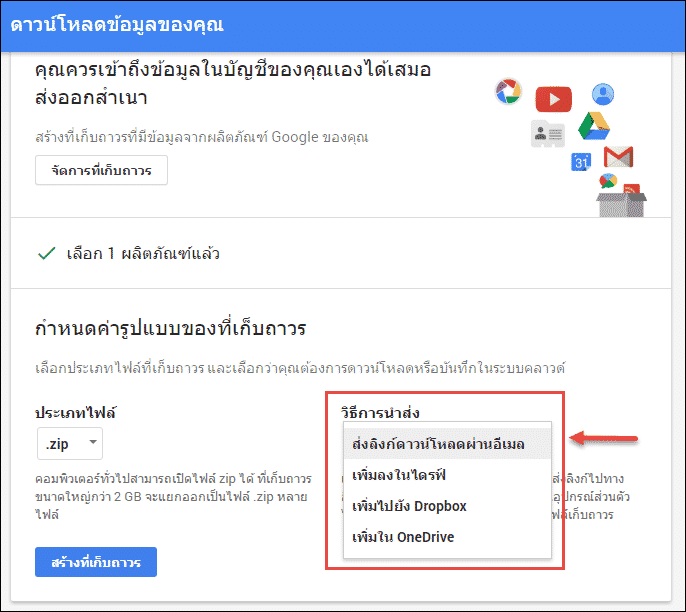
7. เลือกวิธีการจัดเก็บข้อมูลสำรองอีเมล ว่าต้องการส่งไปยังอีเมลหรือจัดเก็บไว่ในไดร์ฟ
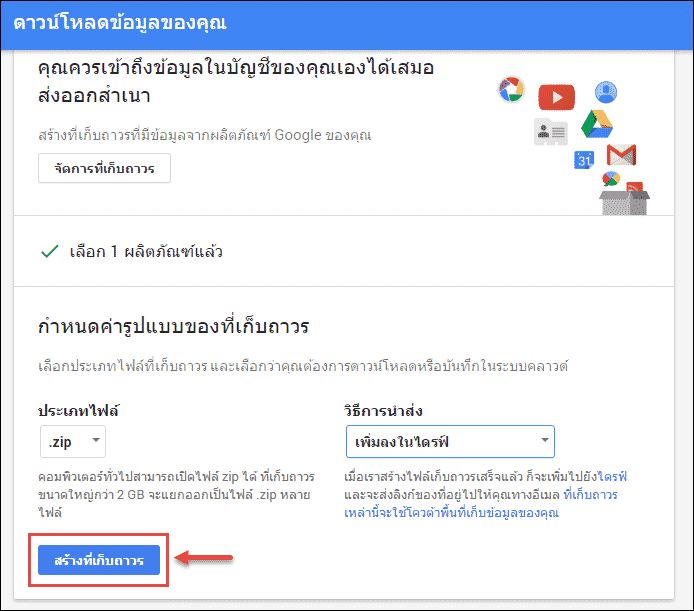
8. เมื่อเลือกประเภทการสำรองข้อมูลเรียบร้อยแล้ว คลิกที่ “สร้างที่เก็บถาวร”
9. รอการรวบรวมข้อมูลอีเมลที่ต้องการ ระยะเวลาของการรวบรวมข้อมูล ขึ้อยู่กับขนาดของอีเมล
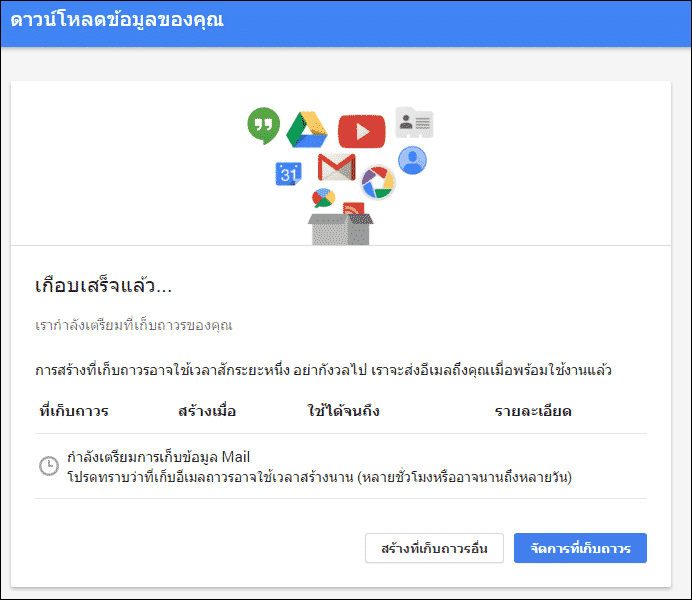
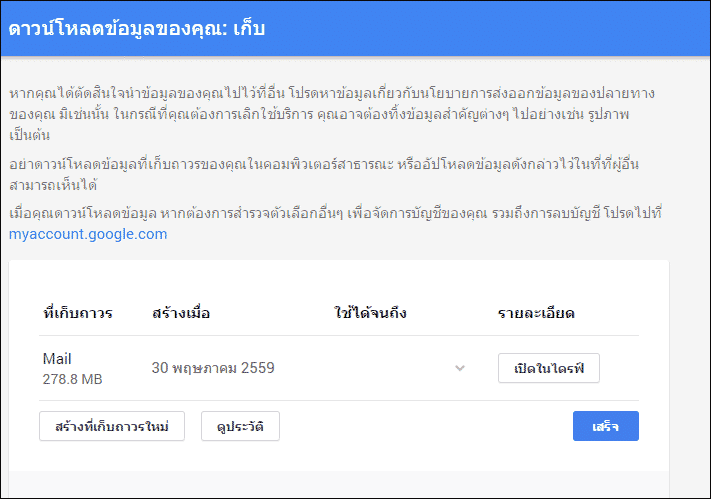
10. เมื่อทำการรวบรวมข้อมูลอีเมลเสร็จแล้ว สามารถดาวน์โหลดไฟล์ได้ตามประเภทที่เลือกไว้ค่ะ
ทำความเข้าใจการสำรองข้อมูลอีเมล Google Workspace ก่อนเริ่ม
การสำรองข้อมูลอีเมลด้วยตนเองมีความจำเป็นแม้ข้อมูลจะอยู่บนคลาวด์ เพราะการสำรองของผู้ให้บริการมีไว้ป้องกันความเสียหายของระบบ ไม่ได้มีไว้กู้อีเมลที่ผู้ใช้ลบเองแล้วพ้นกำหนดถังขยะ อีกกรณีที่พบบ่อยคือพนักงานลาออกแล้วองค์กรต้องปิดบัญชีเพื่อคืนไลเซนส์ การมีสำเนาข้อมูลเก็บไว้ก่อนปิดบัญชีจึงเป็นขั้นตอนที่ควรทำเสมอ ไฟล์ที่ได้จะอยู่ในรูปแบบมาตรฐานที่นำกลับเข้าระบบอีเมลอื่นได้ในภายหลัง
สิ่งที่ต้องเตรียมก่อนใช้งานการสำรองข้อมูลอีเมล Google Workspace
- บัญชี Google ที่ต้องการสำรองข้อมูล
- พื้นที่เก็บไฟล์เพียงพอ เพราะไฟล์ที่ได้มีขนาดตามปริมาณอีเมลจริง
- เวลารอ เพราะระบบจะเตรียมไฟล์แล้วส่งลิงก์ดาวน์โหลดให้ภายหลัง
ตรวจสอบว่าการสำรองข้อมูลอีเมล Google Workspace ทำงานถูกต้องแล้ว
- ได้รับอีเมลแจ้งพร้อมลิงก์ดาวน์โหลดเมื่อระบบเตรียมไฟล์เสร็จ
- ดาวน์โหลดไฟล์ได้ครบและขนาดสมเหตุสมผลกับปริมาณอีเมล
- ทดลองเปิดไฟล์ด้วยโปรแกรมที่รองรับ เพื่อยืนยันว่าไฟล์ใช้งานได้จริง