

คำตอบสั้น ๆ: คู่มือการตั้งค่า Email บนโปรแกรม Mail สำหรับ Windows 10 สำหรับลูกค้าที่ใช้งานระบบอีเมล์เซิร์ฟเวอร์ Cloud E-mail Hosting เท่านั้น
คู่มือนี้อธิบายการตั้งค่า Email บนโปรแกรม Mail สทีละขั้นตอน พร้อมคำสั่งที่ใช้ได้จริงและปัญหาที่พบบ่อย
สำหรับการตั้งค่า Email บน Mail สำหรับ Windown 10 ตามคู่มือการใช้งานฉบับนี้สำหรับลูกค้าที่ใช้งานระบบอีเมล์เซิร์ฟเวอร์ Cloud E-mail Hosting เท่านั้นค่ะ
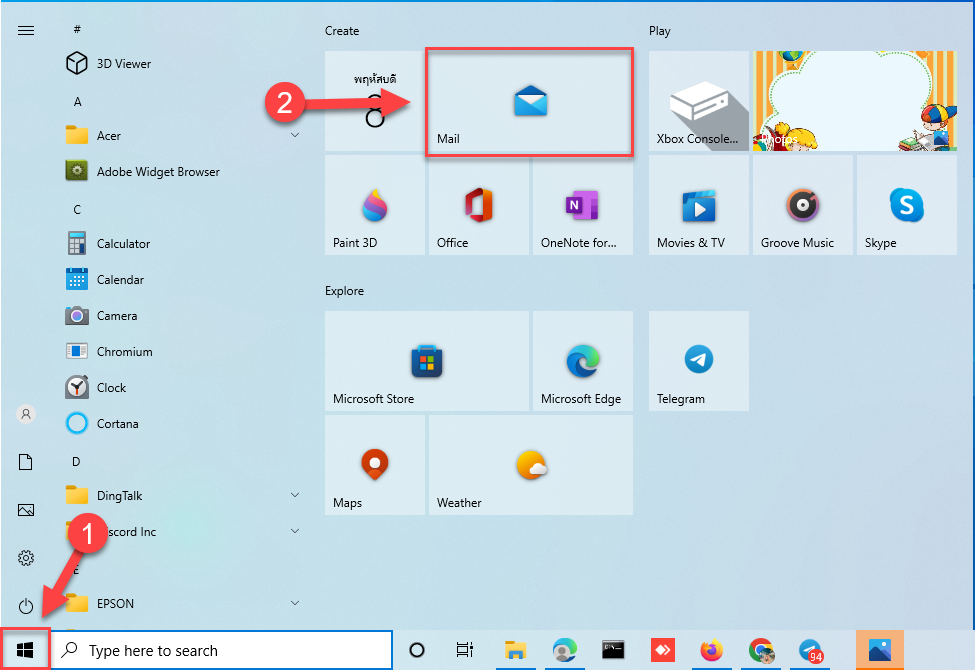
1. ไปที่เมนู Windows เพื่อเลื่อก Mail สำหรับการตั้งค่าบัญชีอีเมล
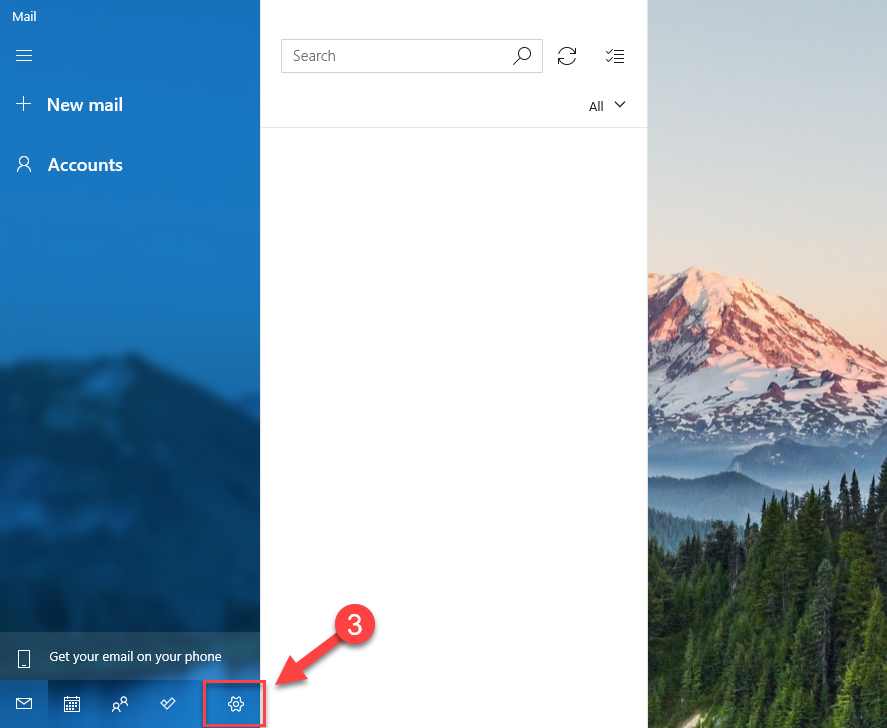
2. เมื่อเข้าสู่หน้าโปรแกรมให้กดที่เมนูตั้งค่า ตามลูกศรหมายเลข 3
3. เลือกที่เมนู Manage accounts ตามลูกศรหมายเลข 4

4. กดที่เมนู Add accounts เพื่อเพิ่มบัญชี Email

5. กดที่เมนู Advanced setup เพื่อตั้งค่า ตามหมายเลข 6

6. กดที่เมนู Internet email ตามหมายเลข 7

7. กรอกข้อมูลบัญชีอีเมลที่ต้องการตั้งค่าการใช้งาน รายละเอียดดังนี้ค่ะ
Email Address : Email ที่ต้องการใช้งาน
User name : ชื่อผู้ใช้งาน
Password : รหัสผ่านบัญชีอีเมล
Account name : บัญชีของผู้ใช้งาน

8. Send your messages using this name : ชื่อผู้ใช้งานที่จะทำการส่งข้อความ
Incoming Outgoing email server : server ที่จะใช้ทำการรับ Email
**สำหรับ Incoming mail Server และ Outgoing mail Server ให้ยึดตามอีเมลข้อมูลการใช้งานเท่านั้น
Account type : ชนิดของการเชื่อมต่อสามารถเลือกได้ระหว่าง IMAP4 กับ POP3
สำหรับการเลือก POP หรือ IMAP ขึ้นอยู่กับความต้องการใช้งานของผู้ใช้งาน

9. กดเลือกการใช้งาน SSL for incoming และ outgoing ออก
10. จากนั้นให้กด Sign in ตามหมายเลข 11.

11. จากนั้นให้กด Done เป็นการเสร็จสิ้นการตั้งค่า

- 6 เหตุผล ที่บริษัทต้องมี Email Hosting @yourdomainname
- วิธีการตั้งค่าใช้งานบน MICROSOFT OUTLOOK 2013 (POP E-MAIL)
- วิธีการตั้งค่าใช้งานบน MICROSOFT OUTLOOK 2013 (IMAP)
ทำความเข้าใจการตั้งค่า Email บนโปรแกรม Mail สก่อนเริ่ม
โปรแกรม Mail ที่ติดมากับ Windows 10 เหมาะกับการใช้งานพื้นฐาน ตั้งค่าไม่ซับซ้อน และเปิดอ่านอีเมลได้เร็ว จุดที่ต้องกรอกให้ถูกคือชื่อเซิร์ฟเวอร์ขาเข้าและขาออก พอร์ต และการเข้ารหัส ซึ่งต้องตรงกับที่ผู้ให้บริการกำหนด ควรเลือกการเชื่อมต่อแบบ IMAP เมื่อใช้งานหลายอุปกรณ์ เพราะทุกเครื่องจะเห็นสถานะเดียวกัน ส่วนการใช้ POP จะดึงอีเมลลงเครื่องและอาจทำให้เครื่องอื่นไม่เห็นอีเมลนั้นอีก ซึ่งเป็นสาเหตุที่พบบ่อยของเรื่อง อีเมลหาย
สิ่งที่ต้องเตรียมก่อนใช้งานการตั้งค่า Email บนโปรแกรม Mail ส
- ที่อยู่อีเมลและรหัสผ่านของบัญชี
- ชื่อเซิร์ฟเวอร์ขาเข้าและขาออก พร้อมพอร์ตและรูปแบบการเข้ารหัสจากผู้ให้บริการ
- Windows 10 ที่อัปเดตแล้ว เพื่อให้โปรแกรมทำงานได้ตามปกติ
ตรวจสอบว่าการตั้งค่า Email บนโปรแกรม Mail สทำงานถูกต้องแล้ว
- บัญชีปรากฏในรายการและดึงอีเมลเข้ามาได้
- ส่งอีเมลทดสอบออกได้สำเร็จ ซึ่งยืนยันว่าเซิร์ฟเวอร์ขาออกถูกต้อง
- อ่านอีเมลบนโปรแกรมแล้วสถานะอ่านแล้วปรากฏบนเว็บเมลด้วย