การตั้งค่าใช้งานบน MICROSOFT OUTLOOK 2010 (POP E-MAIL)

การตั้งค่าบน Microsoft Outlook ตามคู่มือการใช้งานฉบับนี้สำหรับลูกค้าที่ใช้งานระบบอีเมล์เซิร์ฟเวอร์ Cloud E-mail Hosting เท่านั้นค่ะ 1. เปิดโปรแกรม Outlook แล้วคลิกที่ แฟ้ม >> เพิ่มบัญชีผู้ใช้ 2. เลือกการตั้งค่าเป็นแบบ กำ

โดย ทีมงาน THAI DATA CLOUD อัปเดต อ่าน 5 นาที เข้าชม 3 ครั้ง

แชร์FacebookXLINELinkedIn
MICROSOFT OUTLOOK 2010 — การตั้งค่าใช้งานบน MICROSOFT OUTLOOK 2010 (POP E-MAIL)
การตั้งค่าใช้งานบน MICROSOFT OUTLOOK 2010 (POP E-MAIL)

คำตอบสั้น ๆ: การตั้งค่าบน Microsoft Outlook ตามคู่มือการใช้งานฉบับนี้สำหรับลูกค้าที่ใช้งานระบบอีเมล์เซิร์ฟเวอร์ Cloud E-mail Hosting เท่านั้นค่ะ 1. เปิดโปรแกรม Outlook แล้วคลิกที่ แฟ้ม >> เพิ่มบัญชีผู้ใช้ 2. เลือกการตั้งค่าเป็นแบบ กำ

คู่มือนี้อธิบาย MICROSOFT OUTLOOK 2010 ทีละขั้นตอน พร้อมคำสั่งที่ใช้ได้จริงและปัญหาที่พบบ่อย
การตั้งค่าบน Microsoft Outlook ตามคู่มือการใช้งานฉบับนี้สำหรับลูกค้าที่ใช้งานระบบอีเมล์เซิร์ฟเวอร์ Cloud E-mail Hosting เท่านั้นค่ะ

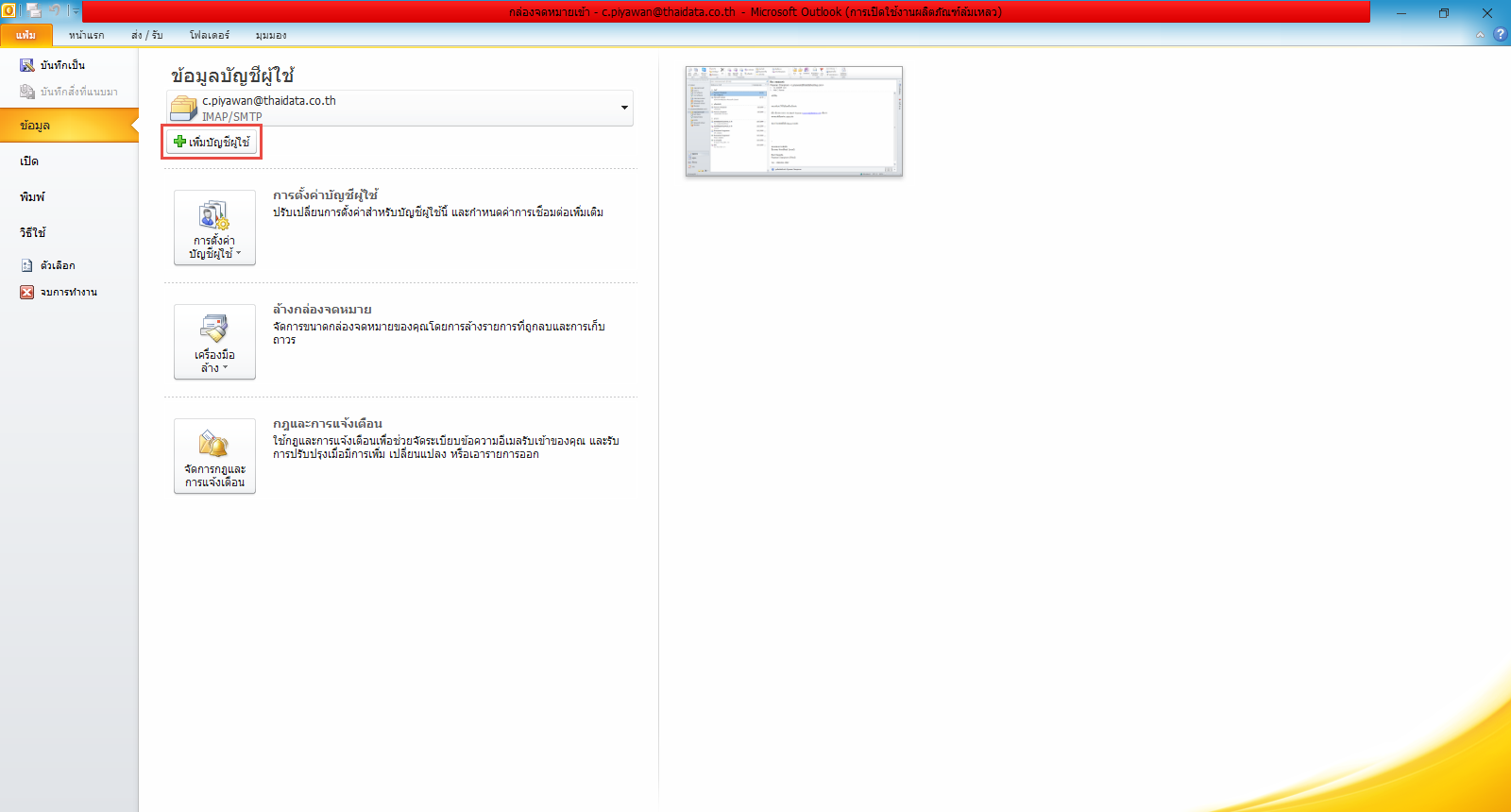
1. เปิดโปรแกรม Outlook แล้วคลิกที่ แฟ้ม >> เพิ่มบัญชีผู้ใช้

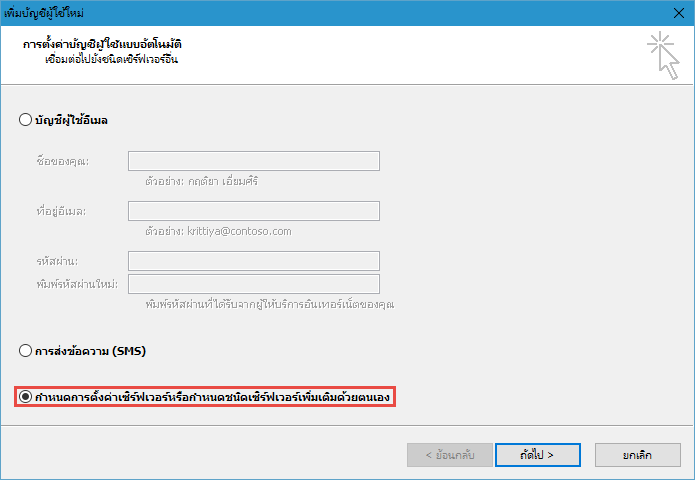
2. เลือกการตั้งค่าเป็นแบบ กำหนดการตั้งค่าเซิร์ฟเวอร์หรือกำหนดชนิดเซิร์ฟเวอร์เพิ่มเติมด้วยตัวเอง เนื่องจากลูกค้าไม่ได้ซื้อ SSL ติดตั้งบนเซิร์ฟเวอร์ทำให้ไม่สามารถตั้งค่าแบบ Auto ได้ค่ะ หลังจากนั้นคลิก ถัดไป

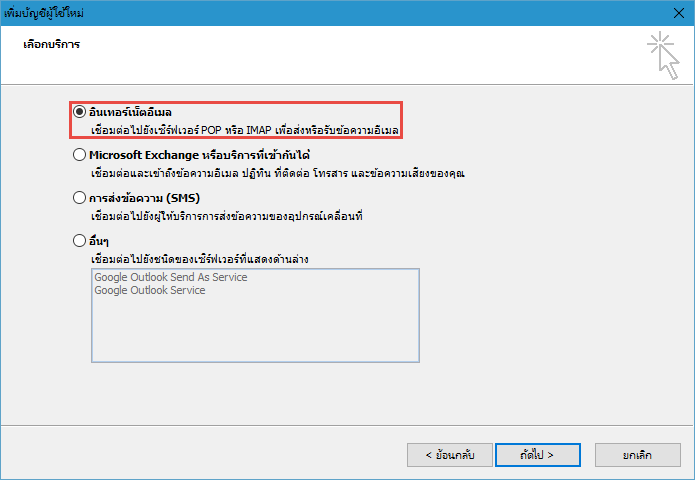
3. เลือกบริการแบบ อินเทอร์เน็ตอีเมล หลังจากนั้นคลิก ถัดไป ค่ะ

4. ทำการกรอกข้อมูลบัญชีผู้ใช้งาน

  • 1) กรอกข้อมูลชื่อของคุณ และที่อยู่อีเมลที่ต้องการใช้งาน
  • 2) เลือก ชนิดบัญชีผู้ใช้ เป็นชนิด pop
    เซิร์ฟเวอร์จดหมายขาเข้า: mail-566.thaidata.cloud
    เซิร์ฟเวอร์จดหมายขาออก (SMTP): mail-566.thaidata.cloud
    **สำหรับ Incoming mail Server และ Outgoing mail Server ให้ยึดตามอีเมลข้อมูลการใช้งานเท่านั้น
  • 3) กรอกชื่อผู้ใช้และรหัสผ่านของอีเมลที่ใช้งาน
  • 4) คลิกเลือก การตั้งค่าเพิ่มเติม จะมีหน้าต่างขึ้นมาให้ตั้งค่า

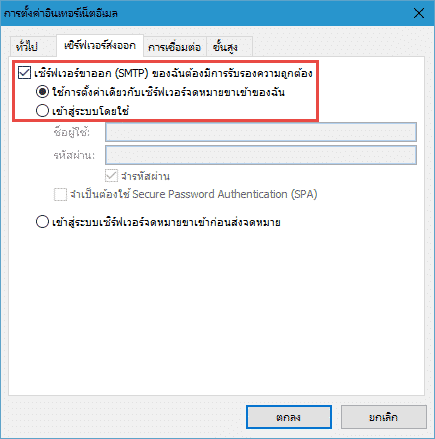
5. คลิกเลือก เซิร์ฟเวอร์ขาออก (SMTP) ของฉันต้องมีการรับรองความถูกต้อง

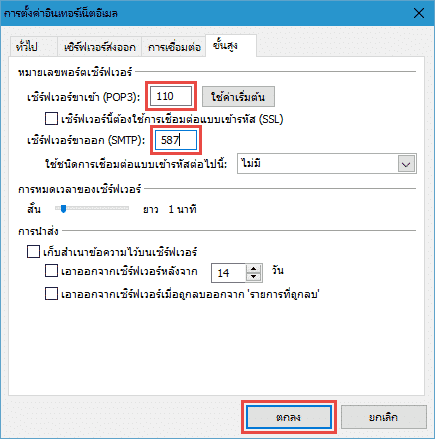
6. เซิร์ฟเวอร์ขาเข้า (IMAP) ใส่ค่า Port : 110
เซิร์ฟเวอร์ขาออก (SMTP) ใส่ค่า Port : 587 แล้วคลิก ตกลง

7. คลิกปุ่ม ถัดไป หลังจากนั้นระบบจะทำการทดสอบการตั้งค่าและแสดงหน้าจอดังภาพ หากมีการยืนยันใบรับรองความปลอดภัยตอบ yes ค่ะ หากการทดสอบผ่านคลิก ปิด
ถ้าหากการทดสอบไม่ผ่านกรุณาย้อนกลับตามขั้นตอนและดำเนินการกรอกข้อมูลให้ถูกต้องค่ะ

8. คลิกปุ่ม เสร็จสิ้น สิ้นสุดการตั้งค่าค่ะ

ทำความเข้าใจ MICROSOFT OUTLOOK 2010 ก่อนเริ่ม

การตั้งค่าแบบ POP บน Outlook 2010 ยังพบได้ในเครื่องที่ใช้งานมานาน หลักการคือโปรแกรมจะดึงอีเมลจากเซิร์ฟเวอร์ลงมาเก็บไว้ในไฟล์ข้อมูลบนเครื่อง จุดที่ต้องตัดสินใจให้ชัดคือจะเก็บสำเนาไว้บนเซิร์ฟเวอร์หรือไม่ ถ้าเลือกให้ลบออกหลังดึง อีเมลจะหายจากเว็บเมลและจากอุปกรณ์อื่นทันที ซึ่งเป็นสาเหตุที่พบบ่อยที่สุดของการแจ้งว่าอีเมลหาย ในการใช้งานที่มีทั้งคอมพิวเตอร์และมือถือ ควรเปลี่ยนไปใช้ IMAP จะเหมาะกว่ามาก

สิ่งที่ต้องเตรียมก่อนใช้งาน MICROSOFT OUTLOOK 2010

  • ที่อยู่อีเมลเต็มรูปแบบและรหัสผ่าน
  • ชื่อเซิร์ฟเวอร์ขาเข้าแบบ POP และเซิร์ฟเวอร์ขาออก พร้อมพอร์ตและการเข้ารหัส
  • พื้นที่ว่างบนเครื่องสำหรับเก็บไฟล์ข้อมูลอีเมล

ตรวจสอบว่า MICROSOFT OUTLOOK 2010 ทำงานถูกต้องแล้ว

  1. การทดสอบการตั้งค่าผ่านทั้งขาเข้าและขาออก
  2. อีเมลถูกดึงเข้ามาในโปรแกรมได้
  3. ตรวจที่เว็บเมลว่าอีเมลยังอยู่ ถ้าตั้งใจให้เก็บสำเนาไว้บนเซิร์ฟเวอร์

ข้อควรรู้และข้อจำกัดของ MICROSOFT OUTLOOK 2010

  • เลือกเก็บสำเนาไว้บนเซิร์ฟเวอร์เสมอถ้ายังใช้อีเมลจากอุปกรณ์อื่นด้วย
  • สำรองไฟล์ข้อมูลอีเมลบนเครื่องเป็นระยะ เพราะถ้าเครื่องเสียและไม่มีสำเนาบนเซิร์ฟเวอร์ อีเมลจะหายถาวร
  • ถ้าเป็นการตั้งค่าใหม่ ควรพิจารณาใช้ IMAP ตั้งแต่ต้นแทน POP

คำถามที่พบบ่อยเกี่ยวกับ MICROSOFT OUTLOOK 2010

ทำไมอีเมลหายจากมือถือหลังตั้งค่าบนคอมพิวเตอร์

เพราะเลือกให้ลบอีเมลออกจากเซิร์ฟเวอร์หลังดึง ให้แก้การตั้งค่าเป็นเก็บสำเนาไว้ อีเมลที่ถูกดึงไปแล้วจะอยู่เฉพาะในเครื่องนั้น

ย้ายอีเมลเก่าในเครื่องไปยังบัญชีใหม่ได้ไหม

ได้ครับ สร้างบัญชีใหม่แบบ IMAP แล้วลากอีเมลจากโฟลเดอร์เดิมไปยังโฟลเดอร์ของบัญชีใหม่ อีเมลจะถูกอัปโหลดขึ้นเซิร์ฟเวอร์

ส่งอีเมลไม่ออกแต่รับได้

ตรวจการตั้งค่าเซิร์ฟเวอร์ขาออกและตัวเลือกให้ยืนยันตัวตนก่อนส่ง ซึ่งเป็นสาเหตุเกือบทั้งหมดของอาการนี้

อ่านเพิ่มเติมเกี่ยวกับ MICROSOFT OUTLOOK 2010

แชร์FacebookXLINELinkedIn

มีคำถามเรื่องบริการ? ติดต่อทีมงาน