

คำตอบสั้น ๆ: คู่มือ วิธีสร้าง Mailing List เพื่อส่งเมลแบบกลุ่ม บนระบบของ Thaidata Cloud เข้าสู่ระบบหน้าจัดการ Admin ของระบบอีเมลที่ท่านได้รับทางอีเมล https://mail-XX.thaidata.cloud:2222 เลือกเมนู E-mail Manager > Mailing Lists 2. CRE
คู่มือนี้อธิบายการสร้าง Mailing List ทีละขั้นตอน พร้อมคำสั่งที่ใช้ได้จริงและปัญหาที่พบบ่อย
คู่มือ วิธีสร้าง Mailing List เพื่อส่งเมลแบบกลุ่ม บนระบบของ Thaidata Cloud
- เข้าสู่ระบบหน้าจัดการ Admin ของระบบอีเมลที่ท่านได้รับทางอีเมล https://mail-XX.thaidata.cloud:2222 เลือกเมนู E-mail Manager > Mailing Lists
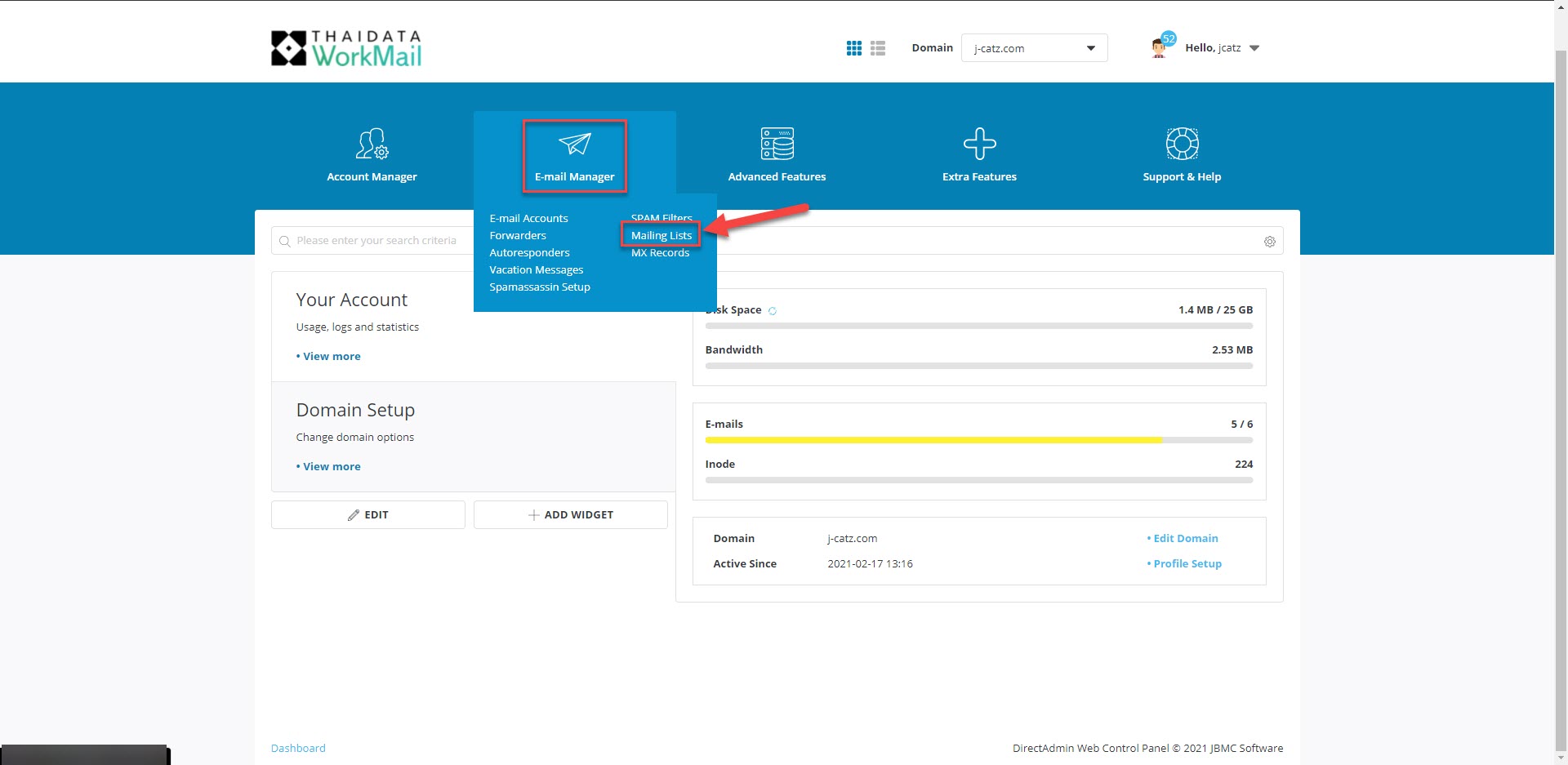
2. CREATE MAILLING LIST
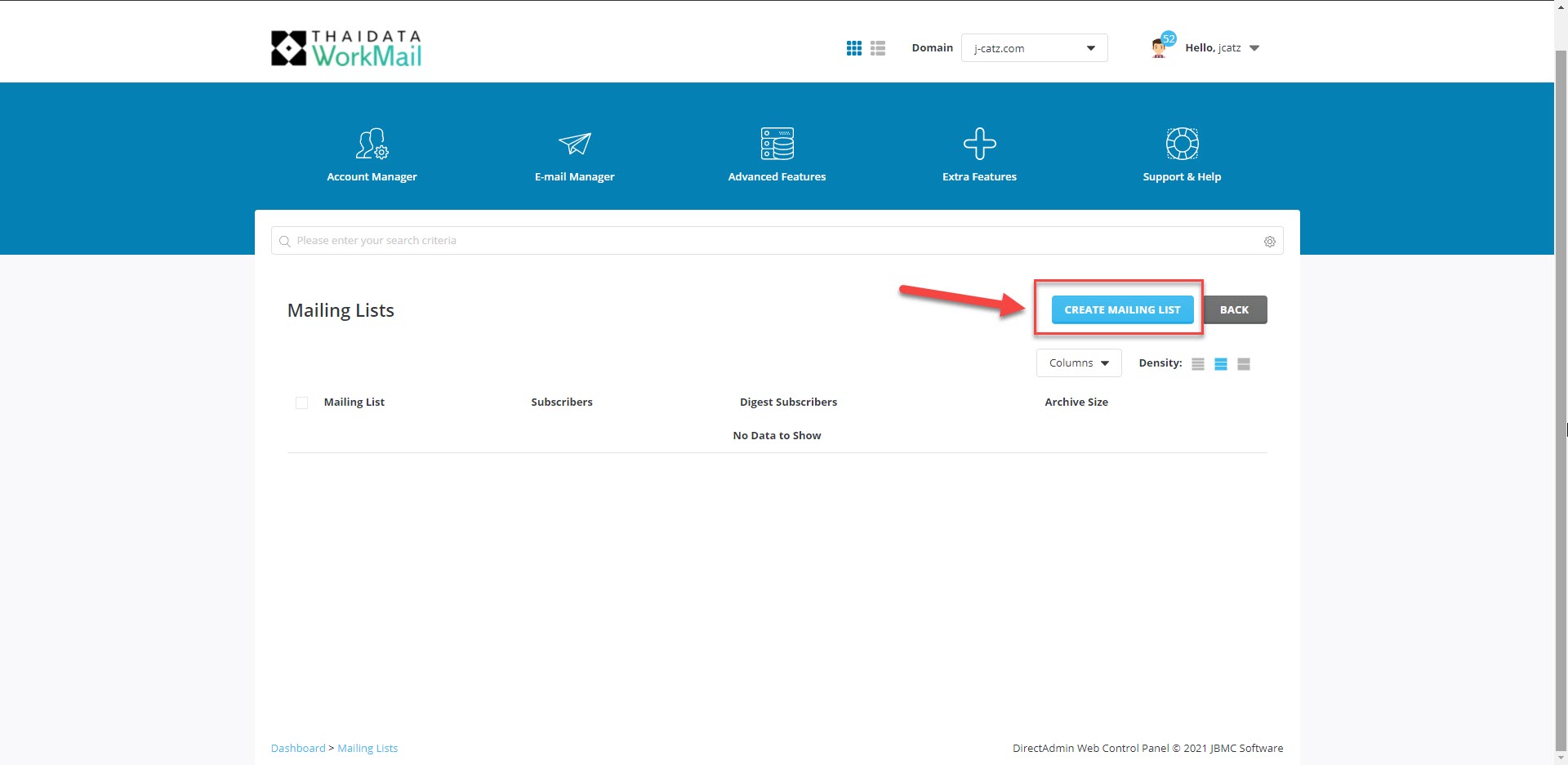
3. กำหนดชื่อ Mailing List ที่ต้องการ
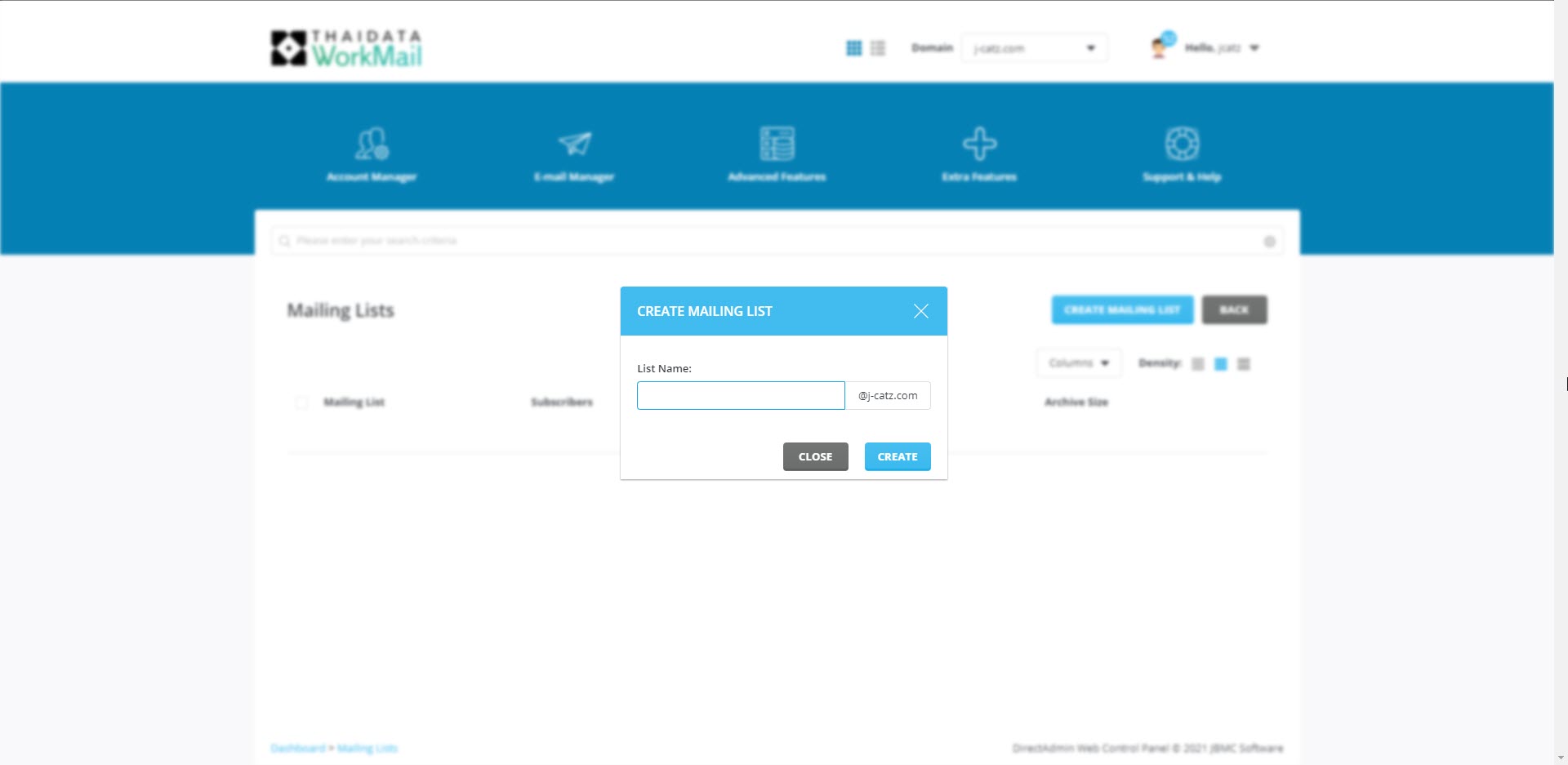
4. กดที่ชื่อ Mailing list นั้นๆ เพื่อเพิ่มรายชื่อ E-mail
5. กดปุ่ม ADD SUBSCRIBER
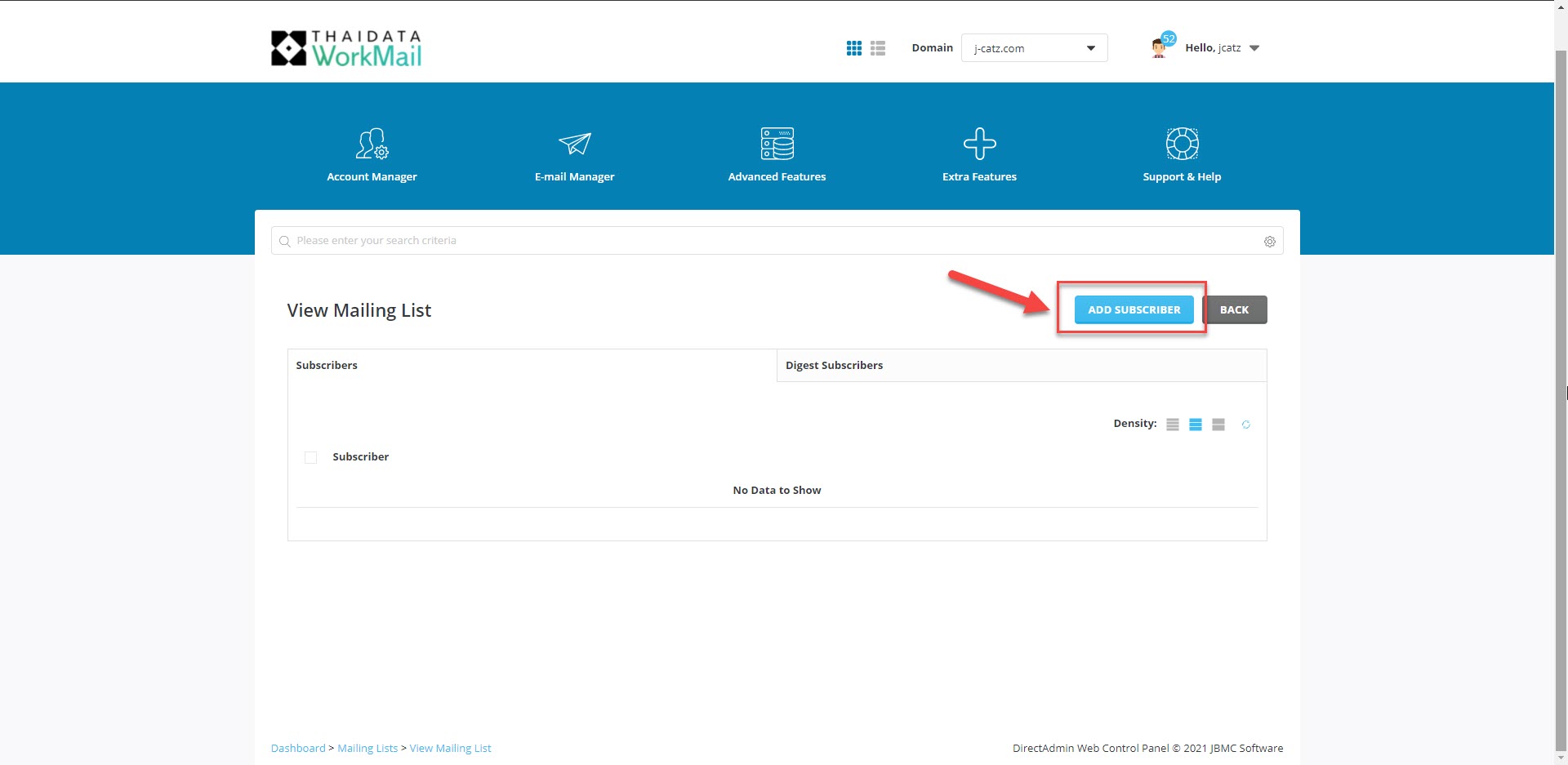
6. เพื่มรายชื่อ E-mail Address ที่ต้องการให้อยู่ใน Mailing List ที่เลือก
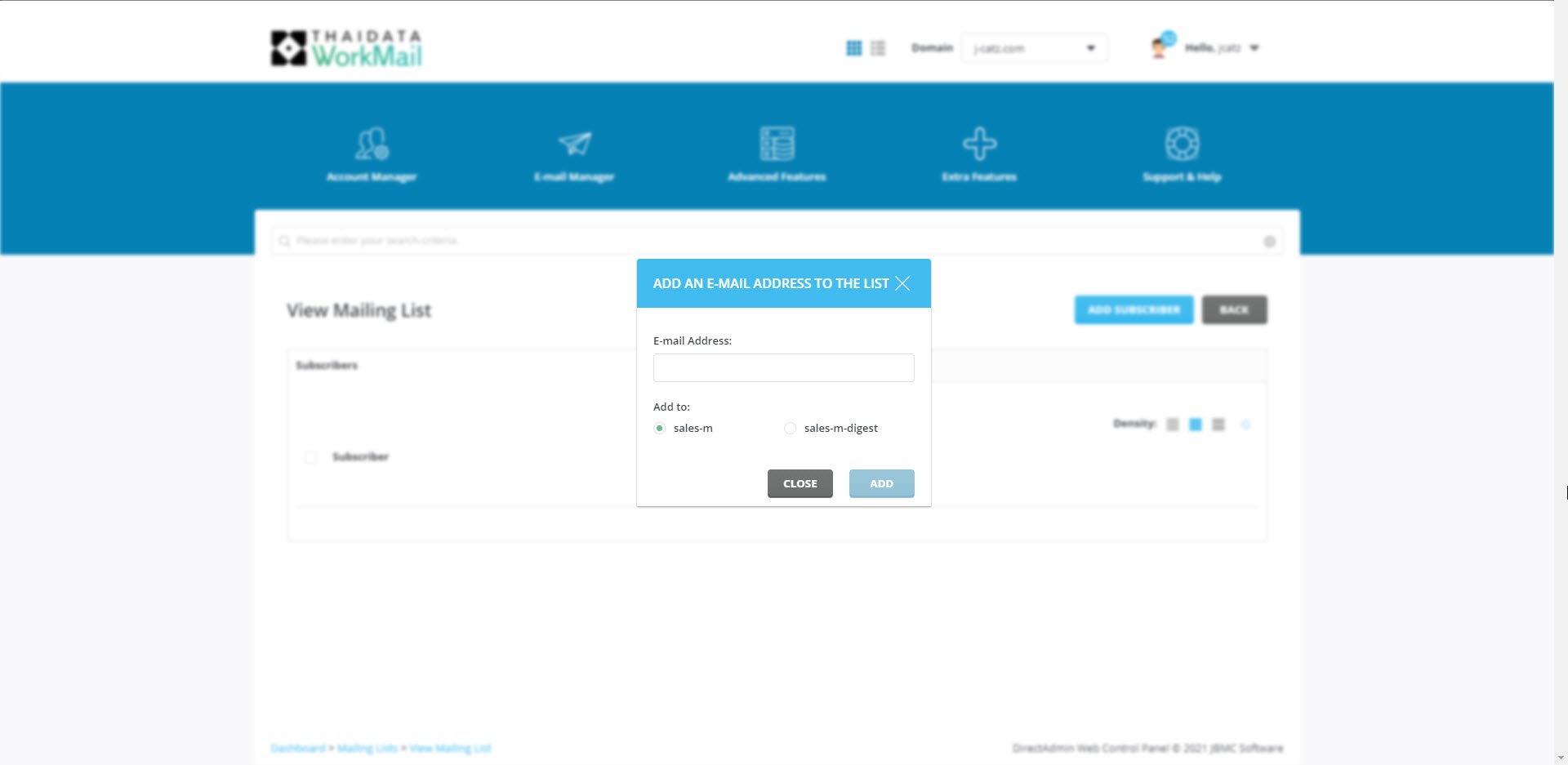
เมื่อ Add E-mail Address ครบตามที่ต้องการเรียบร้อยแล้ว ก็สามารถส่งอีเมลออกถึงชื่อ Mailing List ที่สร้างไว้ได้เลยครับ
บทความ/ความรู้ ที่น่าสนใจ (การสร้าง Mailing List)
- เข้าใจ On-Prem, IaaS, PaaS and SaaS ง่ายๆ ใน 1 นาที
- การตั้งค่าพื้นที่อีเมลและจำกัดการส่งอีเมลออก (Space&Limit)
ทำความเข้าใจการสร้าง Mailing List ก่อนเริ่ม
Mailing List คือที่อยู่อีเมลกลางที่กระจายต่อไปยังสมาชิกทุกคน ใช้แทนการพิมพ์ที่อยู่ผู้รับทีละคน ซึ่งนอกจากจะช้าแล้วยังเสี่ยงตกหล่นทุกครั้งที่มีคนเข้าออก การรวมไว้เป็นรายการเดียวทำให้แก้ที่เดียวแล้วมีผลกับทุกคนที่ส่งถึงกลุ่มนั้น เหมาะกับที่อยู่ประจำแผนกและกลุ่มโครงการ ข้อควรตัดสินใจตั้งแต่ต้นคือจะเปิดให้คนภายนอกส่งเข้ามาได้หรือไม่ เพราะที่อยู่กลางที่เปิดกว้างมักกลายเป็นเป้าของสแปม
สิ่งที่ต้องเตรียมก่อนใช้งานการสร้าง Mailing List
- สิทธิ์เข้าหน้าจัดการระบบอีเมลขององค์กร
- ชื่อที่อยู่ของกลุ่มที่จะสร้าง และรายชื่อสมาชิกเริ่มต้น
- ข้อสรุปเรื่องสิทธิ์การส่งเข้ากลุ่ม ว่าจำกัดเฉพาะภายในหรือเปิดให้ภายนอก
ตรวจสอบว่าการสร้าง Mailing List ทำงานถูกต้องแล้ว
- รายการกลุ่มที่สร้างปรากฏในหน้าจัดการพร้อมสมาชิกครบตามที่เพิ่ม
- ส่งอีเมลทดสอบไปยังที่อยู่กลุ่ม แล้วสมาชิกได้รับทุกคน
- ตรวจว่าอีเมลที่สมาชิกได้รับแสดงผู้ส่งเดิม ไม่ใช่ที่อยู่กลุ่ม เพื่อให้ตอบกลับได้ถูกคน