

คำตอบสั้น ๆ: การตั้งค่าปฏิทินบน Calendar Zimbra mail สามารถตั้งค่าได้ดังนี้ 1. Login Webmail Zimbra 2. ไปที่หัวข้อ Preferences > Calendar
คู่มือนี้อธิบาย Zimbra mail ทีละขั้นตอน พร้อมคำสั่งที่ใช้ได้จริงและปัญหาที่พบบ่อย
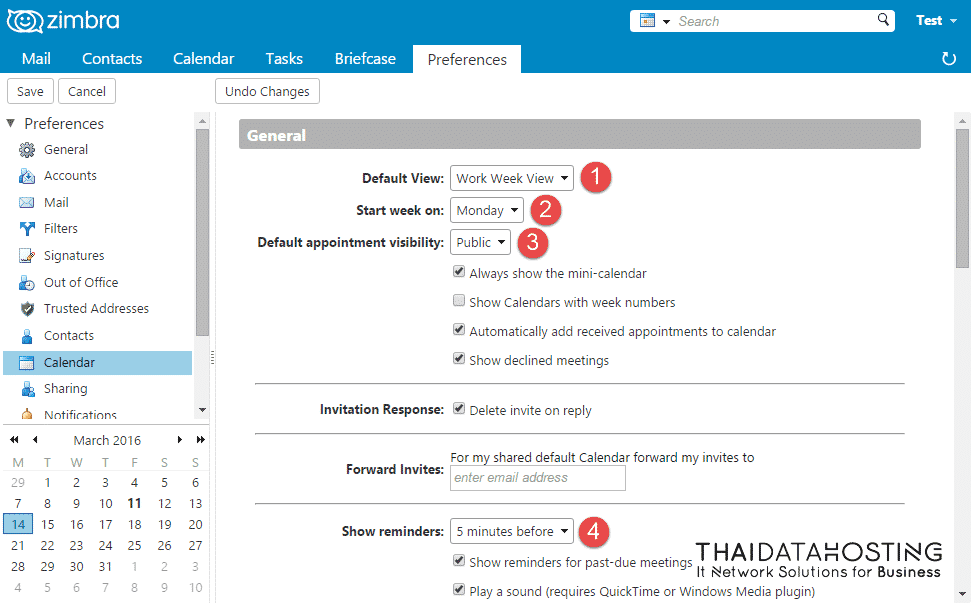
1. ไปที่หน้า Preferences > Calendar ที่หัวข้อ General
- Default View: การตั้งค่าหน้าเริ่มต้นของปฏิทิน
1. Day View จะแสดงเพียงตารางของวันนั้นๆ
2. Work Week View จะแสดงวันทำงานของ 1 สัปดาห์
3. 7 Day Week View จะแสดงวันทั้งหมดของสัปดาห์
4. Month View จะแสดงวันทั้งหมดของเดือน
5. List View จะแสดงตารางนัดหมายทั้งหมด - Start week on: การตั้งค่าวันเริ่มต้นของสัปดาห์
- Default appointment visibility: การตั้งค่าปฏิทินเป็นส่วนตัว หรือสาธารณะ
- Show reminders: การตั้งค่าเวลาแสดงการแจ้งเตือนก่อนถึงเวลานัดหมาย
2. Work week: การตั้งค่าการทำงานภายใน 1 สัปดาห์
Work hours: การตั้งค่าเวลาทำงานใน 1 วัน เมื่อตั้งค่าเรียบร้อย คลิก Save เพื่อทำการบันทึก
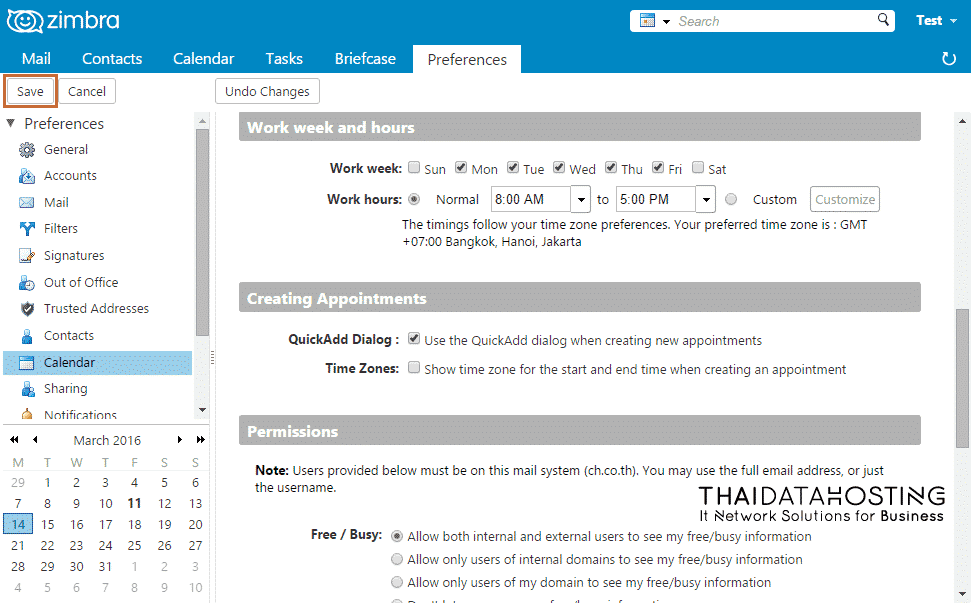
การตั้งค่า Calendar Zimbra mail
ทำความเข้าใจ Zimbra mail ก่อนเริ่ม
ปฏิทินใน Zimbra ทำงานร่วมกับอีเมลในระบบเดียวกัน คำเชิญประชุมที่ส่งถึงกันจึงเข้าปฏิทินได้ทันทีโดยไม่ต้องคัดลอกข้อมูลเอง และเมื่อแชร์ปฏิทินให้เพื่อนร่วมงาน ทุกคนจะเห็นช่วงเวลาว่างตรงกัน ทำให้นัดประชุมโดยไม่ต้องถามกันไปมา การตั้งค่าเริ่มต้นให้ตรงกับวิธีทำงานจริง เช่น เลือกมุมมองเป็นสัปดาห์ทำงาน กำหนดเวลาเริ่มและเลิกงาน และตั้งการเตือนล่วงหน้า จะช่วยลดการพลาดนัดได้มากกว่าการปรับหน้าจอทุกครั้งที่เปิดใช้
สิ่งที่ต้องเตรียมก่อนใช้งาน Zimbra mail
- บัญชีอีเมล Zimbra ที่เข้าใช้งานผ่านหน้าเว็บเมล
- ข้อมูลเวลาทำงานขององค์กร เพื่อกำหนดมุมมองสัปดาห์ทำงานให้ตรง
- ถ้าจะแชร์ปฏิทิน ให้เตรียมรายชื่อผู้ที่ต้องการให้เห็น และระดับสิทธิ์ที่จะให้