

คำตอบสั้น ๆ: Importing an Address Book (การนำเข้าสมุดที่อยู่) คุณสามารถนำเข้ารายชื่อผู้ติดต่อ (Contact Lists) และ Address Books นั้นจะถูกบันทึกไว้ในไฟล์ (.csv) คั่นด้วยเครื่องหมายจุลภาค (,) หลังจากที่รายชื่อที่จะถูกนำเข้าพวกเขาจะเรีย
คู่มือนี้อธิบายการนำเข้าสมุดที่อยู่ทีละขั้นตอน พร้อมคำสั่งที่ใช้ได้จริงและปัญหาที่พบบ่อย
Importing an Address Book (การนำเข้าสมุดที่อยู่)
คุณสามารถนำเข้ารายชื่อผู้ติดต่อ (Contact Lists) และ Address Books นั้นจะถูกบันทึกไว้ในไฟล์ (.csv) คั่นด้วยเครื่องหมายจุลภาค (,) หลังจากที่รายชื่อที่จะถูกนำเข้าพวกเขาจะเรียงตามตัวอักษร ตามนามสกุลใน Address Books ของคุณ
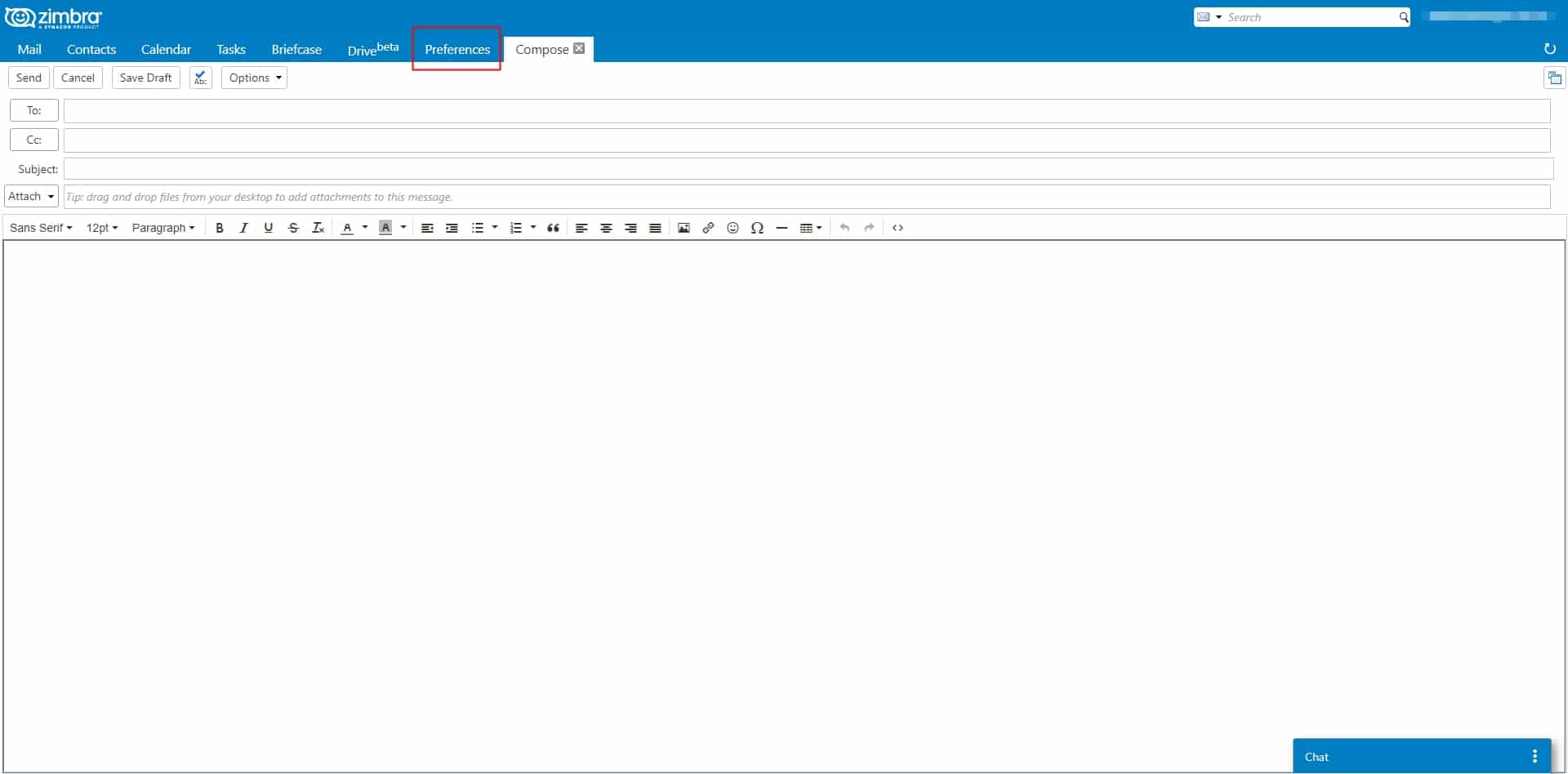
1. ไปที่หน้า Preference
2. ไปที่เมนู Import/Export
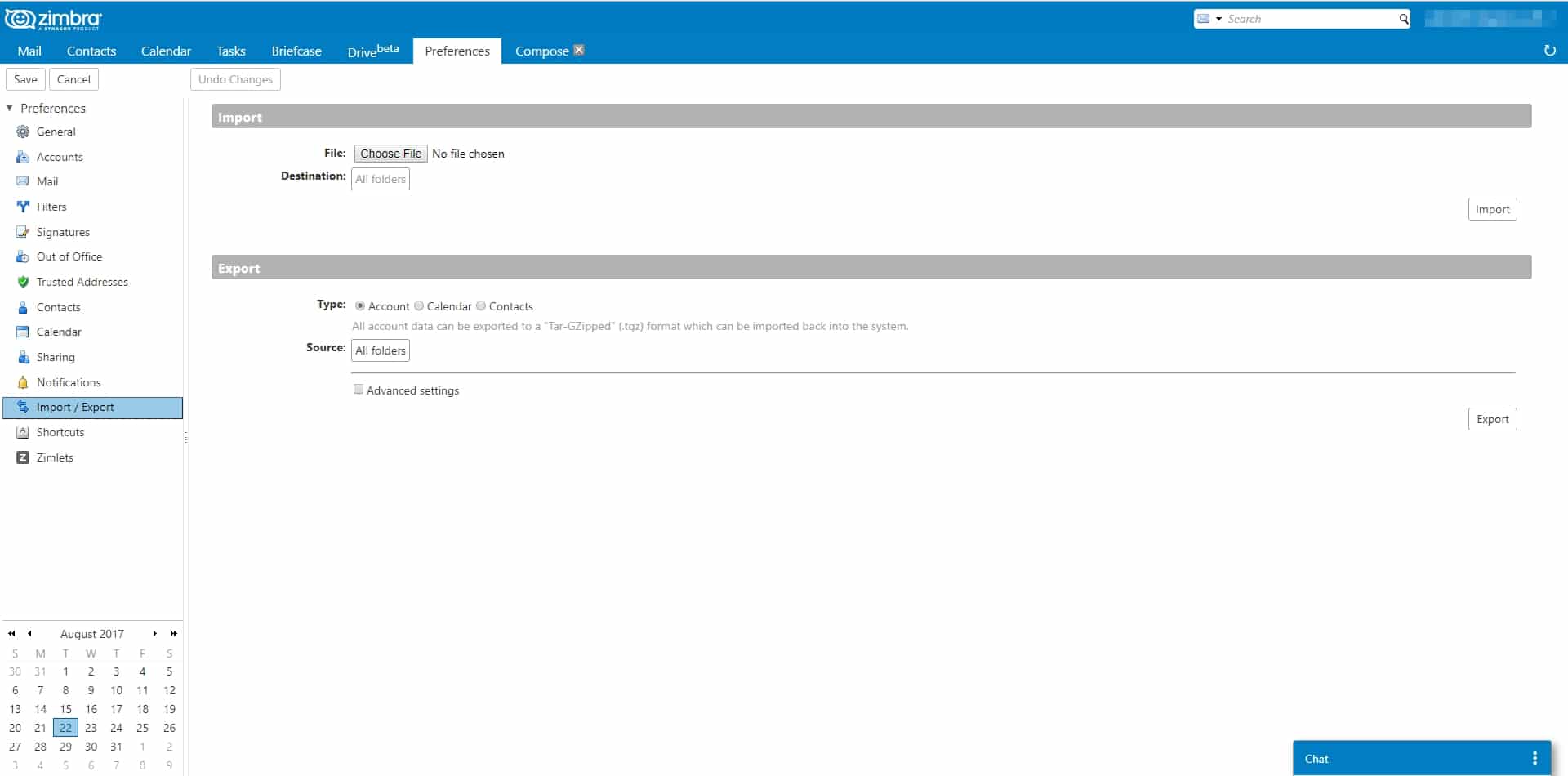
3. ในการ Import > File กล่องข้อความ Browse และค้นหาไฟล์ csv ที่ที่จะนำเข้า
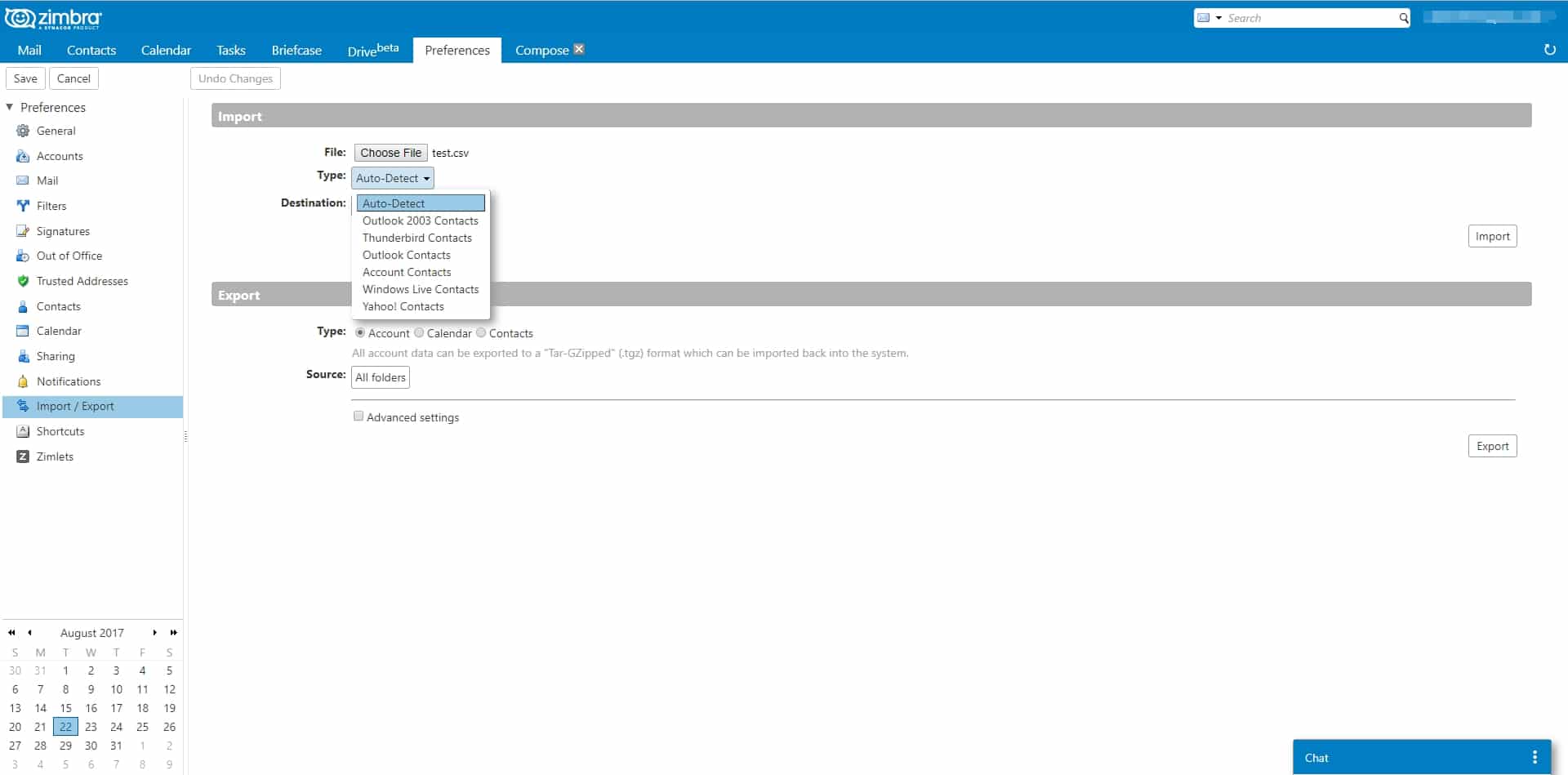
4. เลือก ชนิด (Type) ของรายชื่อผู้ติดต่อที่คุณกำลังนำเข้า คุณสามารถเลือกที่จะตรวจจับอัตโนมัติ (auto-detect) รายชื่อผู้ติดต่อหรือเลือกจากรายชื่อผู้ติดต่อในเมนูแบบ drop-down
5. เลือกหนังสือที่อยู่ปลายทาง (Destination) เพื่อนำเข้าที่ติดต่อหรือสร้างสมุดที่อยู่ใหม่
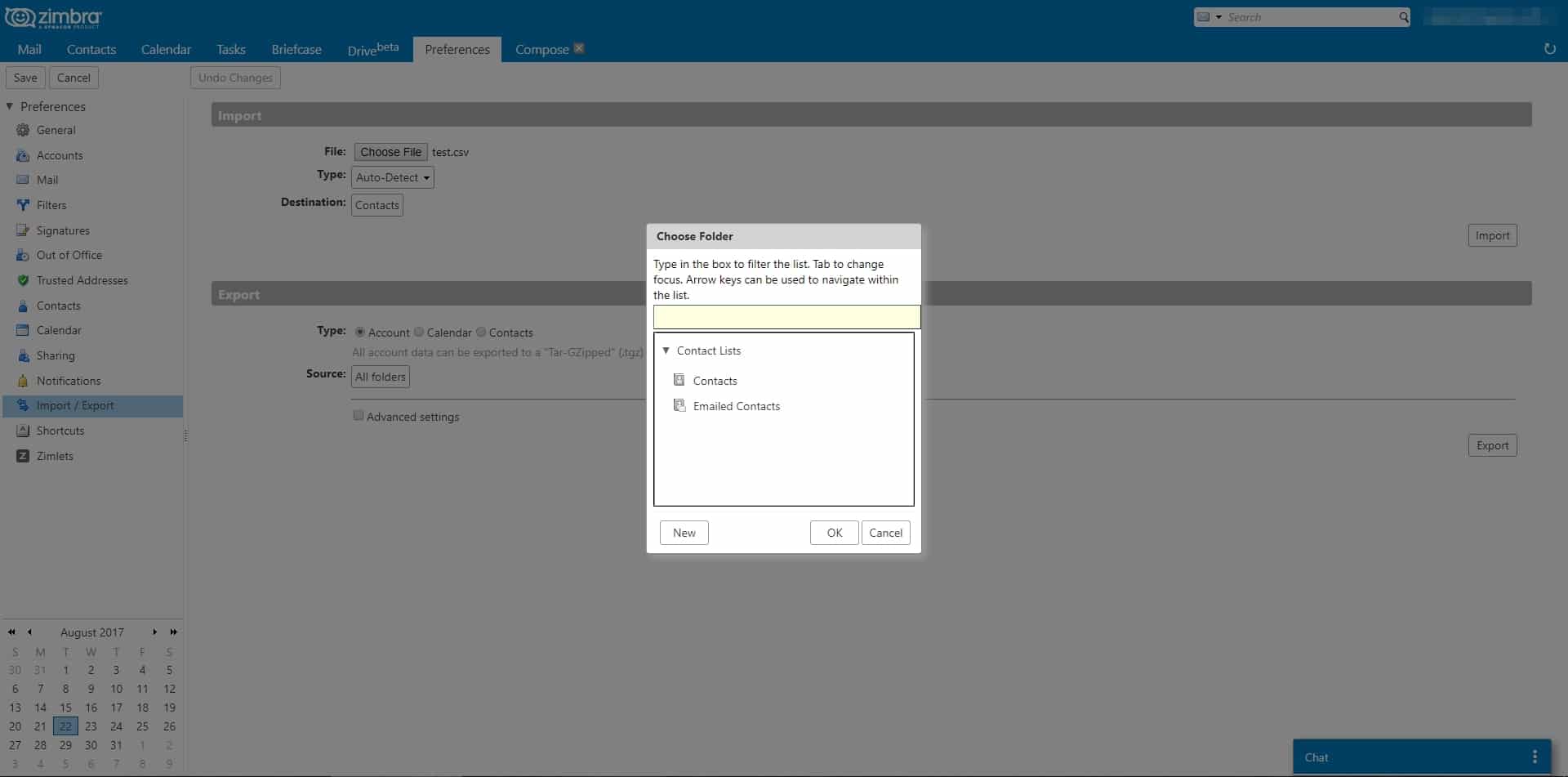
6. หากต้องการสร้างสมุดที่อยู่ใหม่ ให้คลิก New กรอกชื่อ สี และสถานที่ สำหรับโฟลเดอร์ใหม่
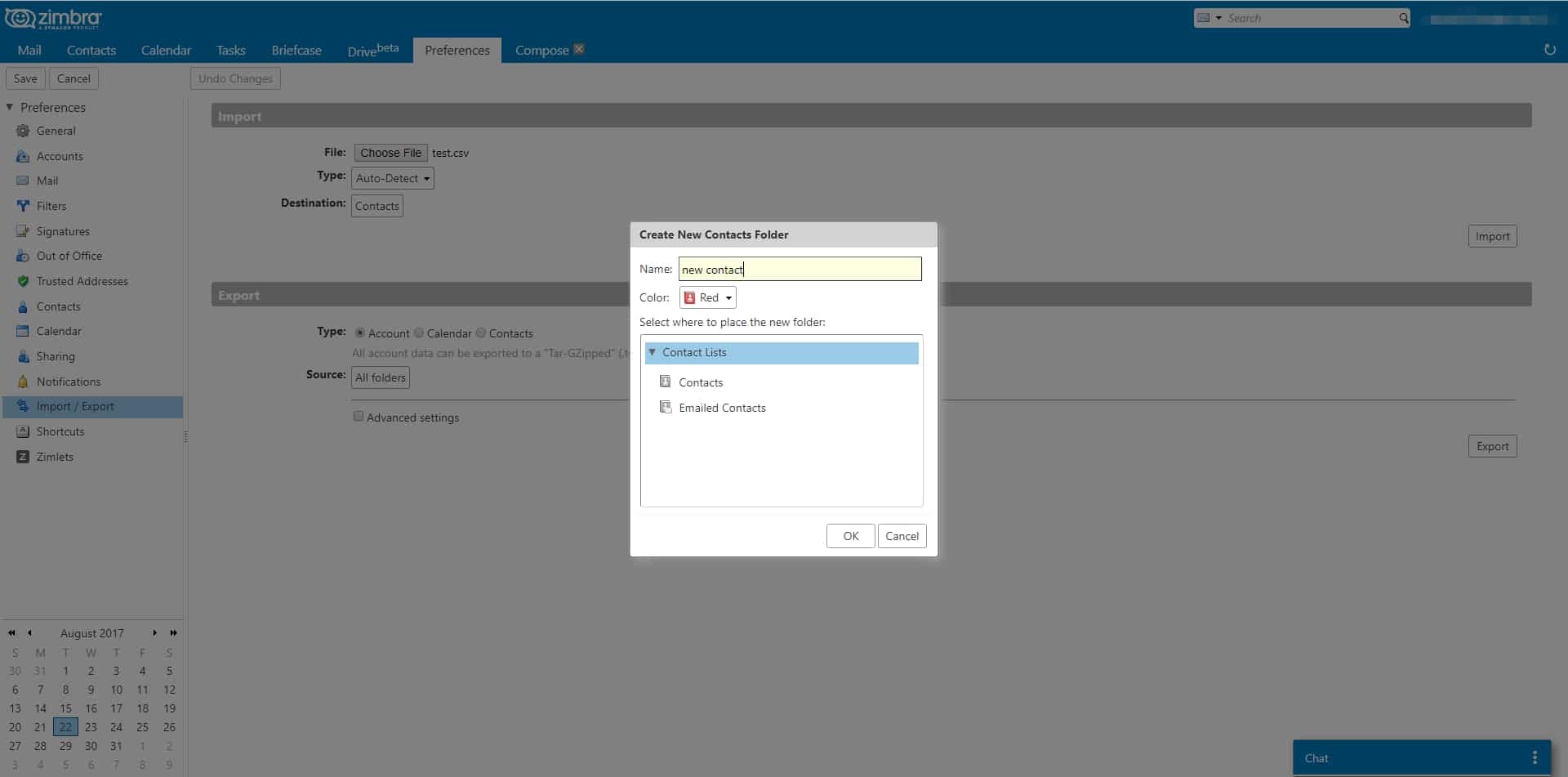
7. คลิก OK
8. คลิก Import
หมายเหตุ เวลาที่ใช้ในการนำเข้าขึ้นอยู่กับขนาดของไฟล์ .csv ที่นำเข้าอาจใช้เวลาไม่กี่นาที เมื่อการนำเข้าเสร็จสมบูรณ์กล่องสถานะแสดงจำนวนรายชื่อที่นำเข้าสำเร็จ
ทำความเข้าใจการนำเข้าสมุดที่อยู่ก่อนเริ่ม
การนำเข้าสมุดที่อยู่จากไฟล์ CSV คือทางกลับของการส่งออก ใช้เมื่อย้ายมาจากระบบอีเมลอื่น เมื่อกู้รายชื่อที่เคยสำรองไว้ หรือเมื่อรับรายชื่อลูกค้าจากเพื่อนร่วมงาน จุดที่มักทำให้ผิดพลาดคือหัวคอลัมน์ของไฟล์ต้นทางไม่ตรงกับที่ระบบปลายทางคาดหวัง ทำให้ข้อมูลเข้าผิดช่อง เช่น เบอร์โทรไปอยู่ในช่องที่อยู่ จึงควรนำเข้าไฟล์ทดสอบจำนวนน้อยก่อนเสมอ แล้วจึงนำเข้าทั้งหมดเมื่อแน่ใจว่าคอลัมน์ตรงกัน
สิ่งที่ต้องเตรียมก่อนใช้งานการนำเข้าสมุดที่อยู่
- ไฟล์ .csv ที่ส่งออกมาจากระบบต้นทาง
- บัญชีอีเมล Zimbra ที่เข้าใช้งานผ่านหน้าเว็บเมล
- ข้อสรุปว่าจะนำเข้าไปยังสมุดที่อยู่เล่มใด ซึ่งควรสร้างเล่มใหม่ไว้ก่อนถ้าต้องการแยกกลุ่ม