

คำตอบสั้น ๆ: คู่มือวิธีการเพิ่มบัญชีอีเมลใหม่ (Add New Email Account) ของ Thaidata Cloud
คู่มือนี้อธิบายการเพิ่มบัญชีอีเมลใหม่ทีละขั้นตอน พร้อมคำสั่งที่ใช้ได้จริงและปัญหาที่พบบ่อย
คู่มือวิธีการเพิ่มบัญชีอีเมลใหม่ (Add New Email Account) ของ Thaidata Cloud
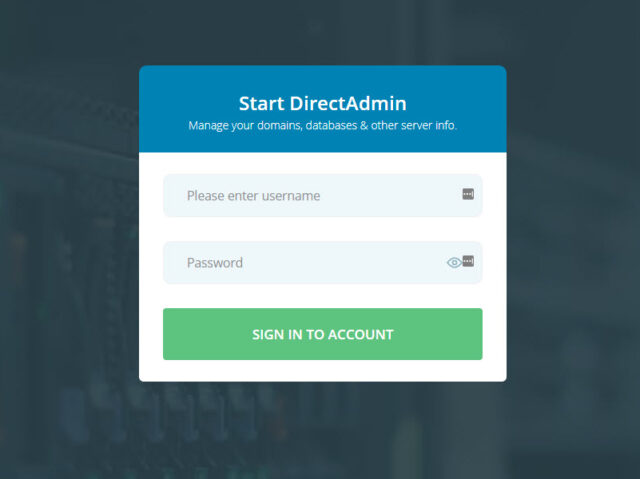
1. เข้าสู่ระบบหน้าจัดการ Admin ของระบบอีเมลที่ท่านได้รับทางอีเมล https://mail-XX.thaidata.cloud:2222
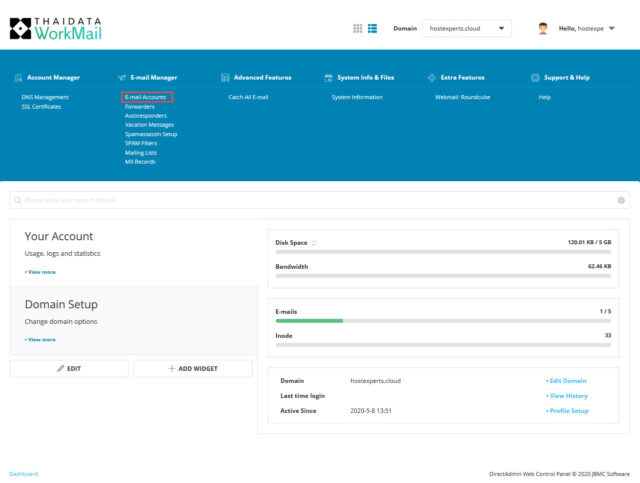
2. ไปที่เมนู E-mail Accounts
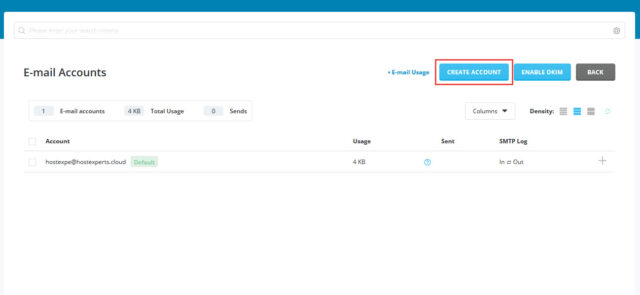
3. ไปที่เมนู CREATE ACCOUNT
4. กรอกข้อมูล แล้วคลิก CREATE ACCOUNT
- Username : กรอกชื่อ Account ที่ต้องการ
- Password : กรอกรหัสผ่านที่ต้องการตั้ง (เมื่อกรอกแล้วสามารถกดดูรหัสผ่านได้ที่รูปดวงตา)
- E-mail Quota (MB) : ขนาดพื้นที่อีเมล (1GB = 1024MB)
- Send Limit : กำหนดไว้ที่ 2,000 ฉบับ/วัน

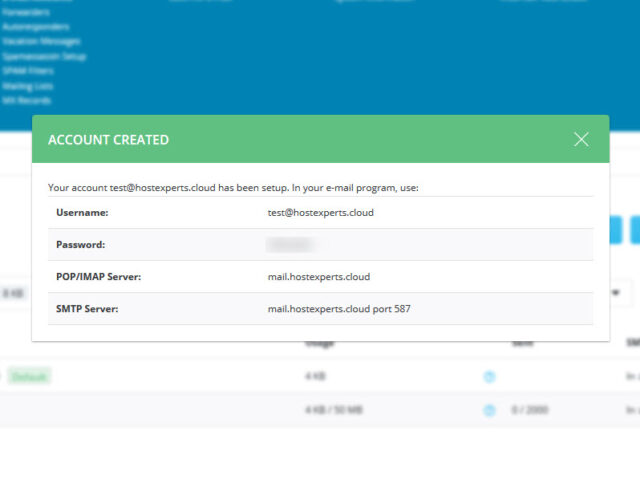
5. เมื่อเพิ่มบัญชีเรียบร้อยแล้วจะแสดงข้อมูลการใช้งานอีกครั้ง
บทความ/ความรู้ ที่น่าสนใจ (การเพิ่มบัญชีอีเมลใหม่)
- เข้าใจ On-Prem, IaaS, PaaS and SaaS ง่ายๆ ใน 1 นาที
- การเปลี่ยนรหัสผ่านอีเมลของผู้ใช้ (Change Password Email Account)
- การสร้างลายเซ็นท้ายอีเมล (Create WorkMail signature)
ทำความเข้าใจการเพิ่มบัญชีอีเมลใหม่ก่อนเริ่ม
การเพิ่มบัญชีอีเมลใหม่เป็นงานประจำเมื่อมีพนักงานเข้าใหม่ แต่คุณภาพของการตั้งค่าครั้งแรกมีผลยาว ทั้งรูปแบบชื่อที่อยู่ซึ่งควรสอดคล้องกันทั้งองค์กร พื้นที่ที่จัดสรรซึ่งควรเหมาะกับลักษณะงาน และการบังคับเปลี่ยนรหัสผ่านเมื่อเข้าใช้ครั้งแรก การวางรูปแบบให้ชัดตั้งแต่บัญชีแรก ๆ ช่วยลดงานภายหลังได้มาก เพราะการเปลี่ยนรูปแบบที่อยู่อีเมลของทั้งองค์กรในภายหลังคือหนึ่งในงานที่กระทบมากที่สุด
สิ่งที่ต้องเตรียมก่อนใช้งานการเพิ่มบัญชีอีเมลใหม่
- สิทธิ์เข้าหน้าจัดการระบบอีเมลระดับผู้ดูแล
- ชื่อ นามสกุล และรูปแบบที่อยู่อีเมลตามมาตรฐานขององค์กร
- จำนวนบัญชีคงเหลือในแพ็กเกจ และพื้นที่ที่จะจัดสรรให้บัญชีใหม่
ตรวจสอบว่าการเพิ่มบัญชีอีเมลใหม่ทำงานถูกต้องแล้ว
- บัญชีใหม่ปรากฏในรายการบัญชีพร้อมพื้นที่ที่กำหนด
- ทดสอบล็อกอินเข้าเว็บเมลด้วยบัญชีใหม่ได้
- ส่งอีเมลทดสอบเข้าและออกได้ทั้งสองทาง รวมถึงส่งหาที่อยู่ภายนอกองค์กร