

คำตอบสั้น ๆ: การตั้งค่าบน Microsoft Outlook ตามคู่มือการใช้งานฉบับนี้สำหรับลูกค้าที่ใช้งานระบบอีเมล์เซิร์ฟเวอร์ Cloud E-mail Hosting เท่านั้นค่ะ 1. เปิดโปรแกรม Outlook แล้วคลิกที่ แฟ้ม >> เพิ่มบัญชีผู้ใช้ 2. เลือกการตั้งค่าเป็นแบบ กำ
คู่มือนี้อธิบาย MICROSOFT OUTLOOK 2010 ทีละขั้นตอน พร้อมคำสั่งที่ใช้ได้จริงและปัญหาที่พบบ่อย
การตั้งค่าบน Microsoft Outlook ตามคู่มือการใช้งานฉบับนี้สำหรับลูกค้าที่ใช้งานระบบอีเมล์เซิร์ฟเวอร์ Cloud E-mail Hosting เท่านั้นค่ะ
1. เปิดโปรแกรม Outlook แล้วคลิกที่ แฟ้ม >> เพิ่มบัญชีผู้ใช้
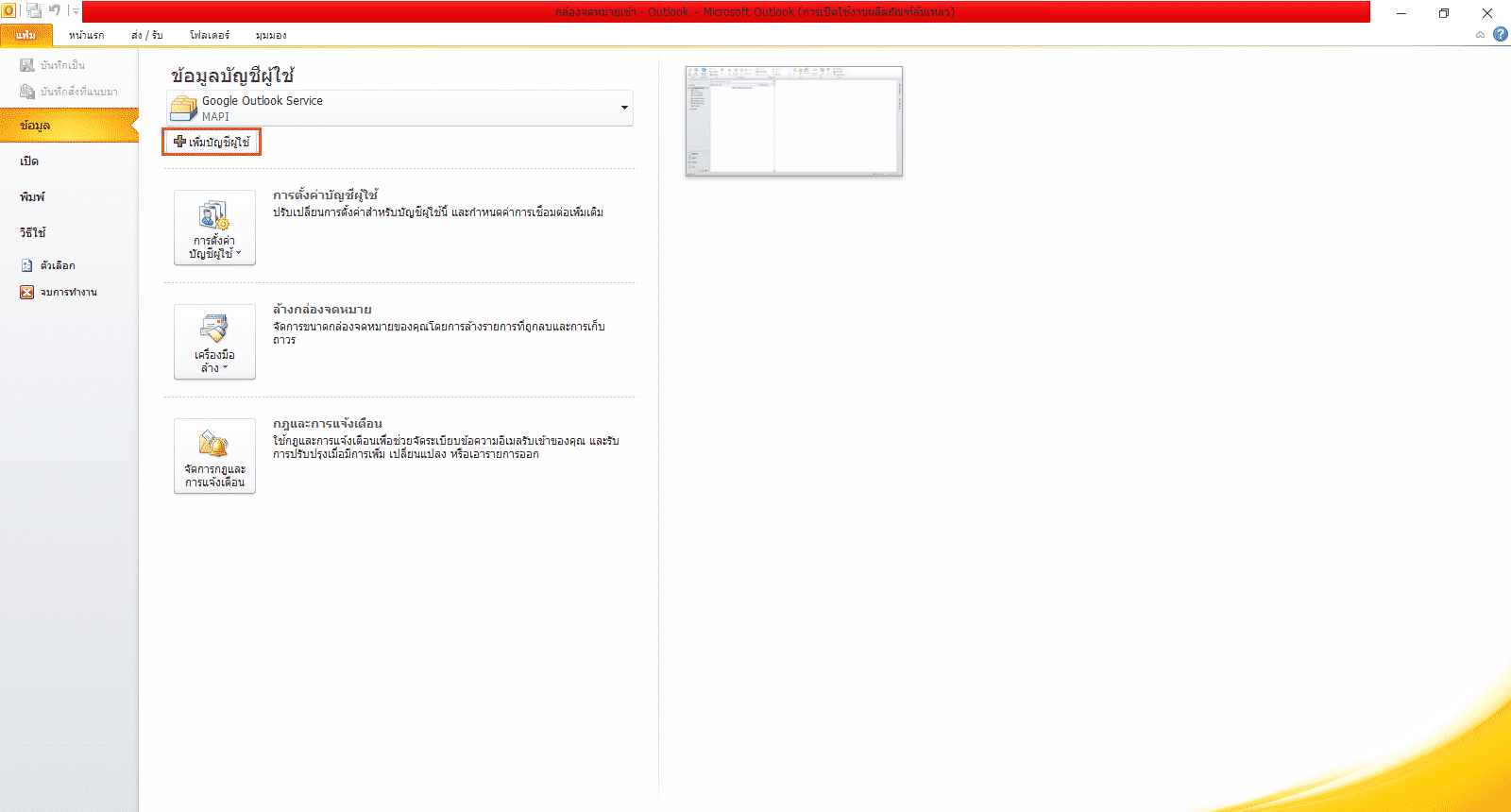
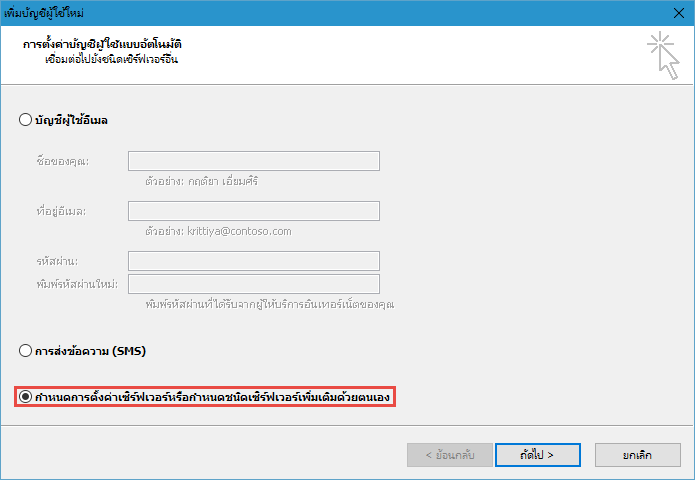
2. เลือกการตั้งค่าเป็นแบบ กำหนดการตั้งค่าเซิร์ฟเวอร์หรือกำหนดชนิดเซิร์ฟเวอร์เพิ่มเติมด้วยตัวเอง เนื่องจากลูกค้าไม่ได้ซื้อ SSL ติดตั้งบนเซิร์ฟเวอร์ทำให้ไม่สามารถตั้งค่าแบบ Auto ได้ค่ะ หลังจากนั้นคลิก ถัดไป
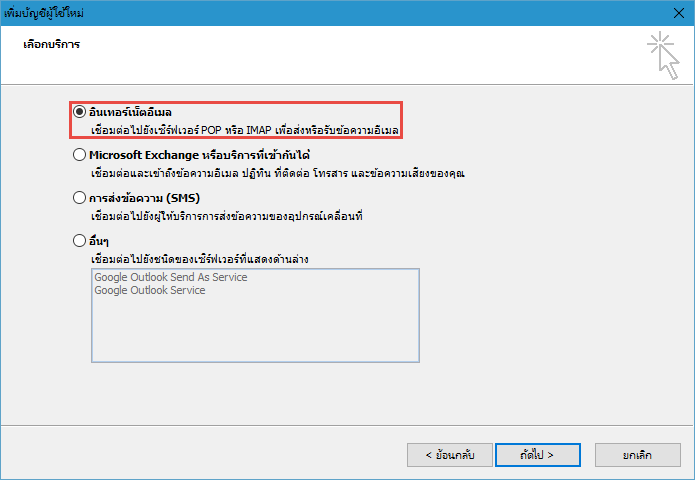
3. เลือกบริการแบบ อินเทอร์เน็ตอีเมล หลังจากนั้นคลิก ถัดไป ค่ะ
4. ทำการกรอกข้อมูลบัญชีผู้ใช้งาน
1) กรอกข้อมูลชื่อของคุณ และที่อยู่อีเมลที่ต้องการใช้งาน
2) เลือก ชนิดบัญชีผู้ใช้ เป็นชนิด imap
เซิร์ฟเวอร์จดหมายขาเข้า: imap.mail-03.thaidata.cloud
เซิร์ฟเวอร์จดหมายขาออก (SMTP): smtp.mail-03.thaidata.cloud
**สำหรับ Incoming mail Server และ Outgoing mail Server ให้ยึดตามอีเมลข้อมูลการใช้งานเท่านั้น
3) กรอกชื่อผู้ใช้และรหัสผ่านของอีเมลที่ใช้งาน
4) คลิกเลือก การตั้งค่าเพิ่มเติม จะมีหน้าต่างขึ้นมาให้ตั้งค่า

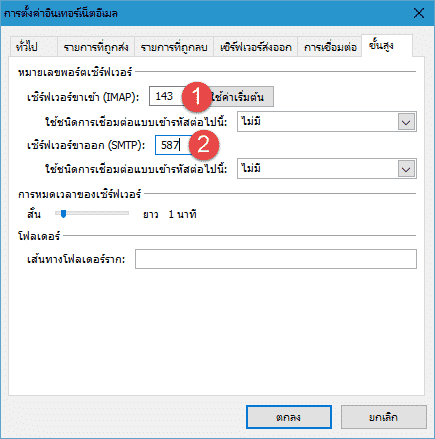
5. คลิกเลือก เซิร์ฟเวอร์ขาออก (SMTP) ของฉันต้องมีการรับรองความถูกต้อง
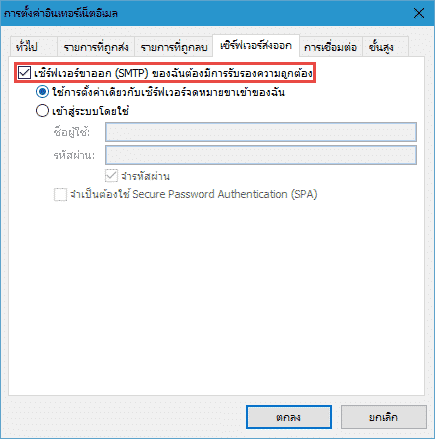
เซิร์ฟเวอร์ขาออก (SMTP) ใส่ค่า Port : 587 แล้วคลิก ตกลง
 ถ้าหากการทดสอบไม่ผ่านกรุณาย้อนกลับตามขั้นตอนและดำเนินการกรอกข้อมูลให้ถูกต้องค่ะ
8. คลิกปุ่ม เสร็จสิ้น สิ้นสุดการตั้งค่าค่ะ
ทำความเข้าใจ MICROSOFT OUTLOOK 2010 ก่อนเริ่ม
การตั้งค่าแบบ IMAP บน Outlook 2010 ทำให้อีเมลยังอยู่บนเซิร์ฟเวอร์และทุกอุปกรณ์เห็นสถานะเดียวกัน เหมาะกับการใช้งานที่มีทั้งคอมพิวเตอร์และมือถือ สิ่งที่ต้องกรอกให้ครบถ้วนคือชื่อเซิร์ฟเวอร์ขาเข้าและขาออก พอร์ต และการเข้ารหัส และต้องเปิดตัวเลือกให้เซิร์ฟเวอร์ขาออกยืนยันตัวตนด้วย ซึ่งเป็นช่องที่คนลืมบ่อยที่สุดและเป็นสาเหตุของอาการรับอีเมลได้แต่ส่งไม่ออก
สิ่งที่ต้องเตรียมก่อนใช้งาน MICROSOFT OUTLOOK 2010
- ที่อยู่อีเมลเต็มรูปแบบและรหัสผ่าน
- ชื่อเซิร์ฟเวอร์ขาเข้าแบบ IMAP และเซิร์ฟเวอร์ขาออก พร้อมพอร์ตและการเข้ารหัส
- Outlook 2010 ที่อัปเดตแพตช์ล่าสุดแล้ว เพื่อให้รองรับการเชื่อมต่อแบบเข้ารหัสได้ถูกต้อง
ตรวจสอบว่า MICROSOFT OUTLOOK 2010 ทำงานถูกต้องแล้ว
- การทดสอบการตั้งค่าผ่านทั้งขาเข้าและขาออก
- โฟลเดอร์ที่สร้างไว้บนเว็บเมลปรากฏในโปรแกรมครบ
- อ่านอีเมลในโปรแกรมแล้วสถานะอ่านแล้วปรากฏบนเว็บเมลด้วย