

คำตอบสั้น ๆ: 1. ไปที่หน้า Briefcase คลิก Upload File (การอัพโหลดไฟล์) จะมีหน้าต่างขึ้นมา 2. เลือก Choose Files เมื่อเลือกไฟล์ที่ต้องการแล้วคลิก OK 3. เมื่ออัพโหลดไฟล์เรียบร้อยแล้ว สามารถดูตัวอย่างของไฟล์ได้ค่ะ การสร้างเอกสารใหม่ 1. ไ
คู่มือนี้อธิบายการอัพโหลดไฟล์ และการสรทีละขั้นตอน พร้อมคำสั่งที่ใช้ได้จริงและปัญหาที่พบบ่อย
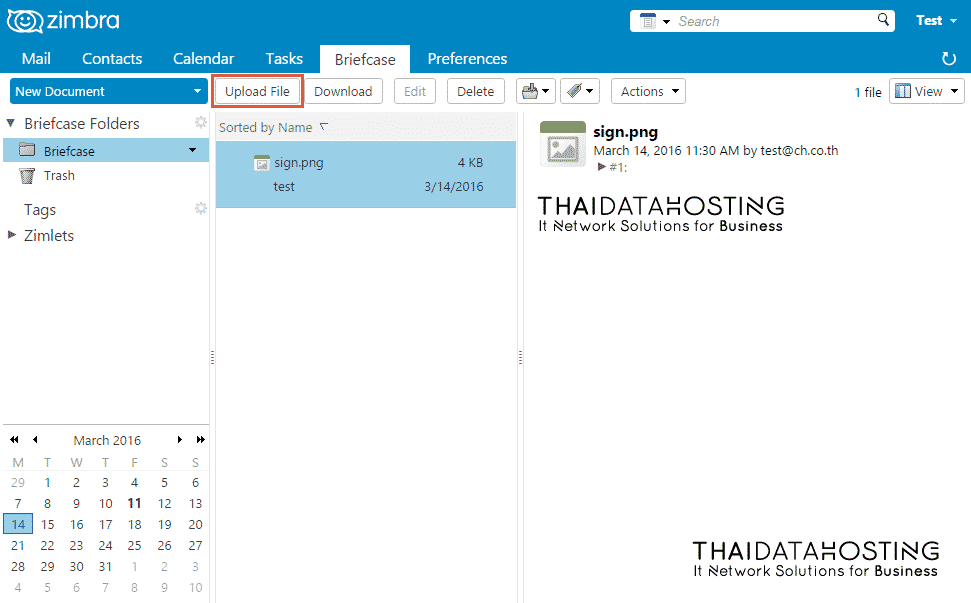
1. ไปที่หน้า Briefcase คลิก Upload File (การอัพโหลดไฟล์) จะมีหน้าต่างขึ้นมา
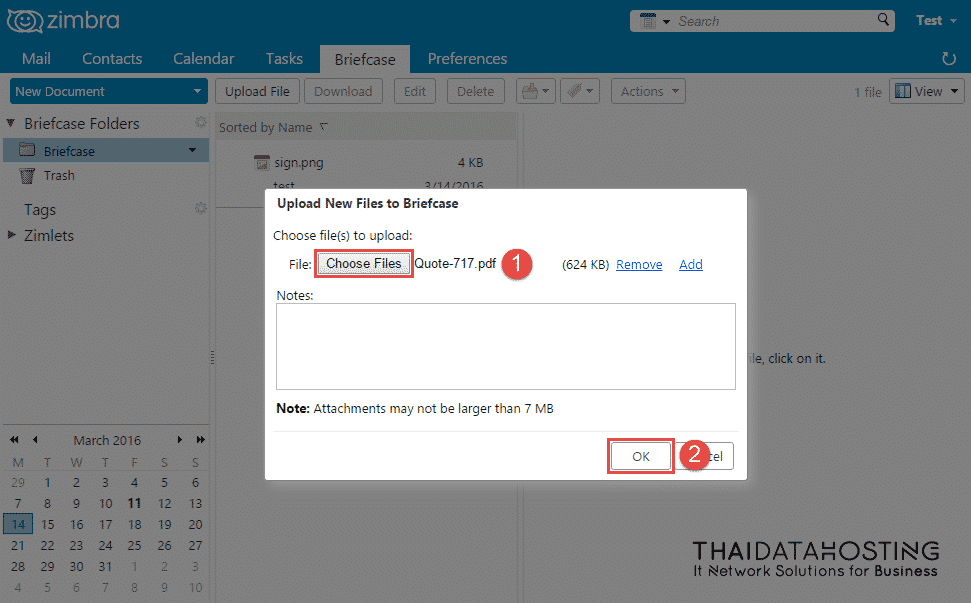
2. เลือก Choose Files เมื่อเลือกไฟล์ที่ต้องการแล้วคลิก OK
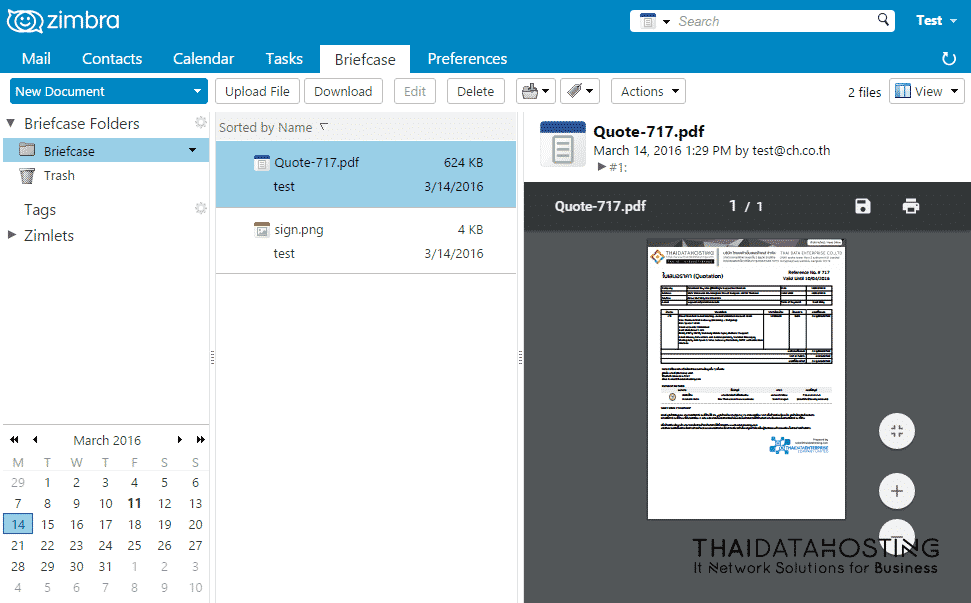
3. เมื่ออัพโหลดไฟล์เรียบร้อยแล้ว สามารถดูตัวอย่างของไฟล์ได้ค่ะ
การสร้างเอกสารใหม่
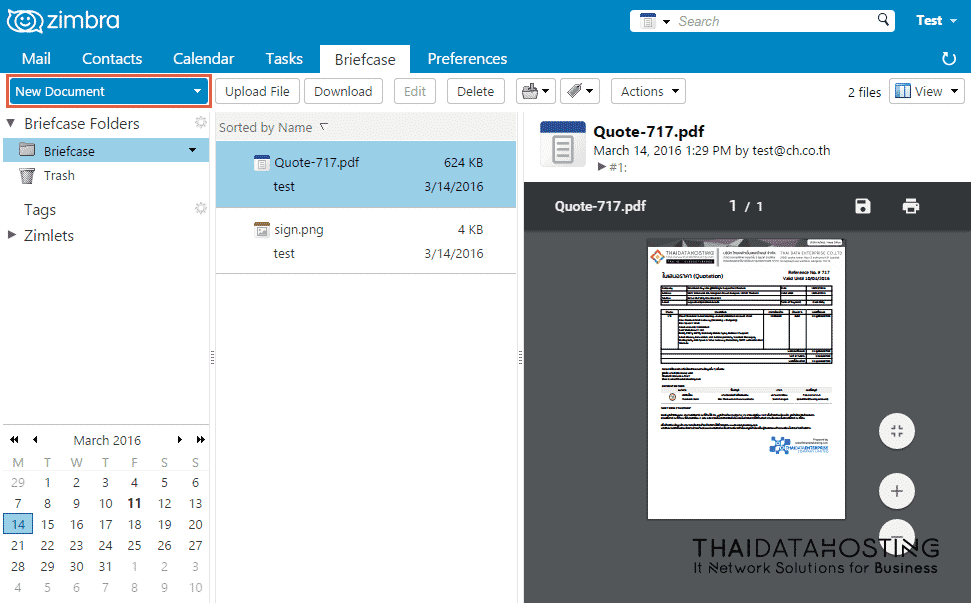
1. ไปที่หน้า Briefcase คลิก New Document
2. กรอกชื่อเอกสาร และลายละเอียดตามต้องการ
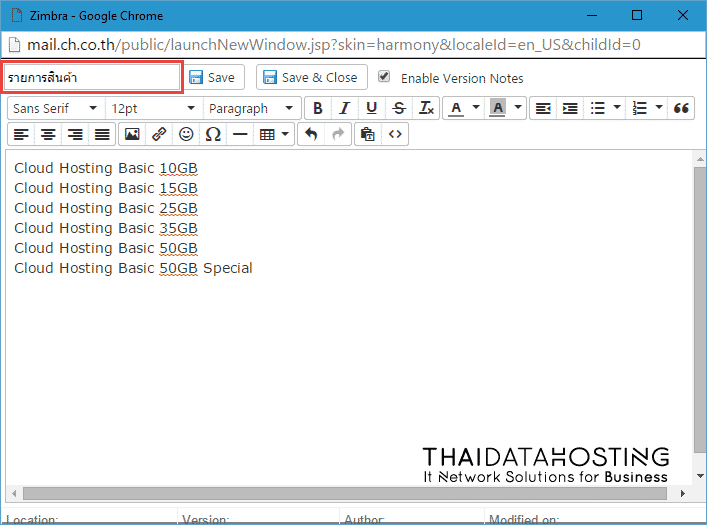
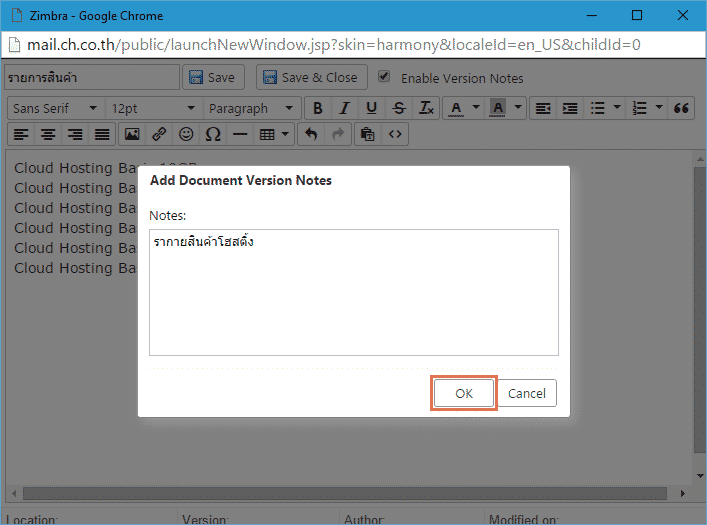
3. เมื่อคลิก Save จะมีหน้าต่าง Add Document Version Notes สามารถเพิ่ม Note ได้ตามต้องการ หรือไม่ใส่ก็ได้ แล้วคลิก OK
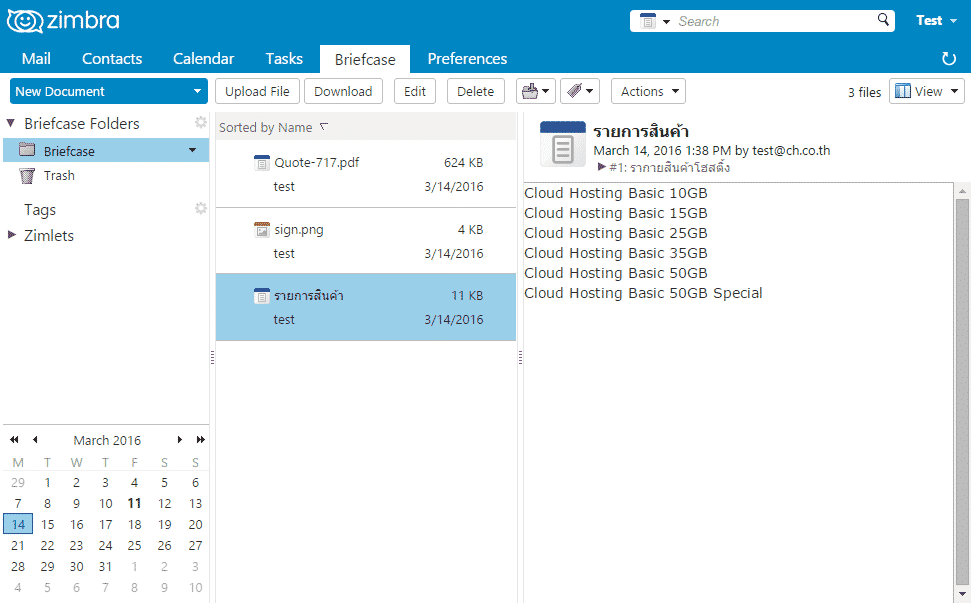
4. เมื่อเพิ่มเอกสารเรียบร้อยแล้วสามารถดูรายละเอียดเอกสารได้ค่ะ
ทำความเข้าใจการอัพโหลดไฟล์ และการสรก่อนเริ่ม
Briefcase คือพื้นที่เก็บไฟล์ที่ติดมากับบัญชีอีเมล Zimbra ใช้เก็บเอกสารที่ต้องหยิบใช้บ่อยไว้ที่เดียวกับอีเมล แล้วแนบเข้าอีเมลได้โดยไม่ต้องอัปโหลดซ้ำทุกครั้ง จุดที่มีประโยชน์จริงคือการใช้ร่วมกับการแชร์โฟลเดอร์ ทำให้ทีมเปิดเอกสารฉบับเดียวกันได้โดยไม่ต้องส่งไฟล์วนไปมาทางอีเมล ซึ่งเป็นต้นเหตุของปัญหาไฟล์คนละเวอร์ชัน ข้อควรรู้คือพื้นที่ Briefcase นับรวมอยู่ในโควตาเดียวกับกล่องจดหมาย
สิ่งที่ต้องเตรียมก่อนใช้งานการอัพโหลดไฟล์ และการสร
- บัญชีอีเมล Zimbra ที่เข้าใช้งานผ่านหน้าเว็บเมล
- พื้นที่คงเหลือในโควตาเพียงพอสำหรับไฟล์ที่จะอัปโหลด
- โครงสร้างโฟลเดอร์ที่วางไว้ เช่น แยกตามปีหรือแยกตามโครงการ
ตรวจสอบว่าการอัพโหลดไฟล์ และการสรทำงานถูกต้องแล้ว
- ไฟล์ที่อัปโหลดปรากฏในรายการพร้อมขนาดและวันที่ถูกต้อง
- คลิกที่ไฟล์แล้วเปิดดูตัวอย่างหรือดาวน์โหลดกลับมาได้
- เขียนอีเมลใหม่แล้วแนบไฟล์จาก Briefcase ได้โดยไม่ต้องอัปโหลดใหม่