

คำตอบสั้น ๆ: คุณสามารถเพิ่มผู้ใช้ใหม่บน Zimbra ได้โดย 1. หลังจากเข้าสู่ระบบเรียบร้อยแล้ว สามารถเพิ่มผู้ใช้งานใหม่ได้จาก Dashboard ในหน้าแรก เลือก ...
คู่มือนี้อธิบายการเพิ่มผู้ใช้ใหม่บน Zimbra ทีละขั้นตอน พร้อมคำสั่งที่ใช้ได้จริงและปัญหาที่พบบ่อย
1. หลังจากเข้าสู่ระบบ Zimbra เรียบร้อยแล้ว สามารถเพิ่มผู้ใช้งานใหม่ได้จาก Dashboard ในหน้าแรก เลือก “Add Account”
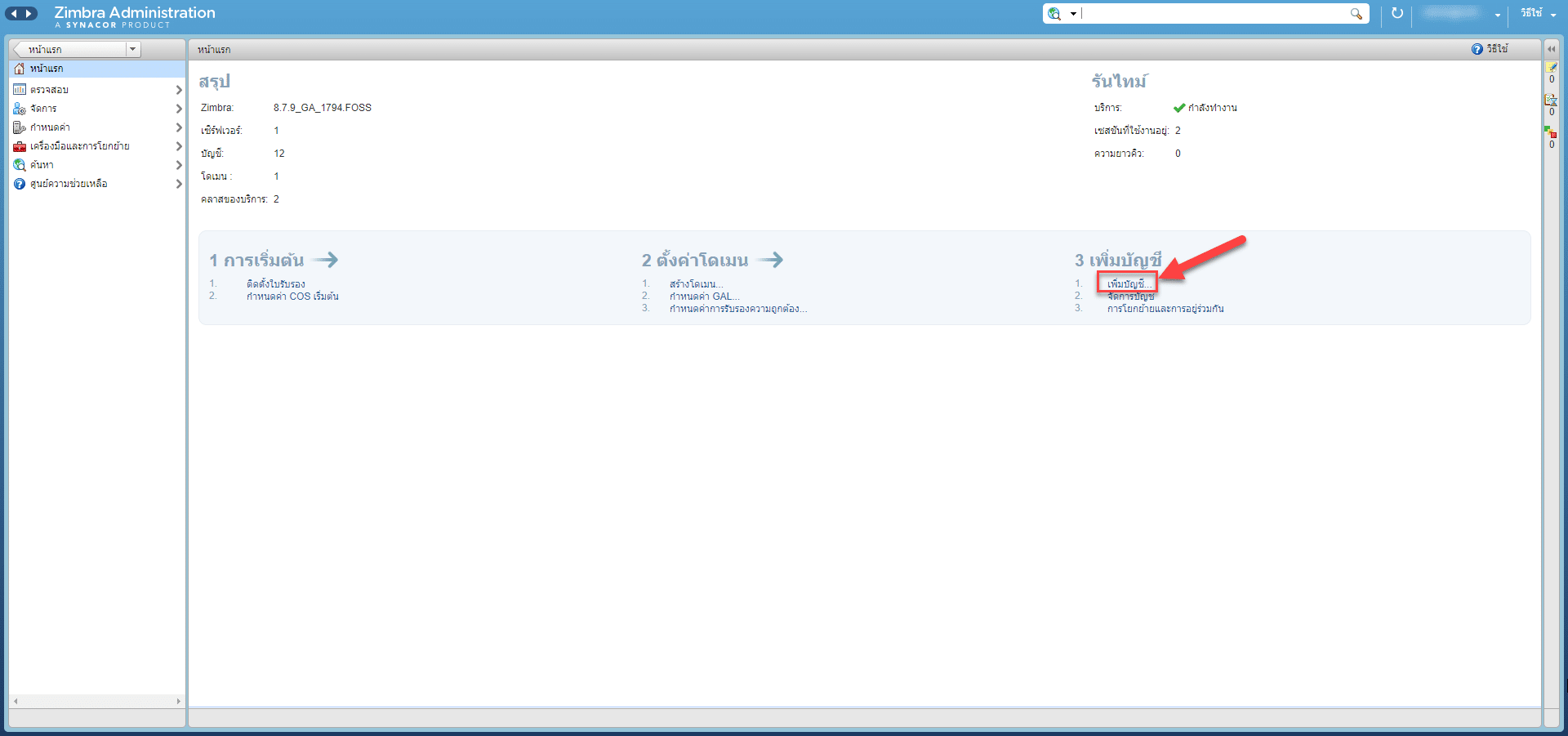
2. ทำการกรอกข้อมูลและระบุชื่อผู้ใช้งานที่ต้องการ
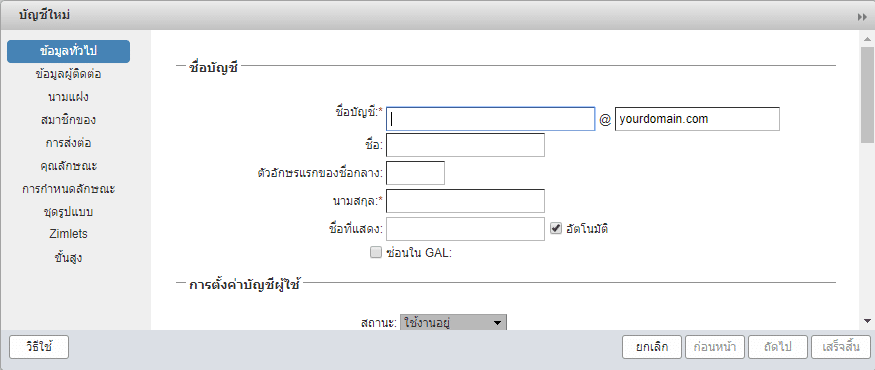
3. Class of service (COS) คือการจัดกลุ่มผู้ใช้งานเป็นระดับ
- หากต้องการให้ผู้ใช้ใหม่นี้เป็นผู้ดูแลระบบ เลือก “Global Administrator”
- สำหรับผู้ใช้งานทั่วไปแนะนำให้กำหนดเป็น auto(default) สำหรับ COS นี้จะพูดถึงในบทความถัดไป
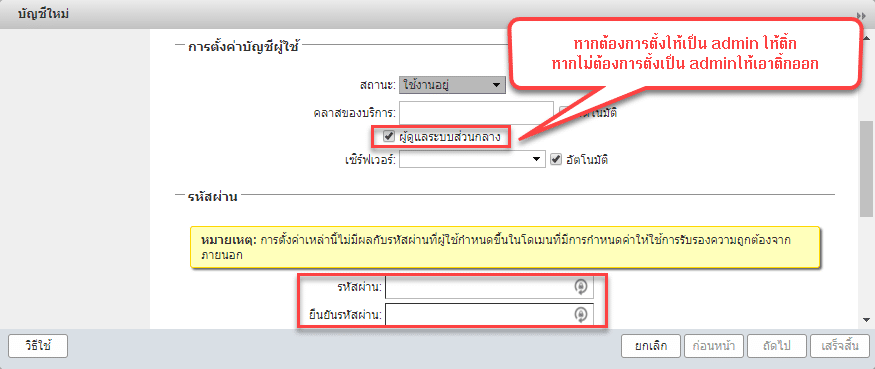
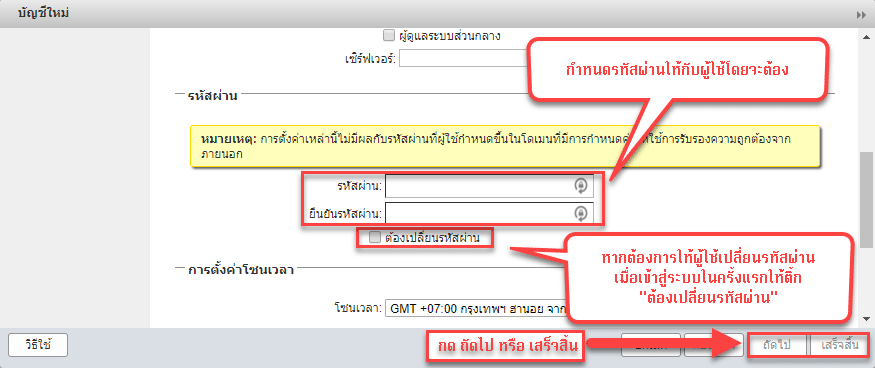
4. กำหนดรหัสผ่านให้กับผู้ใช้ โดยจะต้องมีความยาวไม่ต่ำกว่า 6 ตัวอักษร หากต้องการให้ผู้ใช้เปลี่ยนรหัสผ่านเมื่อเข้าสู่ระบบในครั้งแรกเลือก “Must change password”
5. Aliases คือการกำหนดชื่อแทนให้ผู้ใช้นี้ โดยชื่อแทนนี้สามารถรับอีเมลได้โดยใช้ inbox ร่วมกันกับ Account หลัก ในหนึ่งบัญชีผู้ใช้งานสามารถมีชื่อแทนได้หลายชื่อ แต่ไม่สามารถซ้ำกับบัญชีอื่นได้
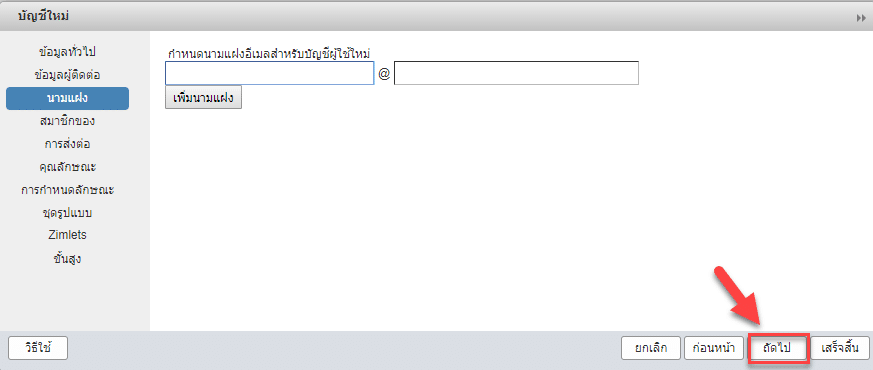
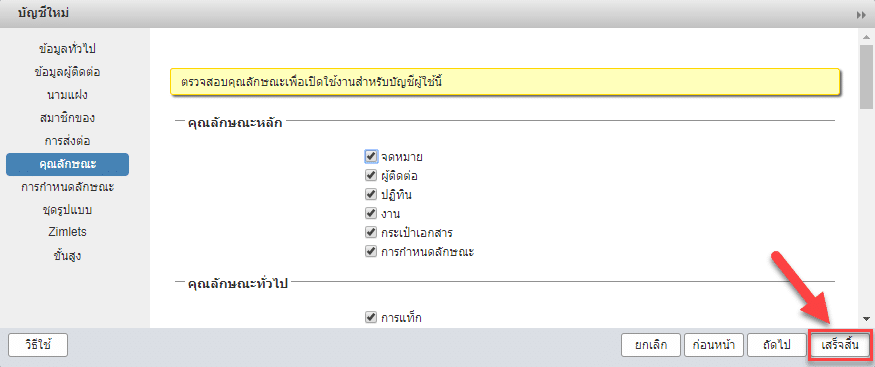
6. กำหนดค่าจำกัดให้กับผู้ใช้ตามต้องการ
ทำความเข้าใจการเพิ่มผู้ใช้ใหม่บน Zimbra ก่อนเริ่ม
การเพิ่มผู้ใช้ใหม่บน Zimbra มีจุดตัดสินใจสำคัญที่มักถูกข้ามคือ Class of Service หรือ COS ซึ่งเป็นชุดสิทธิ์และโควตาที่กำหนดไว้ล่วงหน้า การกำหนด COS ให้ถูกกลุ่มตั้งแต่ตอนสร้างทำให้ไม่ต้องมาไล่ปรับค่าทีละบัญชีภายหลัง และเมื่อองค์กรต้องการเปลี่ยนนโยบาย เช่น เพิ่มพื้นที่ให้ทั้งฝ่ายขาย ก็แก้ที่ COS ที่เดียวแล้วมีผลกับทุกคนในกลุ่มนั้นทันที นี่คือความต่างระหว่างการดูแลระบบอีเมลสิบบัญชีกับการดูแลร้อยบัญชี
สิ่งที่ต้องเตรียมก่อนใช้งานการเพิ่มผู้ใช้ใหม่บน Zimbra
- สิทธิ์ผู้ดูแลระบบของ Zimbra Admin Console
- ชื่อ นามสกุล และที่อยู่อีเมลตามรูปแบบมาตรฐานขององค์กร
- ข้อสรุปว่าบัญชีนี้ควรอยู่ใน COS ใด และต้องการพื้นที่เท่าใด
ตรวจสอบว่าการเพิ่มผู้ใช้ใหม่บน Zimbra ทำงานถูกต้องแล้ว
- บัญชีใหม่ปรากฏในรายการบัญชีพร้อม COS และโควตาที่กำหนด
- ผู้ใช้ล็อกอินเข้าเว็บเมลได้และถูกบังคับเปลี่ยนรหัสผ่านหากตั้งค่าไว้
- ส่งอีเมลทดสอบเข้าและออกได้ทั้งสองทาง