Email Log: ตามหาอีเมลแจ้งเตือนที่ TDC Enterprise ส่งถึงคุณ
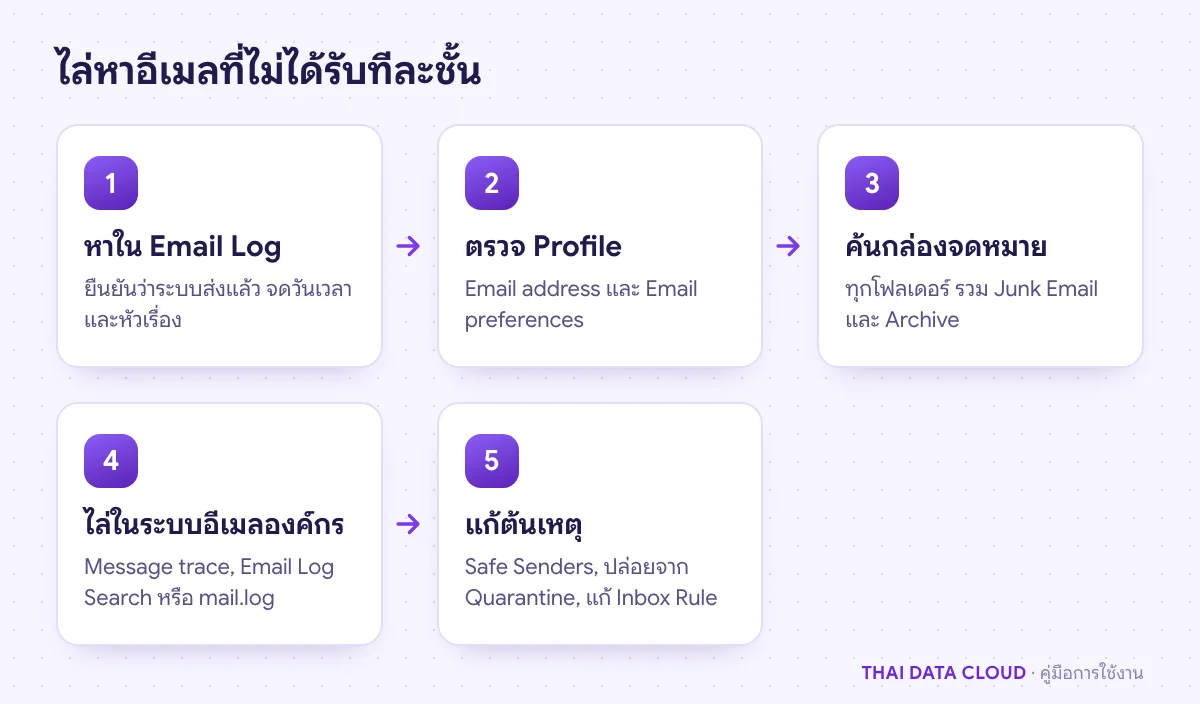
คำตอบสั้น ๆ: ใช้ Email Log บน TDC Enterprise ยืนยันว่าระบบส่งใบแจ้งหนี้หรือการแจ้งเตือนแล้ว เปิดดูเนื้อหา ตรวจที่อยู่และหมวดอีเมลที่รับ แล้วไล่ต่อใน Junk หรือ Message trace
คู่มือนี้อธิบาย Email Log ทีละขั้นตอน พร้อมคำสั่งที่ใช้ได้จริงและปัญหาที่พบบ่อย
Email Log คือหน้าบันทึกอีเมลที่ TDC Enterprise ส่งถึงบัญชีของคุณ เช่น ใบแจ้งหนี้ การแจ้งเตือนก่อนครบกำหนด การยืนยันคำสั่งซื้อ และอีเมลแจ้งสถานะบริการ แต่ละรายการมีวันเวลาที่ส่งและหัวเรื่อง เปิดอ่านเนื้อหาฉบับเต็มได้จากพอร์ทัล จึงใช้ตอบคำถามแรกได้ทันทีเมื่อมีคนบอกว่าไม่ได้รับอีเมล คือระบบส่งออกไปจริงหรือไม่
คู่มือนี้เหมาะกับผู้ดูแลบัญชีและผู้ดูแลระบบอีเมลขององค์กร เมื่อทำครบทุกขั้นตอน คุณจะหาอีเมลที่ตกหล่นใน Email Log เจอ เปิดดูเนื้อหาได้ ตรวจว่าอีเมลถูกส่งไปที่อยู่ไหนและหมวดที่ต้องการเปิดรับอยู่หรือไม่ แล้วไล่ต่อในกล่องจดหมายปลายทางว่าอีเมลไปตกอยู่ที่ Junk Email, Quarantine หรือถูกปฏิเสธ พร้อมแก้ให้ฉบับต่อไปเข้ากล่องจดหมายตามปกติ
สิ่งที่ต้องเตรียม
บัญชี TDC Enterprise ที่ล็อกอินได้ ถ้าคุณเป็นสมาชิกที่ถูกเชิญ เจ้าของบัญชีต้องให้สิทธิ์ View Emails (Access to view account email history) ใน User Management
ข้อมูลอีเมลที่หาไม่เจอโดยประมาณ เช่น เป็นใบแจ้งหนี้ของเดือนพฤศจิกายน หรืออีเมลแจ้งเตือนของเซิร์ฟเวอร์ web-01 และช่วงวันที่ควรได้รับ
ถ้าจะไล่ต่อในระบบอีเมลขององค์กร: สิทธิ์ผู้ดูแล เช่น Exchange Administrator สำหรับ Microsoft 365 หรือสิทธิ์ดู Email Log Search ใน Google Admin console หรือสิทธิ์ root บนเมลเซิร์ฟเวอร์ของตัวเอง
ขั้นตอนที่ 1: เปิดหน้า Email Log
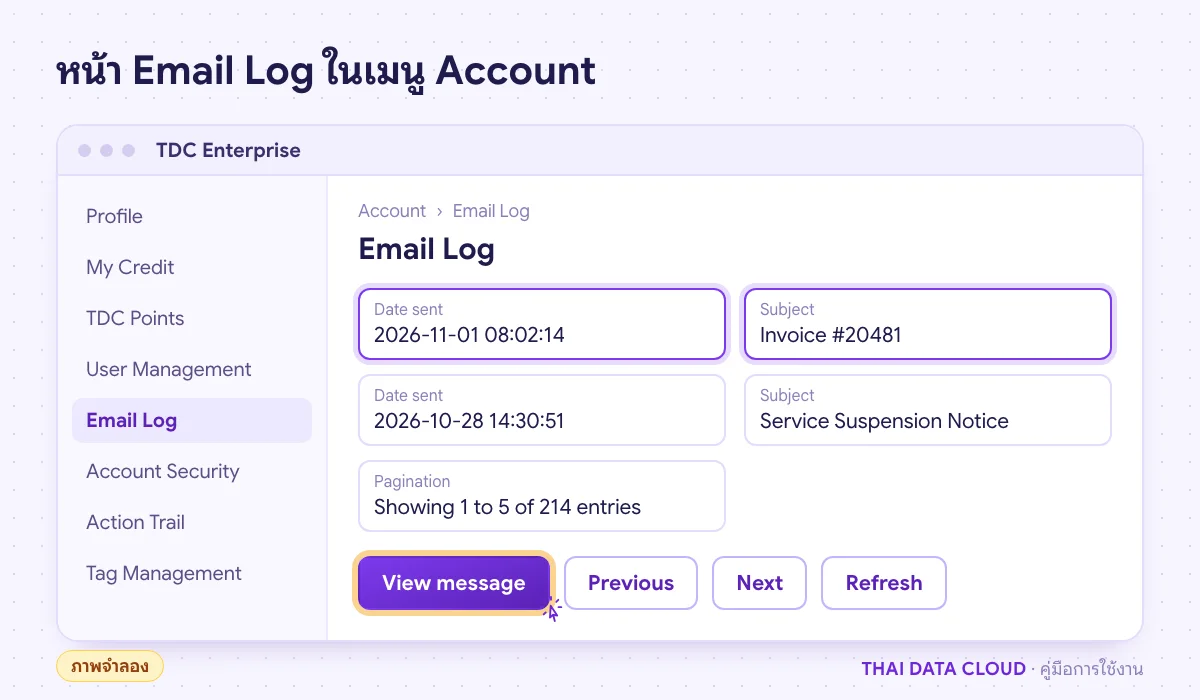
คลิกเมนู Account ที่แถบซ้าย แล้วเลือกแท็บ Email Log (ถ้าตั้งภาษาไทย แท็บนี้แสดงเป็น ประวัติอีเมล) หน้า Email Log มีหัวข้อพร้อมคำอธิบาย A history of the emails we have sent to your account. ด้านล่างเป็นการ์ด Sent emails คำอธิบาย Opens each message in a new tab. และปุ่ม Refresh มุมขวาสำหรับโหลดรายการใหม่
ถ้าบัญชียังไม่เคยได้รับอีเมลใดเลย จะเห็นข้อความ No emails yet พร้อมคำอธิบายว่าใบแจ้งหนี้ การยืนยันคำสั่งซื้อ และการแจ้งเตือนอื่นที่ส่งถึงบัญชีจะแสดงที่นี่
จดวันเวลาและหัวเรื่องให้ตรงทุกตัวอักษร เพื่อใช้ค้นในกล่องจดหมายปลายทาง (ภาพจำลอง)
ขั้นตอนที่ 2: หาอีเมลที่ต้องการในรายการ
ตารางของ Email Log มีสองคอลัมน์หลัก คือ Date sent (วันเวลาที่ระบบส่ง) และ Subject (หัวเรื่อง) หัวเรื่องที่ยาวจะถูกตัดท้าย ให้ชี้เมาส์ค้างไว้เพื่อดูเต็ม แต่ละหน้าแสดง 5 รายการ ใช้ปุ่ม Previous และ Next ด้านล่างเพื่อเลื่อนหน้า ข้อความ Showing 1 to 5 of 214 entries บอกว่ามีอีเมลทั้งหมดกี่ฉบับ
หน้า Email Log ไม่มีช่องค้นหา ให้ใช้วันที่เป็นหลักในการไล่ เช่น ใบแจ้งหนี้มักออกก่อนวันครบกำหนดชำระ ให้ไล่หน้าไปยังช่วงวันที่นั้น แล้วดูหัวเรื่องที่ตรงกับเรื่องที่ตามหา จดวันเวลาและหัวเรื่องให้ตรงทุกตัวอักษร เพราะจะใช้ค้นในกล่องจดหมายในขั้นตอนต่อไป
ถ้าไม่พบอีเมลที่ตามหาใน Email Log เลย แปลว่าระบบไม่ได้ส่งอีเมลฉบับนั้นมาที่บัญชี ปัญหาจึงไม่ได้อยู่ที่ระบบอีเมลของคุณ ให้ข้ามไปขั้นตอนที่ 4 เพื่อตรวจการตั้งค่าการรับอีเมล หรือเปิด Ticket สอบถาม
ขั้นตอนที่ 3: เปิดดูเนื้อหาด้วย View message
คลิก View message ท้ายแถว (บนมือถือแตะที่แถว) เนื้อหาของอีเมลจะเปิดในแท็บใหม่ของเบราว์เซอร์ ใช้ตรวจได้ว่าอีเมลพูดถึงอะไร เช่น ยอดในใบแจ้งหนี้ หรือชื่อบริการที่ถูกระงับ
ข้อควรรู้เรื่องหน้าตัวอย่าง
หน้าตัวอย่างแสดงเฉพาะเนื้อหาของอีเมล ไม่แสดงที่อยู่ผู้ส่ง ผู้รับ หรือ Header
เนื้อหาถูกส่งไปยังแท็บใหม่ผ่านพื้นที่เก็บข้อมูลของเบราว์เซอร์ ถ้าคัดลอกลิงก์ไปเปิดในเบราว์เซอร์อื่นหรือเครื่องอื่น หน้าจะไม่แสดงเนื้อหา ให้กลับมาคลิก View message จากหน้า Email Log ใหม่
ถ้าคลิกแล้วไม่มีแท็บใหม่ ให้ตรวจว่าเบราว์เซอร์บล็อก Pop-up ของ enterprise.thaidata.cloud ไว้หรือไม่
ถ้าต้องการจ่ายใบแจ้งหนี้ ให้ไปที่ Billing > Invoices ในพอร์ทัลโดยตรง ตามคู่มือ Invoice
เริ่มที่ Email Log ก่อนเสมอ ถ้าไม่มีในรายการ ปัญหาไม่ได้อยู่ที่ระบบอีเมลของคุณ
ขั้นตอนที่ 4: ตรวจที่อยู่อีเมลและหมวดอีเมลที่เปิดรับ
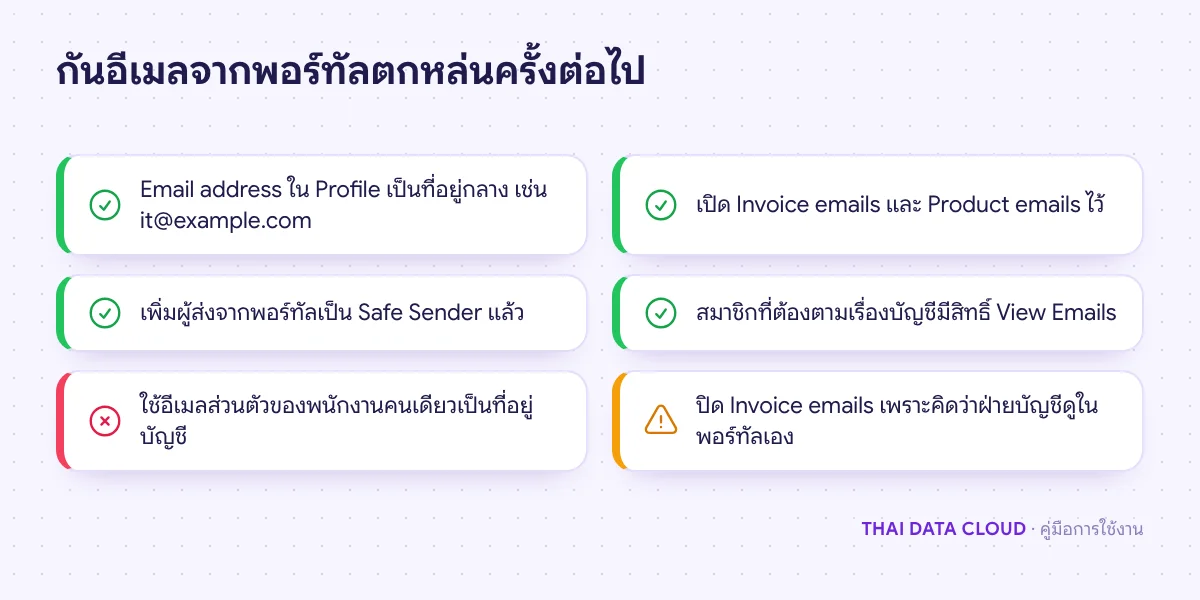
ไปที่แท็บ Profile ในเมนู Account ตรวจช่อง Email address ว่าเป็นที่อยู่ที่ยังใช้งานและมีคนเปิดอ่าน ถ้าเป็นที่อยู่ของพนักงานที่ลาออกแล้ว อีเมลทุกฉบับจะไปค้างที่กล่องนั้น ควรใช้ที่อยู่กลาง เช่น [email protected] ที่ส่งต่อให้หลายคนได้ แนวทางตั้งชื่อที่อยู่กลางดูได้ที่คู่มือ Email Naming Convention
เจ้าของบัญชีจะเห็นส่วน Email preferences (Choose which emails you receive.) ในหน้าเดียวกัน มีหมวดให้เปิดหรือปิด ได้แก่ General emails, Invoice emails, Support emails, Product emails, Domain emails และ Affiliate emails ตรวจว่าหมวดที่เกี่ยวกับอีเมลที่หายเปิดอยู่ เช่น ใบแจ้งหนี้และการแจ้งเตือนก่อนครบกำหนดอยู่ในหมวด Invoice emails ส่วนการแจ้งระงับบริการอยู่ในหมวด Product emails รายละเอียดการแก้ข้อมูลโปรไฟล์ดูได้ที่คู่มือ Billing Address
ขั้นตอนที่ 5: ค้นในกล่องจดหมายปลายทาง
เมื่อ Email Log ยืนยันว่าส่งแล้ว ให้ผู้รับค้นในกล่องจดหมายด้วยหัวเรื่องที่จดไว้ ตั้งขอบเขตการค้นให้ครอบคลุมทุกโฟลเดอร์ รวมถึง Junk Email, Archive และ Deleted Items เพราะกฎ Inbox Rule ที่ผู้ใช้ตั้งไว้เองอาจย้ายอีเมลไปโฟลเดอร์อื่นโดยไม่รู้ตัว บน Gmail ใช้คำค้น
in:anywhere subject:"Invoice"เพื่อค้นรวมโฟลเดอร์ Spam และถังขยะ ถ้าพบใน Junk Email ให้คลิก Not junk หรือย้ายกลับเข้า Inbox แล้วเพิ่มผู้ส่งเป็นผู้ส่งที่ปลอดภัย ดูวิธีที่คู่มือ Junk Email และ Safe Senders
ใช้วันเวลาจาก Email Log กำหนดช่วงค้น จะเจออีเมลเร็วกว่าค้นทั้งวัน
ขั้นตอนที่ 6: ไล่ต่อในระบบอีเมลขององค์กร
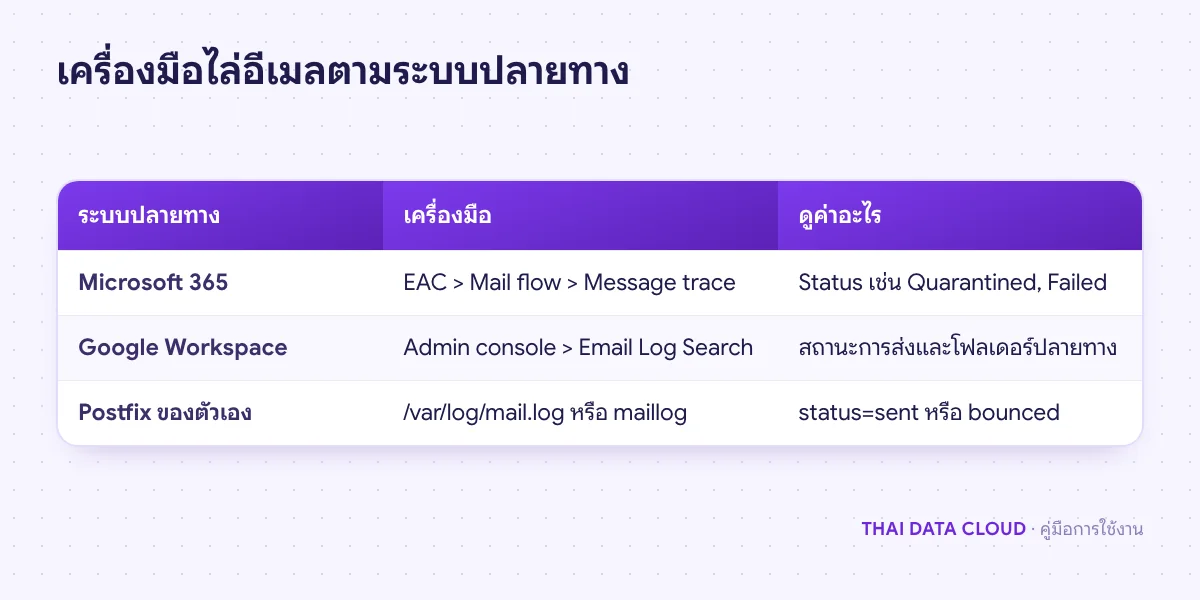
ถ้าค้นในกล่องจดหมายแล้วไม่เจอ ผู้ดูแลระบบอีเมลต้องดูว่าเซิร์ฟเวอร์ปลายทางรับอีเมลแล้วทำอะไรกับมัน ใช้วันเวลาจาก Email Log กำหนดช่วงค้นหา
Microsoft 365
เปิด Exchange admin center ไปที่ Mail flow > Message trace คลิก Start a trace ใส่ที่อยู่ผู้รับในช่อง Recipients ช่วงเวลาเริ่มต้นคือ 2 วัน ขยายได้ถึง 90 วัน (ถ้าเกิน 10 วัน ผลจะออกเป็นไฟล์ CSV ที่ต้องรอ) ดูคอลัมน์ Status ถ้าเป็น Quarantined ให้ไปปล่อยตามคู่มือ Quarantine ขั้นตอนเต็มอยู่ในเอกสาร Message trace ของ Microsoft และคู่มือ Message Trace
Google Workspace
ใช้ Email Log Search ใน Google Admin console ค้นด้วยที่อยู่ผู้รับและช่วงวันที่ ดูวิธีที่คู่มือ Email Log Search
เมลเซิร์ฟเวอร์ของตัวเอง
ค้นใน Log ของ Postfix ด้วยที่อยู่ผู้รับ (Ubuntu และ Debian อยู่ที่ /var/log/mail.log ส่วน AlmaLinux และ Rocky Linux อยู่ที่ /var/log/maillog)
sudo grep 'to=<[email protected] >' /var/log/mail.log | tail -n 20ดูค่า status= ในแต่ละบรรทัด ถ้าเป็น sent แปลว่าส่งเข้ากล่องแล้ว ถ้าเป็น bounced หรือมีคำว่า reject ให้อ่านเหตุผลต่อท้าย ความหมายของรหัสตอบกลับดูได้ที่คู่มือ Bounce และ SMTP Error Code
ที่อยู่กลางที่มีหลายคนอ่าน คือวิธีที่ได้ผลที่สุดในการไม่พลาดใบแจ้งหนี้
ปัญหาที่พบบ่อยเกี่ยวกับ Email Log
อีเมลอยู่ใน Email Log แต่ไม่อยู่ในกล่องจดหมาย ต้องเริ่มตรวจที่ไหน?
เริ่มจากที่อยู่ใน Profile ว่าถูกต้อง แล้วค้นในกล่องจดหมายทุกโฟลเดอร์ด้วยหัวเรื่องและวันที่จาก Email Log ถ้ายังไม่พบ ให้ผู้ดูแลระบบอีเมลใช้ Message trace หรือ Email Log Search ดูว่าอีเมลถูกกัก ถูกย้าย หรือถูกปฏิเสธ
ทำไมคลิก View message แล้วหน้าว่างหรือเด้งออก?
หน้าตัวอย่างอ่านเนื้อหาจากพื้นที่เก็บข้อมูลของเบราว์เซอร์ที่คลิก ถ้าเปิดลิงก์ในเบราว์เซอร์อื่น เปิดในโหมดที่ล้างข้อมูลทุกครั้ง หรือบล็อกพื้นที่เก็บข้อมูลของเว็บไซต์ไว้ เนื้อหาจะไม่แสดง ให้กลับไปคลิก View message จากหน้า Email Log ในเบราว์เซอร์เดิม
ขอให้ส่งอีเมลฉบับเดิมซ้ำได้ไหม?
หน้า Email Log ไม่มีปุ่มส่งซ้ำ เนื้อหาเปิดดูได้จาก View message ทุกเมื่อ ถ้าเป็นใบแจ้งหนี้ ดาวน์โหลด PDF ได้จาก Billing > Invoices ถ้าต้องการให้ส่งอีเมลซ้ำจริง ๆ ให้เปิด Ticket ตามคู่มือเปิด Ticket
สมาชิกในทีมเปิด Email Log แล้วไม่เห็นรายการ เพราะอะไร?
สมาชิกต้องได้สิทธิ์ View Emails จากเจ้าของบัญชีใน User Management หลังเจ้าของเปิดสิทธิ์ ให้สมาชิกออกจากระบบแล้วเข้าใหม่
หากต้องการให้ช่วยตรวจระบบอีเมลขององค์กรที่รับอีเมลไม่ครบ ติดต่อทีมงาน THAI DATA CLOUD หรือดูรายละเอียดบริการ Managed Email Services
อ่านเพิ่มเติมเกี่ยวกับ Email Log