คำตอบสั้น ๆ: Exchange is unavailable ตอนเพิ่มบัญชีมักเกิดจาก Autodiscover หาเซิร์ฟเวอร์ไม่เจอ ตรวจ CNAME autodiscover ให้ชี้ autodiscover.outlook.com แล้วสร้างโปรไฟล์ใหม่
คู่มือนี้อธิบาย Exchange is Unavailable ทีละขั้นตอน พร้อมคำสั่งที่ใช้ได้จริงและปัญหาที่พบบ่อย
Exchange is unavailable คือท่อนสำคัญของข้อความ The connection to Microsoft Exchange is unavailable. Outlook must be online or connected to complete this action. ที่ classic Outlook for Windows แสดงตอนเพิ่มบัญชี Microsoft 365 หรือสร้างโปรไฟล์ใหม่ บางเครื่องขึ้นนำหน้าด้วย The action cannot be completed. สาเหตุที่พบบ่อยที่สุดคือ Outlook หาเซิร์ฟเวอร์ของกล่องจดหมายผ่าน Autodiscover ไม่เจอหรือได้คำตอบผิดที่ เช่น ระเบียน DNS ของโดเมนไม่ครบ หรือเว็บไซต์ของบริษัทตอบคำขอ Autodiscover แทน วิธีที่แก้ได้บ่อยที่สุดคือตรวจระเบียน autodiscover ของโดเมนให้ชี้ไป Microsoft 365 แล้วสร้างโปรไฟล์ใหม่
คู่มือนี้สำหรับผู้ใช้และผู้ดูแลระบบที่เจอข้อความ Exchange is unavailable ตอนตั้งค่า Outlook กับบัญชี Microsoft 365 หรือ Exchange ขององค์กร ไล่ตรวจจากเครือข่าย DNS ผลทดสอบ Autodiscover ฝั่งกล่องจดหมาย ไปจนถึงทางแก้ชั่วคราวด้วย Registry เมื่อทำครบ คุณจะรู้ว่า Outlook ติดที่ขั้นไหนของการค้นหาเซิร์ฟเวอร์ และตั้งค่าบัญชีได้สำเร็จ
สิ่งที่ต้องเตรียม
- Outlook ที่ใช้: ข้อความนี้เป็นของ classic Outlook ที่มีเมนู File ถ้าเป็น new Outlook for Windows (มีสวิตช์ New Outlook และไอคอนเฟืองมุมขวาบน) ข้อความ error จะต่างออกไป แต่การตรวจ DNS ในคู่มือนี้ใช้ได้เหมือนกัน
- อีเมลและรหัสผ่าน ที่ลงชื่อเข้าใช้
https://outlook.office.comได้จริง - สิทธิ์ดู DNS ของโดเมน หรือติดต่อผู้ดูแลโดเมนได้ และบัญชีผู้ดูแลใน Microsoft 365 admin center ถ้าต้องตรวจฝั่งกล่องจดหมาย
- ถ้าโปรไฟล์เดิมมีบัญชี IMAP หรือ POP และไฟล์ PST อยู่ด้วย ให้สำรองไฟล์ PST ก่อนลบโปรไฟล์ ดูการสำรองอีเมลบน Outlook
สาเหตุของ Exchange is unavailable
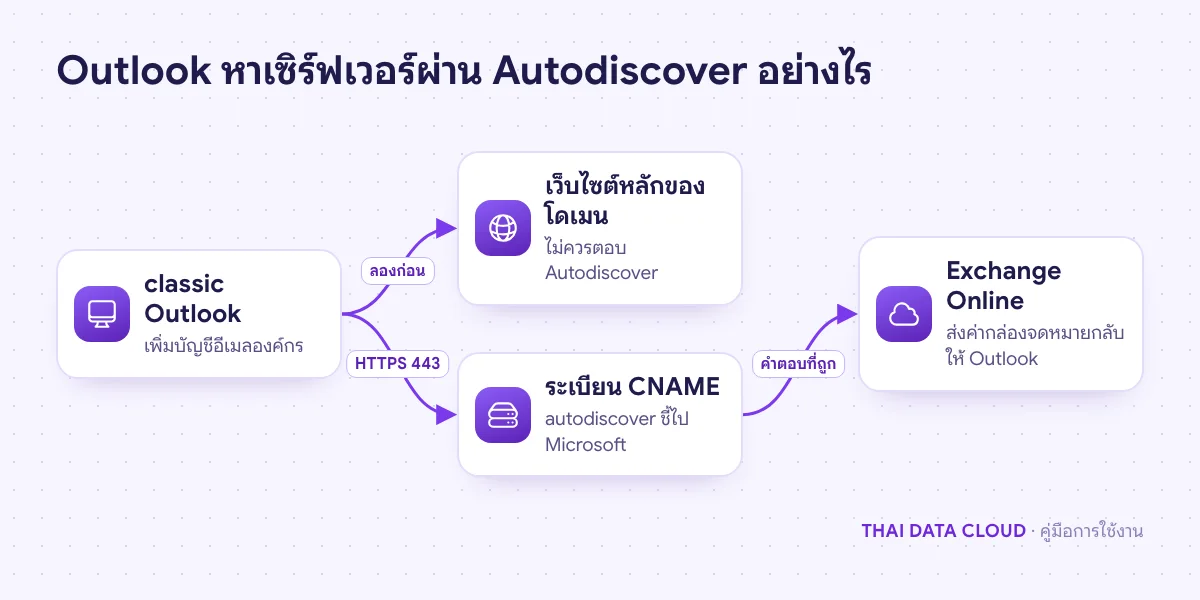
ตอนเพิ่มบัญชี Outlook ใช้ Autodiscover ถามว่ากล่องจดหมายอยู่ที่ไหน ถ้าขั้นนี้ล้มเหลวหรือได้คำตอบที่ใช้ไม่ได้ Outlook จะสรุปว่าติดต่อ Exchange ไม่ได้ สาเหตุที่ Microsoft บันทึกไว้และพบในงานจริงมีดังนี้
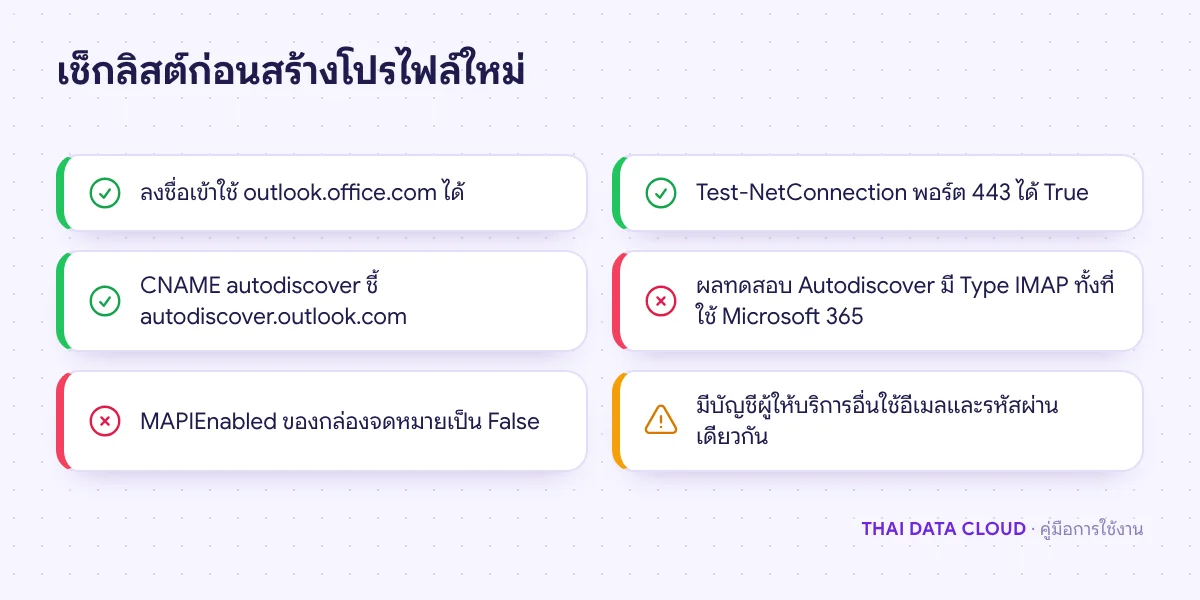
- ระเบียน Autodiscover ไม่มีหรือชี้ผิด: โดเมนที่กล่องจดหมายทั้งหมดอยู่บน Exchange Online ต้องมี CNAME ชื่อ autodiscover ชี้ไป
autodiscover.outlook.com - เว็บไซต์ของบริษัทตอบ Autodiscover แทน: Outlook ลอง
https://example.com/autodiscover/autodiscover.xmlก่อน ถ้าเว็บโฮสติ้งตอบกลับมา Outlook จะได้ค่าที่ผิดแล้วล้มเหลว - มีบัญชีอื่นใช้อีเมลและรหัสผ่านเดียวกัน: Microsoft ระบุว่าถ้าผู้ใช้มีบัญชีที่ผู้ให้บริการอื่นใช้อีเมลและรหัสผ่านชุดเดียวกับบัญชี Microsoft 365 จะเกิดข้อความ Exchange is unavailable ได้
- ปิด MAPI ของกล่องจดหมาย: ถ้าผู้ดูแลปิดโปรโตคอล MAPI ให้ผู้ใช้ Outlook สร้างโปรไฟล์ไม่ได้และขึ้นข้อความเดียวกัน
- เครือข่ายกั้นพอร์ต 443: Autodiscover และการเชื่อมต่อของ Outlook ใช้ HTTPS ถ้า firewall หรือ proxy กั้น การตั้งค่าบัญชีจะไม่สำเร็จ
- โปรไฟล์เก่าจำชื่อเซิร์ฟเวอร์เดิม: โปรไฟล์ที่เคยตั้งด้วยชื่อ Exchange Server ในองค์กร หลังย้ายไป Microsoft 365 จะยังพยายามต่อชื่อเดิม
ขั้นตอนที่ 1: ตรวจบัญชีและเครือข่ายก่อน
ลงชื่อเข้าใช้ https://outlook.office.com ด้วยอีเมลและรหัสผ่านเดียวกับที่ใส่ใน Outlook ถ้าเว็บเข้าไม่ได้ ข้อความ Exchange is unavailable เป็นแค่อาการ ปัญหาอยู่ที่บัญชี เช่น ไม่มีไลเซนส์ Exchange Online บัญชีถูกบล็อก หรือรหัสผ่านผิด ให้แก้ที่บัญชีก่อน ถ้าเว็บใช้ได้ ให้ทดสอบเครือข่ายจาก PowerShell บนเครื่องเดียวกัน
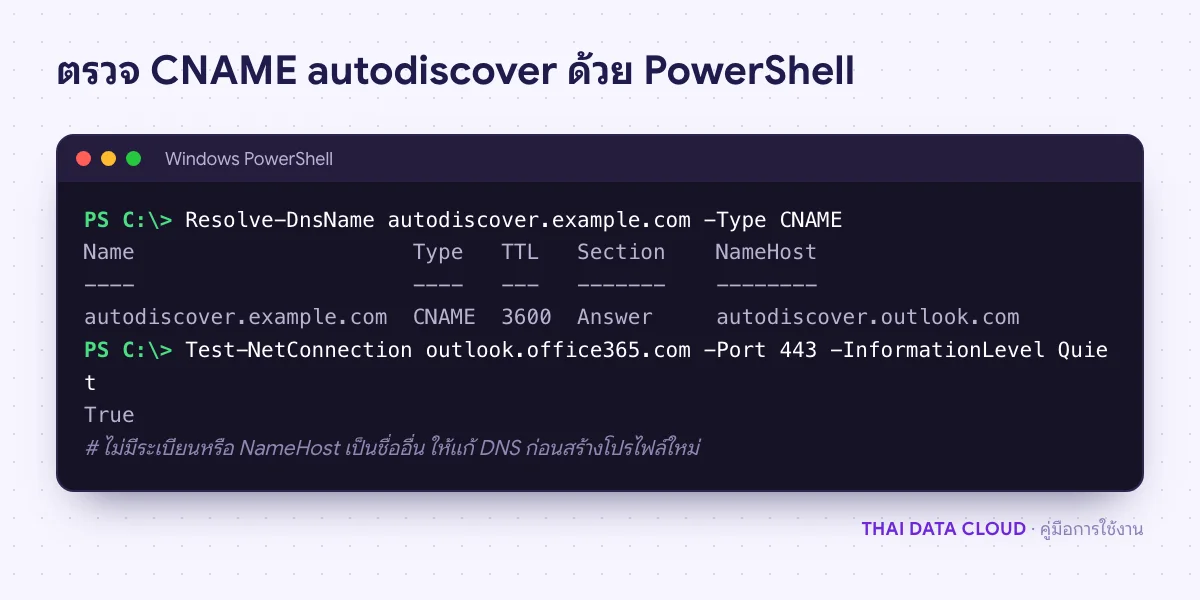
Test-NetConnection outlook.office365.com -Port 443 -InformationLevel Quiet
netsh winhttp show proxy
คำสั่งแรกต้องได้ True ถ้าได้ False แปลว่า Exchange is unavailable มาจากเครือข่าย ให้ตัด VPN แล้วลองใหม่ หรือลองเพิ่มบัญชีขณะต่อ Hotspot มือถือ ถ้าตั้งค่าได้ทันที แปลว่าต้นเหตุคือ firewall หรือ proxy ของสำนักงาน Microsoft อธิบายกรณีนี้ไว้ใน Cannot connect to Exchange Online or create new profiles ว่าพอร์ต 443 ต้องเปิดให้ทั้ง Autodiscover และการเชื่อมต่อของ Outlook
ขั้นตอนที่ 2: ตรวจระเบียน Autodiscover ของโดเมน
รันคำสั่งนี้ใน PowerShell โดยเปลี่ยน example.com เป็นโดเมนของอีเมลบริษัท
Resolve-DnsName autodiscover.example.com -Type CNAME- ถ้ากล่องจดหมายทั้งหมดอยู่บน Microsoft 365 คอลัมน์ NameHost ต้องเป็น
autodiscover.outlook.com - ถ้าขึ้นว่าไม่มีระเบียน หรือชี้ไปชื่ออื่น เช่น เซิร์ฟเวอร์อีเมลเดิมหรือเว็บโฮสติ้ง ให้ผู้ดูแลโดเมนแก้ตามค่าที่ Microsoft 365 admin center แสดงที่ Settings > Domains > เลือกโดเมน
- ถ้าองค์กรเป็น hybrid (มี Exchange Server ในองค์กรด้วย) ระเบียน autodiscover ต้องชี้ไปเซิร์ฟเวอร์ในองค์กรตามแบบ hybrid อย่าเปลี่ยนเป็น autodiscover.outlook.com โดยไม่ปรึกษาผู้ออกแบบระบบ
หลังแก้ DNS ต้องรอให้ค่าใหม่กระจายตาม TTL แล้วลองเพิ่มบัญชีอีกครั้ง ถ้าตั้งค่าได้โดยไม่ขึ้น Exchange is unavailable แสดงว่าแก้แล้ว รายละเอียดระเบียนที่ Microsoft 365 ต้องใช้อยู่ในคู่มือตั้งระเบียน DNS สำหรับ Microsoft 365 และวิธีแก้ Autodiscover แบบละเอียดอยู่ในคู่มือแก้ Autodiscover
ขั้นตอนที่ 3: ทดสอบ Autodiscover ว่าใครเป็นคนตอบ
DNS ถูกแล้วแต่ยังขึ้น Exchange is unavailable ให้ดูว่าคำตอบ Autodiscover มาจากไหน เพราะ Outlook เชื่อคำตอบแรกที่ได้ ถ้าคำตอบนั้นผิด ข้อความ Exchange is unavailable จะกลับมาทุกครั้ง ทำได้สองทาง
ทดสอบจากเครื่องผู้ใช้
ถ้ามีโปรไฟล์ที่เปิด Outlook ได้อยู่แล้ว กดปุ่ม Ctrl ค้างไว้แล้วคลิกขวาที่ไอคอน Outlook ในพื้นที่แจ้งเตือน เลือก Test E-mail AutoConfiguration ใส่อีเมลและรหัสผ่าน ล้างเครื่องหมาย Use Guessmart และ Secure Guessmart Authentication แล้วกด Test แท็บ Log จะบอกว่า Outlook ลอง URL ไหนบ้างและ URL ไหนตอบสำเร็จ
ทดสอบจากภายนอกด้วย Remote Connectivity Analyzer
เปิด https://testconnectivity.microsoft.com เลือกแท็บ Microsoft 365 แล้วเลือกการทดสอบ Outlook Autodiscover กรอกอีเมลแล้วกด Perform Test เมื่อผลออก ให้คลิก Expand All แล้วกด Ctrl + F ค้นคำว่า IMAP ถ้าเจอ <Type>IMAP</Type> ทั้งที่ไม่ได้ตั้งบัญชีแบบ IMAP แปลว่าเว็บเซิร์ฟเวอร์ของโดเมนหลักตอบ Autodiscover แทน Microsoft 365 และเป็นต้นเหตุของ Exchange is unavailable ซึ่ง Microsoft อธิบายไว้ใน Can't create new Outlook profiles (Autodiscover root domain) ทางแก้ถาวรคือให้ผู้ให้บริการเว็บโฮสติ้งปิดการตอบคำขอ Autodiscover บนเว็บไซต์ ถ้ายังทำไม่ได้ ใช้ทางแก้ชั่วคราวในขั้นตอนที่ 6