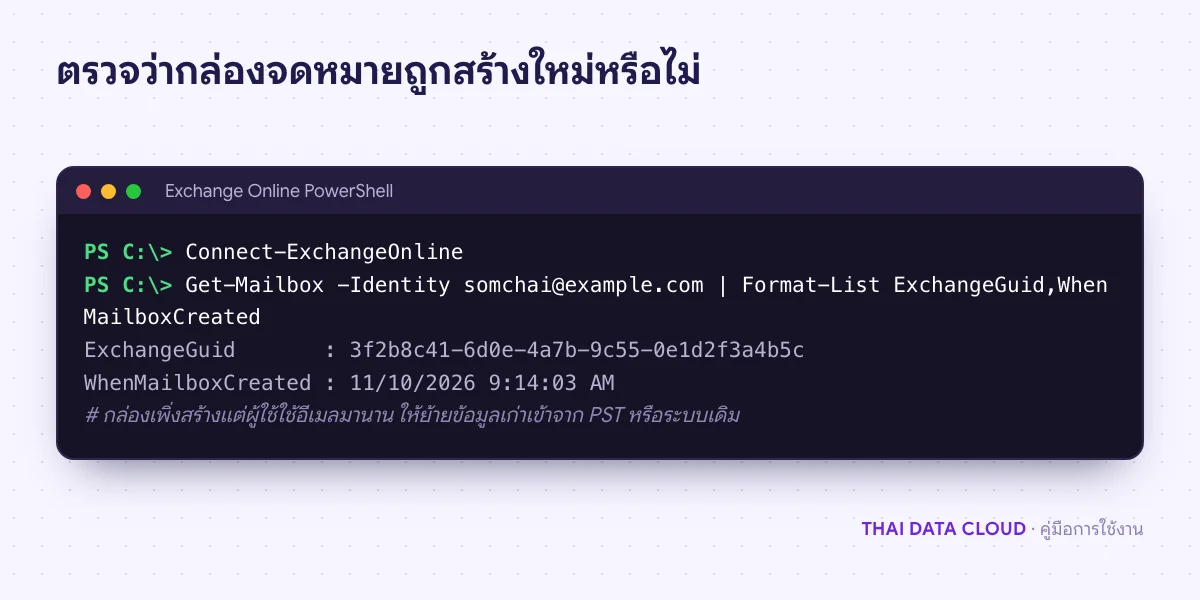
คำตอบสั้น ๆ: Mailbox temporarily moved เกิดเมื่อโปรไฟล์ Outlook จำกล่องจดหมายเดิมหลังย้ายระบบหรือมีหลายโปรไฟล์ ตรวจเว็บเมล Export ข้อมูลเก่าเป็น PST แล้วสร้างโปรไฟล์ใหม่
คู่มือนี้อธิบาย Temporarily Moved ทีละขั้นตอน พร้อมคำสั่งที่ใช้ได้จริงและปัญหาที่พบบ่อย
Temporarily Moved คืออาการที่ classic Outlook for Windows เด้งข้อความ Your mailbox has been temporarily moved on Microsoft Exchange server. A temporary mailbox exists, but might not have all of your previous data. พร้อมปุ่ม Use Temporary Mailbox และ Use Old Data ทุกครั้งที่เปิดโปรแกรม ข้อความนี้แปลว่ากล่องจดหมายที่ Outlook เจอบนเซิร์ฟเวอร์ไม่ใช่กล่องเดียวกับที่โปรไฟล์และไฟล์ OST ในเครื่องจำไว้ สาเหตุที่พบบ่อยที่สุดคือหลังย้ายอีเมลไป Microsoft 365 หรือเครื่องมีหลายโปรไฟล์ที่ชนกัน วิธีที่แก้ได้บ่อยที่สุดคือตรวจเว็บเมลว่าอีเมลครบ สำรองข้อมูลที่อยู่เฉพาะในเครื่อง แล้วสร้างโปรไฟล์ใหม่
คู่มือนี้อธิบายว่าปุ่มทั้งสองต่างกันอย่างไร ควรกดปุ่มไหนในสถานการณ์ไหน และแก้อาการ Temporarily Moved ให้หายถาวรโดยอีเมลไม่หาย ใช้ได้กับ classic Outlook ใน Microsoft 365 Apps, Outlook 2024, 2021, 2019 และ 2016 ที่ต่อกับ Exchange Online หรือ Exchange Server เขียนสำหรับผู้ใช้และผู้ดูแลที่กำลังย้ายระบบอีเมล
สิ่งที่ต้องเตรียม
- ยืนยันว่าเป็น classic Outlook ซึ่งมีเมนู File ข้อความ Temporarily Moved ไม่เกิดใน new Outlook for Windows (มีสวิตช์ New Outlook และไอคอนเฟือง) และ Outlook on the web
- อีเมลและรหัสผ่านที่เข้า
https://outlook.office.comหรือเว็บเมลขององค์กรได้ - พื้นที่ดิสก์ว่างพอสำหรับ Export อีเมลเป็นไฟล์ PST อย่างน้อยเท่ากับขนาดไฟล์ OST เดิม
- ถ้าเป็นผู้ดูแล: สถานะการย้ายระบบ (ย้ายเสร็จแล้ว กำลังย้าย หรือเพิ่งสร้างบัญชีใหม่) และสิทธิ์ใช้ Exchange Online PowerShell
สาเหตุของ Temporarily Moved
Outlook จำตัวตนของกล่องจดหมายไว้ในโปรไฟล์ เมื่อเปิดโปรแกรมแล้วพบกล่องจดหมายบนเซิร์ฟเวอร์ที่ไม่ตรงกับที่จำไว้ จึงถามว่าจะใช้กล่องใหม่ชั่วคราวหรือข้อมูลเก่าในเครื่อง กรณีที่ทำให้เกิด Temporarily Moved ได้แก่
- ย้ายกล่องจดหมาย: ย้ายจาก Exchange ในองค์กรหรือผู้ให้บริการอื่นไป Microsoft 365 หรือย้ายข้าม tenant ระบบปลายทางสร้างกล่องจดหมายใหม่ แต่โปรไฟล์ยังเป็นของกล่องเดิม
- หลายโปรไฟล์ชนกัน: เครื่องมีโปรไฟล์เก่าค้างอยู่หลายชุด Microsoft แนะนำให้ลบโปรไฟล์อื่นออกให้เหลือโปรไฟล์หลักเป็นวิธีแรก
- Outlook ต่อ Microsoft 365 ก่อนย้ายเสร็จ: Outlook 2016 รุ่น 16.0.6741.2017 ขึ้นไปมีขั้น Direct Connect ที่ต่อ Microsoft 365 ตรงเมื่อ Autodiscover ล้มเหลว ระหว่างการย้ายที่กล่องจริงยังอยู่ระบบเดิม Outlook อาจไปเจอกล่องว่างบน Microsoft 365
- กล่องจดหมายถูกสร้างใหม่: ผู้ใช้ถูกลบแล้วสร้างใหม่ ไลเซนส์ถูกถอดนานจนกล่องเดิมถูกลบ หรือการซิงก์ไดเรกทอรีจับคู่บัญชีกับกล่องใหม่
ขั้นตอนที่ 1: ตรวจเว็บเมลก่อนกดปุ่มใด ๆ
ก่อนตัดสินใจ ให้เปิด https://outlook.office.com (หรือเว็บเมลขององค์กร) ในเบราว์เซอร์ แล้วตรวจสามอย่าง: อีเมลเก่าใน Inbox มีย้อนหลังครบไหม โฟลเดอร์ที่สร้างไว้อยู่ครบไหม และอีเมลที่ส่งล่าสุดอยู่ใน Sent Items ไหม
- เว็บเมลมีครบ: กล่องบนเซิร์ฟเวอร์คือกล่องจริง อาการ Temporarily Moved เกิดจากโปรไฟล์ในเครื่อง ข้ามไปขั้นตอนที่ 3 ได้ แต่ถ้ามีร่างหรืออีเมลใน Outbox ที่ยังไม่ส่ง ให้ทำขั้นตอนที่ 2 ด้วย
- เว็บเมลว่างหรือขาดอีเมลเก่า: Temporarily Moved ครั้งนี้เตือนถูก ข้อมูลเก่าอาจอยู่เฉพาะในไฟล์ OST บนเครื่องนี้ ห้ามลบโปรไฟล์หรือไฟล์ OST ทำขั้นตอนที่ 2 ก่อน แล้วแจ้งผู้ดูแลว่าการย้ายข้อมูลอาจยังไม่ครบ
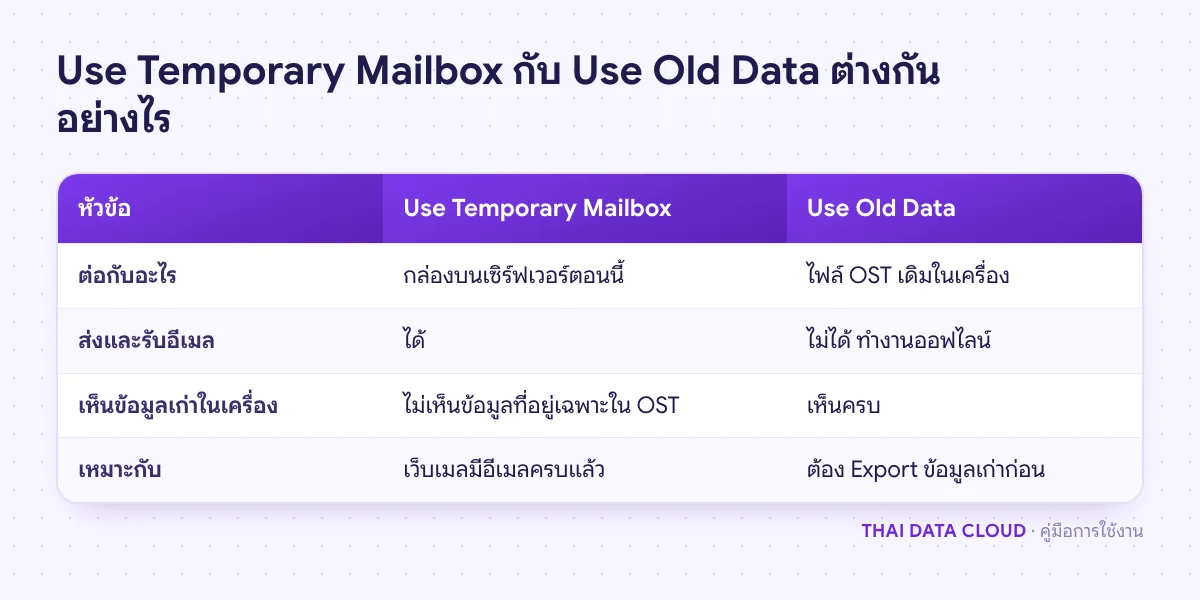
สำหรับคำถามว่าควรกดปุ่มไหน: Use Temporary Mailbox เชื่อมต่อกล่องบนเซิร์ฟเวอร์ตอนนี้ ส่งรับอีเมลได้ แต่จะไม่เห็นข้อมูลเก่าที่อยู่ในไฟล์ OST ส่วน Use Old Data เปิดข้อมูลเก่าในเครื่องแบบออฟไลน์ อ่านอีเมลเก่าได้ แต่ส่งและรับอีเมลไม่ได้ ตามที่ข้อความระบุ If you choose to work with your old data you cannot send or receive email messages ถ้าต้องส่งอีเมลด่วน ให้ใช้เว็บเมลแทน จะได้ไม่ต้องตัดสินใจทั้งที่ยังไม่ได้สำรอง
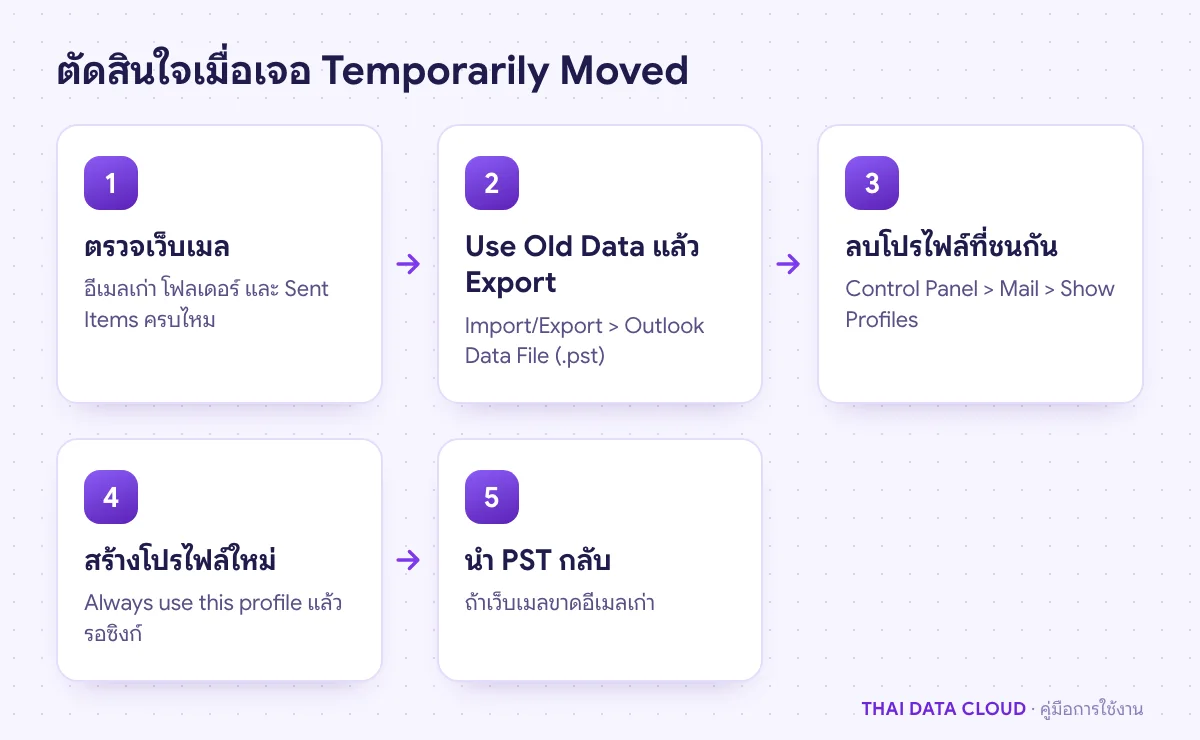
ขั้นตอนที่ 2: เปิดด้วย Use Old Data แล้ว Export ข้อมูลเป็น PST
ขั้นนี้เก็บข้อมูลที่อาจมีเฉพาะในเครื่องก่อนแก้ Temporarily Moved เช่น อีเมลที่ยังไม่ได้ย้าย ร่าง หรือรายชื่อติดต่อที่เพิ่งเพิ่ม ทำก่อนลบหรือสร้างโปรไฟล์ทุกครั้ง
- เปิด Outlook เมื่อขึ้นข้อความ Temporarily Moved ให้กด Use Old Data
- ไปที่ File > Open & Export > Import/Export เลือก Export to a file > Outlook Data File (.pst)
- เลือกชื่อบัญชีด้านบนสุด ติ๊ก Include subfolders แล้วเลือกที่เก็บไฟล์ เช่น
D:\Backup\somchai-old.pstกด Finish - เมื่อ Export เสร็จ ตรวจขนาดไฟล์ PST ว่าสมเหตุสมผล แล้วปิด Outlook
ถ้าเมนู Export ใช้ไม่ได้ในโหมดนี้ ให้ลากโฟลเดอร์สำคัญไปไว้ในไฟล์ PST ใหม่ที่สร้างจาก Home > New Items > More Items > Outlook Data File แทน วิธีสำรองแบบละเอียดอยู่ในคู่มือสำรองและกู้คืนอีเมลบน Outlook
ขั้นตอนที่ 3: ลบโปรไฟล์อื่นให้เหลือโปรไฟล์หลัก
นี่คือวิธีแรกที่ Microsoft แนะนำในบทความ "Your mailbox has been temporarily moved on Microsoft Exchange server" message when an Office 365 user opens Outlook เพราะโปรไฟล์เก่าที่ค้างอยู่อาจชนกับโปรไฟล์หลักจนเกิด Temporarily Moved
- ปิด Outlook เปิด Control Panel > Mail (Microsoft Outlook) > Show Profiles
- ดูรายชื่อโปรไฟล์ ถ้ามีมากกว่าหนึ่ง ให้ตรวจว่าโปรไฟล์อื่นมีไฟล์ PST หรือบัญชี IMAP และ POP หรือไม่ โดยเลือกโปรไฟล์แล้วกด Properties > Data Files สำรองไฟล์ PST ที่เห็นก่อน
- เลือกโปรไฟล์ที่ไม่ใช้แล้วกด Remove ให้เหลือเฉพาะโปรไฟล์หลัก
- เปิด Outlook ถ้าไม่ขึ้น Temporarily Moved อีกและส่งอีเมลทดสอบถึงตัวเองได้ แสดงว่าแก้แล้ว ไม่ต้องทำขั้นต่อไป