คำตอบสั้น ๆ: Save as PDF ใน Outlook ทำผ่านคำสั่ง Print แล้วเลือก Microsoft Print to PDF ไฟล์แนบไม่ติดไปด้วย ต้องบันทึกแยก และถ้าใช้เป็นหลักฐานให้เก็บ .msg หรือ .eml คู่กัน
คู่มือนี้อธิบาย Save as PDF ทีละขั้นตอน พร้อมคำสั่งที่ใช้ได้จริงและปัญหาที่พบบ่อย
Save as PDF คือการเก็บอีเมลใน Outlook เป็นไฟล์ PDF ไว้แนบรายงาน ส่งต่อให้ฝ่ายบัญชีหรือกฎหมาย หรือเก็บเป็นหลักฐานการตกลงกับคู่ค้า หลายคนหาเมนูนี้ไม่เจอเพราะ Microsoft ระบุว่า Outlook ทั้ง classic และ new ไม่ได้บันทึกเป็น PDF จากเมนู Save As โดยตรง แต่ใช้คำสั่ง Print แล้วเลือกเครื่องพิมพ์ Microsoft Print to PDF ที่มากับ Windows 10 และ 11 โดยไม่ต้องพิมพ์ลงกระดาษจริง เรื่องที่คนพลาดบ่อยที่สุดคือไฟล์แนบไม่ติดไปใน PDF และ PDF ไม่มีข้อมูล header ครบพอสำหรับตรวจที่มาของอีเมล
คู่มือนี้ใช้กับ classic Outlook, new Outlook for Windows, Outlook on the web และ Outlook for Mac ทุกชนิดบัญชี ทั้ง Microsoft 365/Exchange และอีเมลบริษัทแบบ IMAP/POP ทำครบแล้วคุณจะ Save as PDF ได้ในทุก Outlook และได้ชุดหลักฐานหนึ่งชุดที่มีไฟล์ PDF สำหรับอ่าน ไฟล์แนบตัวจริง และไฟล์อีเมลต้นฉบับ .msg หรือ .eml สำหรับตรวจย้อนหลัง
สิ่งที่ต้องเตรียม
- รู้ว่าใช้ Outlook แบบไหน classic Outlook มีแท็บ File new Outlook ไม่มีแท็บ File และมีไอคอนเฟืองที่มุมขวาบน
- เครื่องพิมพ์ Microsoft Print to PDF ซึ่งเป็นตัวที่ทำ Save as PDF ให้ ต้องมีในรายการเครื่องพิมพ์ ถ้าไม่มี ให้กด Start พิมพ์
Turn Windows features on or offแล้วติ๊ก Microsoft Print to PDF กด OK - โฟลเดอร์สำหรับเก็บหลักฐาน และกติกาการตั้งชื่อไฟล์ เช่น
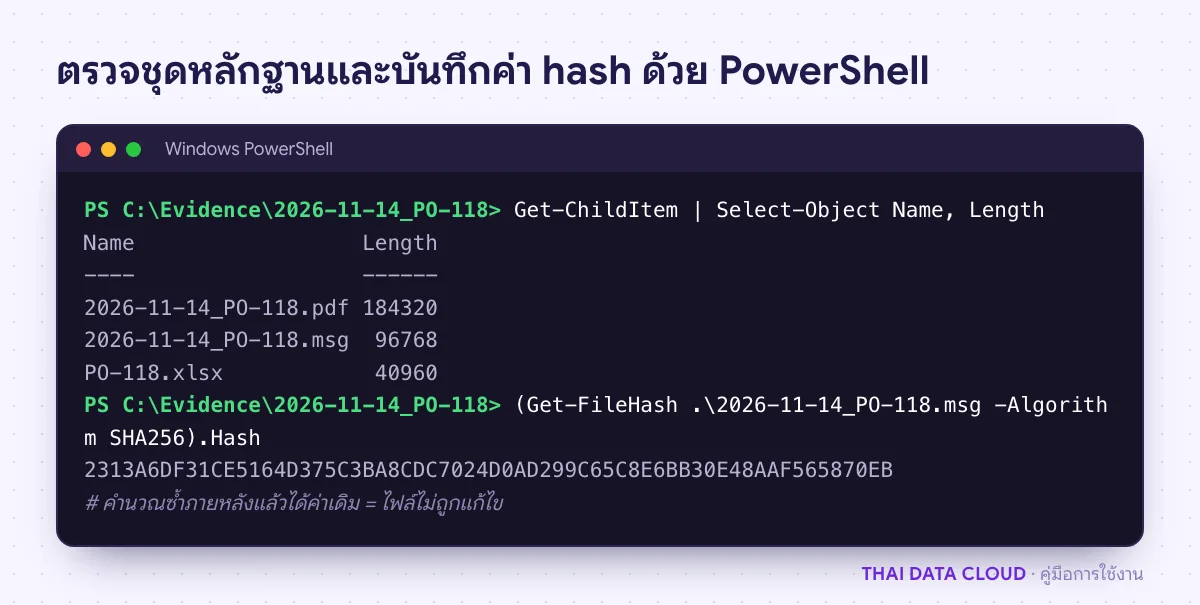
วันที่_เรื่องให้ค้นย้อนหลังได้ เช่น2026-11-14_PO-118.pdf - ถ้าเป็นหลักฐานที่อาจใช้ในข้อพิพาท ให้ปรึกษาฝ่ายกฎหมายหรือผู้ดูแลระบบก่อนว่าองค์กรมีวิธีเก็บที่กำหนดไว้หรือไม่
ก่อนเริ่ม: Save as PDF พอสำหรับงานไหน
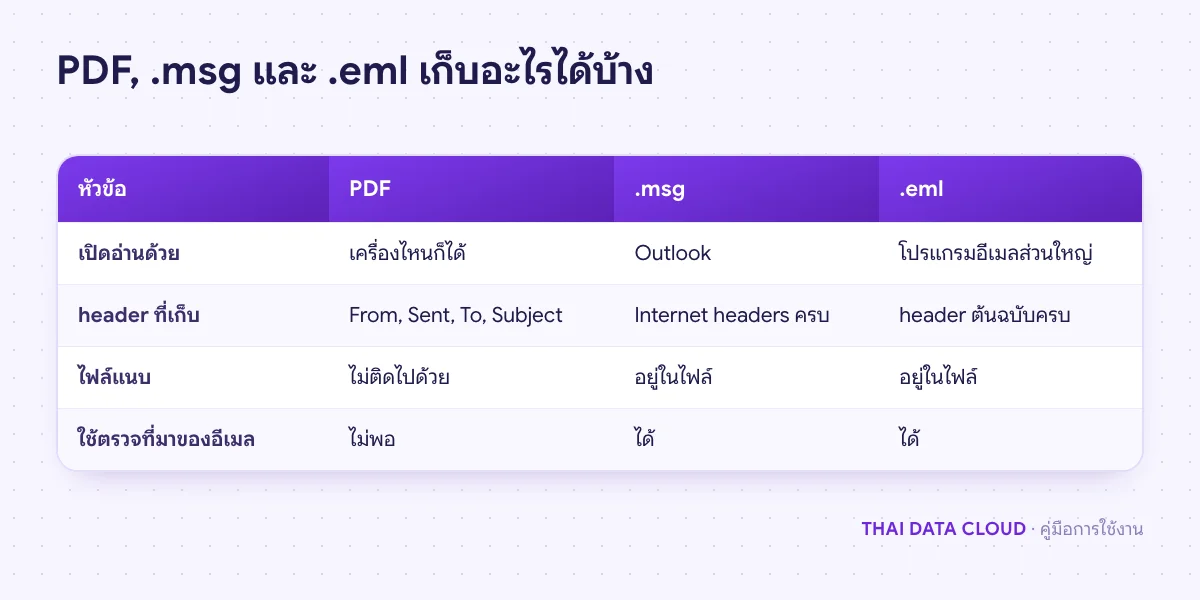
PDF ที่ได้จาก Save as PDF คือภาพของอีเมลตามที่แสดงบนจอ มีชื่อผู้ส่ง วันเวลาที่ส่ง ผู้รับ หัวเรื่อง และเนื้อความ เหมาะกับการอ่าน การแนบในรายงาน และการส่งให้คนที่ไม่มี Outlook แต่ PDF ไม่มีข้อมูลทางเทคนิคของอีเมล เช่น เส้นทางเซิร์ฟเวอร์ที่อีเมลผ่าน ผลตรวจ SPF, DKIM และ DMARC ซึ่งใช้พิสูจน์ว่าอีเมลมาจากผู้ส่งจริง และ PDF แก้ไขได้ด้วยโปรแกรมทั่วไป
ถ้าอีเมลอาจถูกใช้ตรวจสอบภายหลัง เช่น การยืนยันคำสั่งซื้อ การเปลี่ยนเลขบัญชีรับเงิน หรือเรื่องร้องเรียน ให้เก็บไฟล์อีเมลต้นฉบับ .msg หรือ .eml คู่กับ PDF เสมอ ข้อมูล header ที่อยู่ในไฟล์ต้นฉบับอ่านได้ตามคู่มืออ่าน Email Header ส่วนการล็อกอีเมลทั้งกล่องจดหมายไม่ให้ใครลบระหว่างมีข้อพิพาท ผู้ดูแล Microsoft 365 ใช้ Litigation Hold
ขั้นตอนที่ 1: Save as PDF ใน classic Outlook
- ดับเบิลคลิกอีเมลให้เปิดเป็นหน้าต่างแยก หรือเลือกอีเมลในรายการ
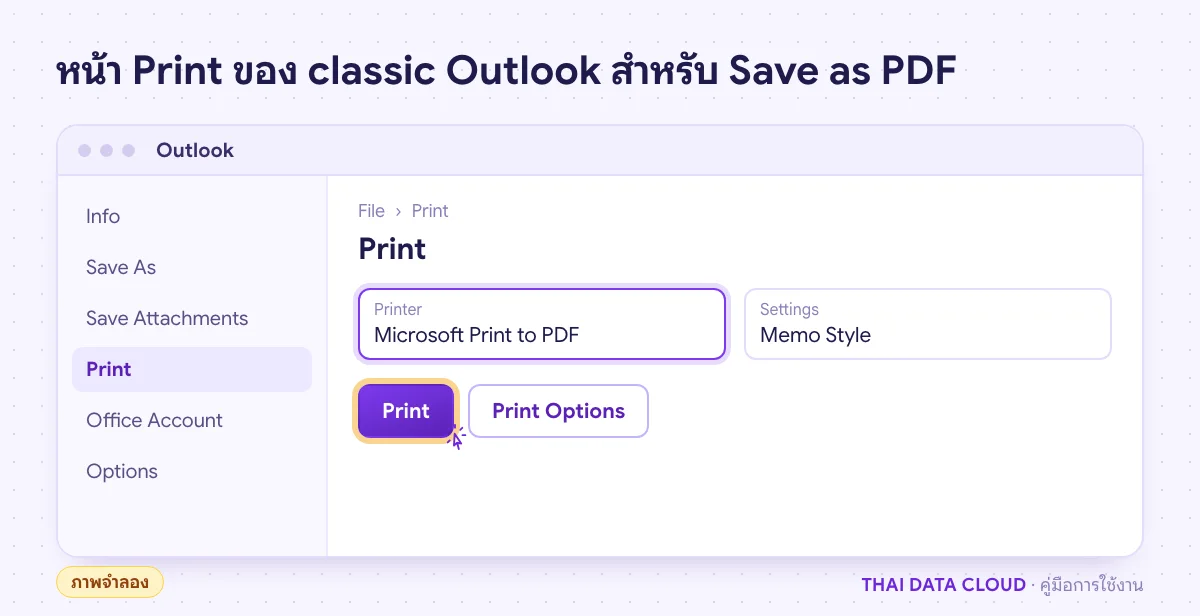
- ไปที่ File > Print
- ที่ Printer เลือก Microsoft Print to PDF และที่ Settings เลือก Memo Style ซึ่งพิมพ์หัวอีเมลและเนื้อความครบ
- กด Print หน้าต่าง Save Print Output As จะเปิดขึ้น เลือกโฟลเดอร์ ตั้งชื่อไฟล์ แล้วกด Save
เปิดไฟล์ PDF ที่ได้ ตรวจว่ามีชื่อผู้ส่ง วันเวลา ผู้รับ หัวเรื่อง และภาษาไทยแสดงครบ ถ้าครบถือว่า Save as PDF เสร็จ ถ้าเนื้อความกว้างจนตกขอบขวา ให้กด Print Options แล้วเปลี่ยนการวางกระดาษเป็นแนวนอนใน Page Setup ก่อนสั่งใหม่ อย่าติ๊ก Print attached files เพื่อหวังให้ไฟล์แนบรวมใน PDF เพราะ Microsoft ระบุว่าไฟล์แนบจะถูกส่งไปเครื่องพิมพ์ค่าเริ่มต้นเท่านั้น ถ้าเครื่องพิมพ์ค่าเริ่มต้นเป็นเครื่องจริง ไฟล์แนบจะถูกพิมพ์ลงกระดาษ
ขั้นตอนที่ 2: Save as PDF ใน new Outlook และ Outlook on the web
- เปิดอีเมล แล้วเลือกปุ่ม ... (More actions) ที่หัวข้อความ แล้วเลือก Print บางเวอร์ชันของ new Outlook มีคำสั่งนี้ที่แท็บ View > Print ด้วย
- ในหน้าตัวอย่าง กด Print อีกครั้ง
- ที่ Printer เลือก Microsoft Print to PDF แล้วกด Print
- ในหน้าต่าง Save Print Output As เลือกโฟลเดอร์ ตั้งชื่อ แล้วกด Save
ใน Outlook on the web ที่เปิดด้วย Microsoft Edge หรือ Google Chrome หน้าต่างพิมพ์ของเบราว์เซอร์มีปลายทาง Save as PDF ให้เลือกได้เช่นกัน ผลของ Save as PDF แบบนี้ใช้ได้เหมือนกัน เปิด PDF ตรวจหัวอีเมลและเนื้อความ ถ้าครบถือว่าเสร็จ ถ้าต้องการไฟล์อีเมลต้นฉบับด้วย new Outlook มีคำสั่ง Save as ในเมนู More actions เดียวกัน ส่วน Outlook on the web ใช้ Download
ขั้นตอนที่ 3: Save as PDF ใน Outlook for Mac
- เปิดอีเมล แล้วไปที่เมนู File > Print
- ในหน้าตัวอย่าง คลิกลูกศรข้างปุ่ม PDF
- เลือก Save as PDF เลือกที่เก็บ ตั้งชื่อ แล้วกด Save
เปิดไฟล์ใน Preview ตรวจว่าหัวอีเมลและภาษาไทยแสดงครบ ถ้าครบถือว่า Save as PDF บน Mac เสร็จ