MSG File: เปิดและบันทึกอีเมลเป็นไฟล์ .msg ใน Outlook ทุกรุ่น

MSG File คือไฟล์อีเมลหนึ่งฉบับของ Outlook บันทึกด้วย File > Save As หรือลากอีเมลไปวาง เปิดด้วยดับเบิลคลิกใน classic ส่วน new Outlook ลากไฟล์ไปที่ Reading Pane

โดย ทีมงาน THAI DATA CLOUD อ่าน 11 นาที

แชร์FacebookXLINELinkedIn
MSG File — MSG File: เปิดและบันทึกอีเมลเป็นไฟล์ .msg ใน Outlook ทุกรุ่น
MSG File: เปิดและบันทึกอีเมลเป็นไฟล์ .msg ใน Outlook ทุกรุ่น

คำตอบสั้น ๆ: MSG File คือไฟล์อีเมลหนึ่งฉบับของ Outlook บันทึกด้วย File > Save As หรือลากอีเมลไปวาง เปิดด้วยดับเบิลคลิกใน classic ส่วน new Outlook ลากไฟล์ไปที่ Reading Pane

คู่มือนี้อธิบาย MSG File ทีละขั้นตอน พร้อมคำสั่งที่ใช้ได้จริงและปัญหาที่พบบ่อย

MSG File คือไฟล์นามสกุล .msg ที่เก็บอีเมลหนึ่งฉบับของ Outlook พร้อมไฟล์แนบ หัวอีเมล และข้อมูลของข้อความไว้ในไฟล์เดียว ใช้เก็บอีเมลสำคัญไว้นอกกล่องจดหมาย ส่งให้ฝ่ายไอทีตรวจอีเมลน่าสงสัย หรือแนบให้ฝ่ายกฎหมาย ปัญหาที่ผู้ใช้เจอบ่อยคือหาไม่เจอว่าจะบันทึกอย่างไร ดับเบิลคลิกแล้วเปิดผิดโปรแกรม หรือ new Outlook เปิดไม่ได้ สาเหตุที่พบบ่อยที่สุดคือแต่ละ Outlook จัดการ MSG File ต่างกัน classic Outlook บันทึกด้วย File > Save As และเปิดด้วยดับเบิลคลิก ส่วน new Outlook เปิดด้วยการลากไฟล์ไปวางที่ Reading Pane และต้องใช้บัญชีที่มี Microsoft 365 แบบที่รองรับ

คู่มือนี้ใช้กับ classic Outlook, new Outlook for Windows และ Outlook on the web ทุกชนิดบัญชี ทั้ง Microsoft 365/Exchange และอีเมลบริษัทแบบ IMAP/POP เพราะ MSG File เป็นไฟล์ในเครื่อง ไม่ขึ้นกับเซิร์ฟเวอร์ ทำครบแล้วคุณจะบันทึกอีเมลเป็นไฟล์ได้ถูกแบบ เปิดไฟล์ที่ได้รับได้ ส่งอีเมลเป็นไฟล์แนบได้ และรู้ว่าเมื่อไหร่ควรใช้ .eml หรือ PDF แทน

สิ่งที่ต้องเตรียม

  • รู้ว่าใช้ Outlook แบบไหน classic Outlook มีแท็บ File new Outlook ไม่มีแท็บ File และมีไอคอนเฟืองที่มุมขวาบน
  • เปิดการแสดงนามสกุลไฟล์ใน File Explorer ของ Windows 11 ที่ View > Show > File name extensions จะได้แยก .msg, .eml และ .oft ออก
  • สำหรับการเปิดใน new Outlook: บัญชีที่มีการสมัคร Microsoft 365 แบบที่ Microsoft กำหนด และเชื่อมต่ออินเทอร์เน็ต
  • โฟลเดอร์สำหรับเก็บไฟล์ และชื่อไฟล์ที่ค้นได้ภายหลัง เช่น 2026-11-14_PO-118.msg

MSG File กับ .eml ต่างกันอย่างไร

MSG File เป็นรูปแบบเฉพาะของ Outlook เปิดได้ดีที่สุดด้วย Outlook ส่วน .eml เป็นอีเมลในรูปแบบ MIME มาตรฐาน ซึ่ง Thunderbird, Apple Mail และโปรแกรมอีเมลส่วนใหญ่เปิดได้ ทั้งสองแบบเก็บไฟล์แนบและหัวอีเมลไว้ในไฟล์ ใช้ตรวจที่มาของอีเมลได้ ต่างจาก PDF ที่เก็บแค่ภาพของอีเมล ถ้าต้องเก็บอีเมลหลายร้อยฉบับ ให้ใช้ไฟล์ PST แทนการบันทึก MSG File ทีละฉบับ ดูคู่มือการสำรองอีเมลบน Outlook
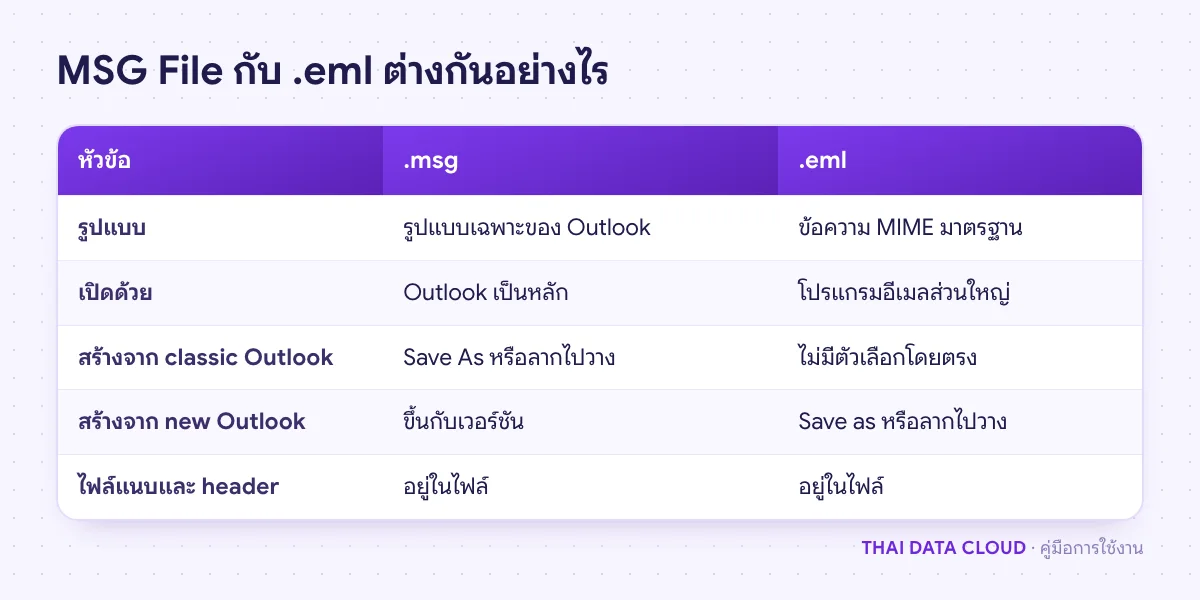
ตารางเปรียบเทียบ MSG File ของ Outlook กับไฟล์ .eml ทั้งรูปแบบไฟล์ โปรแกรมที่เปิดได้ วิธีสร้างในแต่ละ Outlook และสิ่งที่เก็บไว้
ใช้ .msg เมื่อผู้รับใช้ Outlook ใช้ .eml เมื่อต้องเปิดได้หลายโปรแกรม ทั้งสองแบบเก็บไฟล์แนบไว้ในตัว

ขั้นตอนที่ 1: บันทึกอีเมลเป็น MSG File ใน classic Outlook

  1. ดับเบิลคลิกอีเมลให้เปิดเป็นหน้าต่างแยก
  2. ไปที่ File > Save As
  3. เลือกโฟลเดอร์ ตั้งชื่อในช่อง File name แล้วที่ Save as type เลือก Outlook Message Format - Unicode (*.msg)
  4. กด Save

วิธีที่เร็วกว่าคือลากอีเมลจากรายการไปวางบน Desktop หรือโฟลเดอร์ใน File Explorer จะได้ MSG File ที่ตั้งชื่อตามหัวเรื่อง ถ้าเลือกหลายฉบับแล้วลาก จะได้หนึ่งไฟล์ต่อหนึ่งอีเมล ให้เลือกแบบ Unicode เสมอ เพราะแบบ Outlook Message Format ที่ไม่ใช่ Unicode เก็บตัวอักษรตามรหัสภาษาของเครื่อง ภาษาไทยอาจเพี้ยนเมื่อเปิดบนเครื่องอื่น ถ้าต้องการให้ Unicode เป็นค่าเริ่มต้น ไปที่ File > Options > Mail ในส่วน Save messages ติ๊ก Use Unicode Format

ดับเบิลคลิก MSG File ที่บันทึกไว้ ถ้าเปิดได้และเห็นไฟล์แนบครบ ถือว่าบันทึกสำเร็จ
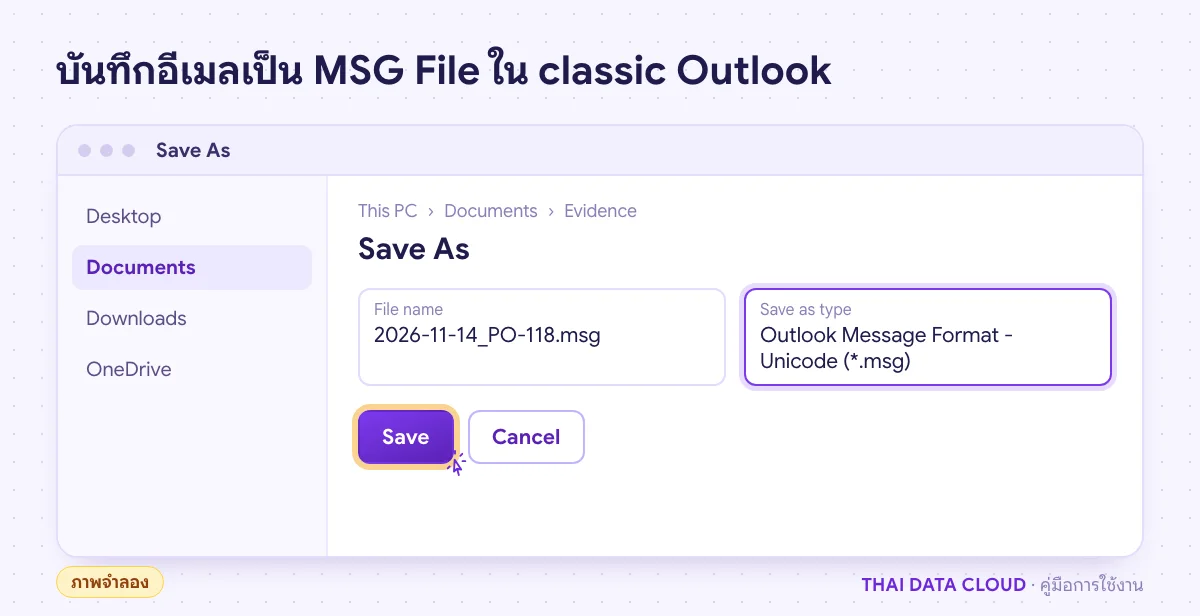
หน้าจอจำลองหน้าต่าง Save As ของ classic Outlook เลือก Save as type เป็น Outlook Message Format - Unicode เพื่อบันทึก MSG File
เลือกแบบ Unicode เสมอ ภาษาไทยในหัวเรื่องและเนื้อความจะไม่เพี้ยนเมื่อเปิดบนเครื่องอื่น (ภาพจำลอง)

ขั้นตอนที่ 2: บันทึกอีเมลเป็นไฟล์ใน new Outlook และ Outlook on the web

ใน new Outlook ให้เปิดอีเมลใน Reading Pane แล้วเลือก ... (More actions) > Save as หรือคลิกขวาอีเมลในรายการแล้วเลือก Save as เลือกที่เก็บ ตั้งชื่อ แล้วกด Save new Outlook บันทึกเป็น .eml เป็นหลัก และการลากอีเมลจาก new Outlook ไปวางบน Desktop จะได้ไฟล์ .eml ไม่ใช่ MSG File ถ้าเมนูในเวอร์ชันของคุณมีตัวเลือก .msg ให้เลือกได้

ใน Outlook on the web เลือกอีเมล แล้วเลือก More actions > Download หรือคลิกขวาแล้วเลือก Download ไฟล์จะไปที่โฟลเดอร์ Downloads ของเบราว์เซอร์ ตั้งชื่อตามหัวเรื่อง เป็น .eml หรือ .msg ตามตัวเลือกที่เวอร์ชันนั้นมี ถ้างานต้องการ MSG File โดยเฉพาะ และ new Outlook ให้แค่ .eml ให้บันทึกจาก classic Outlook หรือ Outlook on the web แทน เปิดไฟล์ที่ได้เพื่อตรวจว่าเนื้อความและไฟล์แนบครบ ถ้าครบถือว่าเสร็จ

ขั้นตอนที่ 3: เปิด MSG File ใน classic Outlook

ดับเบิลคลิก MSG File ใน File Explorer อีเมลจะเปิดในหน้าต่างของ classic Outlook ตอบกลับหรือส่งต่อได้ตามปกติ ถ้าต้องการให้อีเมลกลับเข้าไปอยู่ในกล่องจดหมาย ให้ลากไฟล์จาก File Explorer ไปวางที่โฟลเดอร์ใน Folder Pane ของ Outlook

ถ้าดับเบิลคลิกแล้วเปิดผิดโปรแกรม เปิด Outlook รุ่นเก่าที่ยังติดตั้งอยู่ หรือเปิด new Outlook ทั้งที่ต้องการ classic ให้คลิกขวาที่ไฟล์ เลือก Open with > Choose another app เลือก Outlook แบบ classic (บางเครื่องแสดงชื่อเป็น Outlook (classic) หรือ Outlook (desktop)) แล้วเลือก Always เพื่อใช้กับ .msg ทุกไฟล์ หรือตั้งที่ Settings > Apps > Default apps แล้วค้นหา .msg Microsoft แนะนำให้ปิด Outlook ทุกตัวก่อนเปลี่ยน ดับเบิลคลิกไฟล์อีกครั้ง ถ้าเปิดใน Outlook ที่ต้องการ ถือว่าแก้แล้ว
ขั้นตอนที่ 4: เปิด MSG File ใน new Outlook และ Outlook on the web

  1. เปิด new Outlook หรือ Outlook on the web และเปิด File Explorer ไว้ข้างกัน
  2. ลาก MSG File จาก File Explorer ไปวางที่ Reading Pane
  3. สำหรับ new Outlook มีอีกสองทาง คือคลิกขวาที่ไฟล์ เลือก Open with > Outlook (new) หรือดับเบิลคลิก ถ้าตั้ง new Outlook เป็นโปรแกรมเริ่มต้นของ .msg ไว้แล้ว

ถ้าอีเมลแสดงขึ้นมา ถือว่าเปิดได้ Microsoft ระบุว่าการเปิด .msg และ .oft ใน new Outlook และ Outlook on the web ต้องใช้บัญชีที่มีการสมัคร Microsoft 365 แบบที่รองรับ ถ้าเปิด .eml ได้แต่ MSG File เปิดไม่ได้ ให้ตรวจไลเซนส์ของบัญชีกับผู้ดูแลระบบ ระหว่างนั้นเปิดด้วย classic Outlook หรือขอให้ผู้ส่งส่งเป็น .eml แทน รายละเอียดอยู่ในเอกสาร Open .eml, .msg, and .oft files in new Outlook and Outlook on the web

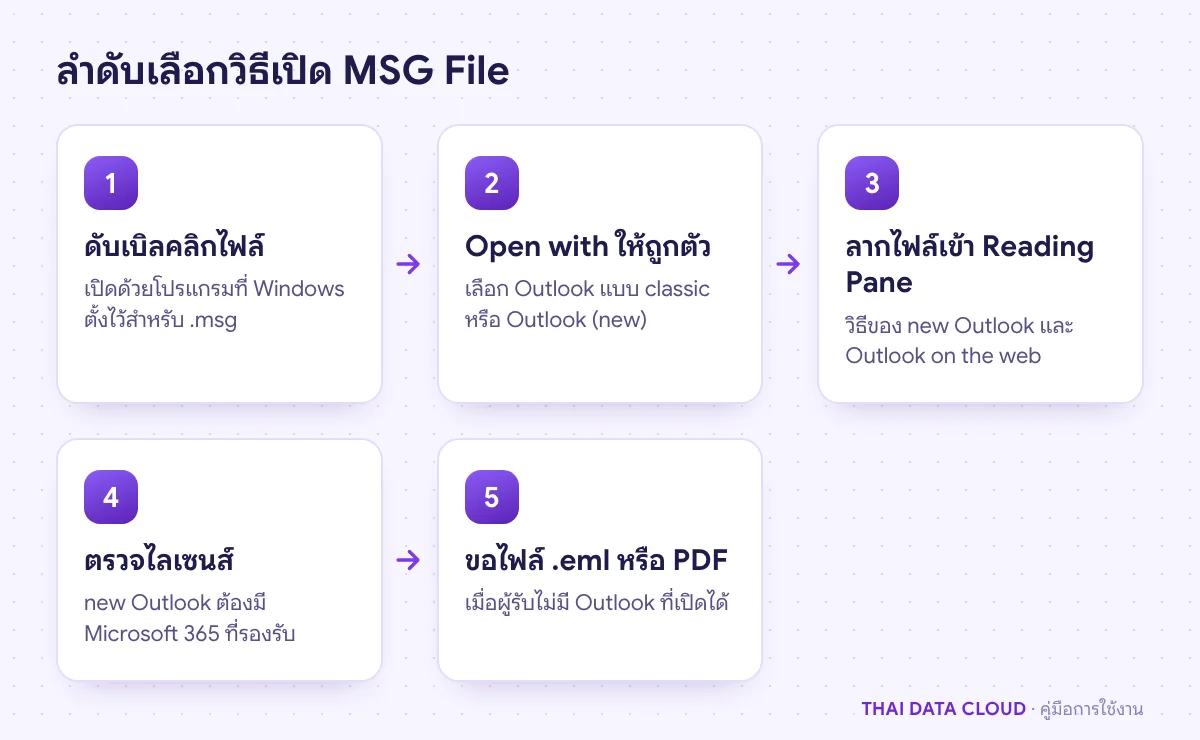
ลำดับการเลือกวิธีเปิด MSG File ตั้งแต่ดับเบิลคลิก ใช้ Open with ลากเข้า new Outlook หรือ Outlook on the web จนถึงขอไฟล์ .eml แทน
ถ้า new Outlook เปิดไม่ได้ ให้ตรวจไลเซนส์ Microsoft 365 ก่อน แล้วใช้ classic Outlook หรือขอไฟล์ .eml

ขั้นตอนที่ 5: ส่งอีเมลเป็นไฟล์แนบแทนการบันทึก MSG File

ถ้าจุดประสงค์คือส่งอีเมลฉบับเต็มให้คนอื่นตรวจ เช่น ส่งอีเมลน่าสงสัยให้ฝ่ายไอที การส่งต่อเป็นไฟล์แนบเร็วกว่าการบันทึกแล้วแนบเอง และเก็บหัวอีเมลต้นฉบับไว้ ต่างจากการกด Forward ธรรมดาที่หัวอีเมลเดิมหายไป

  • classic Outlook เลือกอีเมล ไปที่แท็บ Home ในกลุ่ม Respond คลิก More > Forward as Attachment หรือกด Ctrl + Alt + F อีกวิธีคือลากอีเมลจากรายการไปวางในหน้าต่างอีเมลที่กำลังเขียน
  • new Outlook และ Outlook on the web เลือก More actions แล้วหาคำสั่ง Forward as attachment ตำแหน่งในเมนูขึ้นกับเวอร์ชัน

ผู้รับที่ใช้ Outlook จะเห็นอีเมลแนบเป็นรายการที่เปิดได้ทันที ฝ่ายไอทีเปิดดู header ได้ตามคู่มืออ่าน Email Header ส่งถึงตัวเองหนึ่งครั้งเพื่อทดสอบ ถ้าเปิดอีเมลที่แนบได้ ถือว่าใช้ได้

ถ้า MSG File เปิดไม่ได้หรือข้อมูลไม่ครบ

  • ภาษาไทยในไฟล์เพี้ยน ไฟล์อาจถูกบันทึกแบบที่ไม่ใช่ Unicode บนเครื่องที่ใช้รหัสภาษาอื่น ให้บันทึกใหม่จากอีเมลต้นฉบับด้วย Outlook Message Format - Unicode ไฟล์เดิมแก้กลับไม่ได้
  • ไฟล์มาจากคนนอกหรือจากเว็บ MSG File มีไฟล์แนบอยู่ข้างในได้ จึงต้องระวังเหมือนอีเมลทั่วไป อย่าเปิดไฟล์แนบข้างในถ้าไม่รู้ที่มา
  • ผู้รับไม่มี Outlook ส่งเป็น .eml หรือทำเป็น PDF ตามคู่มือ Save as PDF แทน
  • เป็นไฟล์ PST ไม่ใช่ .msg ไฟล์ PST เก็บอีเมลทั้งกล่อง เปิดด้วยวิธีต่างจากนี้ ดูคู่มือ Open PST

ปัญหาที่พบบ่อยเกี่ยวกับ MSG File

ทำไมลากอีเมลจาก new Outlook ไปวางแล้วได้ .eml ไม่ใช่ MSG File?

new Outlook บันทึกและลากออกเป็น .eml ซึ่งเป็นรูปแบบมาตรฐาน ถ้างานต้องการ .msg โดยเฉพาะ ให้บันทึกจาก classic Outlook หรือดาวน์โหลดจาก Outlook on the web ตามตัวเลือกที่มี

เปิด MSG File ใน new Outlook ไม่ได้ ทั้งที่เพื่อนเปิดได้ เพราะอะไร?

ตรวจสองเรื่อง คือ new Outlook ถูกตั้งเป็นโปรแกรมเริ่มต้นของ .msg หรือยัง และบัญชีของคุณมีการสมัคร Microsoft 365 แบบที่รองรับการเปิด .msg หรือไม่ ถ้ายังไม่ได้ ให้ลากไฟล์ไปวางที่ Reading Pane หรือเปิดด้วย classic Outlook

MSG File กับ PST ต่างกันอย่างไร?

MSG File เก็บอีเมลหนึ่งฉบับ ส่วน PST เก็บทั้งโฟลเดอร์หรือทั้งกล่องจดหมาย ใช้ MSG File กับอีเมลไม่กี่ฉบับที่ต้องส่งหรือเก็บแยก ใช้ PST เมื่อต้องสำรองหรือย้ายอีเมลจำนวนมาก

บันทึก MSG File แล้วลบอีเมลในกล่องจดหมายได้ไหม?

ได้ถ้าเปิดไฟล์ตรวจแล้วว่าครบ แต่ถ้าองค์กรมีนโยบายเก็บรักษาอีเมล หรืออีเมลอาจใช้เป็นหลักฐาน ให้ถามผู้ดูแลระบบก่อน เพราะไฟล์ในเครื่องหายได้ถ้าไม่มีการสำรอง

ถ้าองค์กรต้องการวางวิธีเก็บอีเมลสำคัญและสำรองไฟล์อีเมลให้เป็นระบบ ติดต่อทีมงาน THAI DATA CLOUD ได้ และดูบริการ Microsoft 365 สำหรับองค์กรที่ต้องการทีมช่วยตั้งค่าและดูแลระบบอีเมล

อ่านเพิ่มเติมเกี่ยวกับ MSG File

แชร์FacebookXLINELinkedIn

มีคำถามเรื่องบริการ? ติดต่อทีมงาน