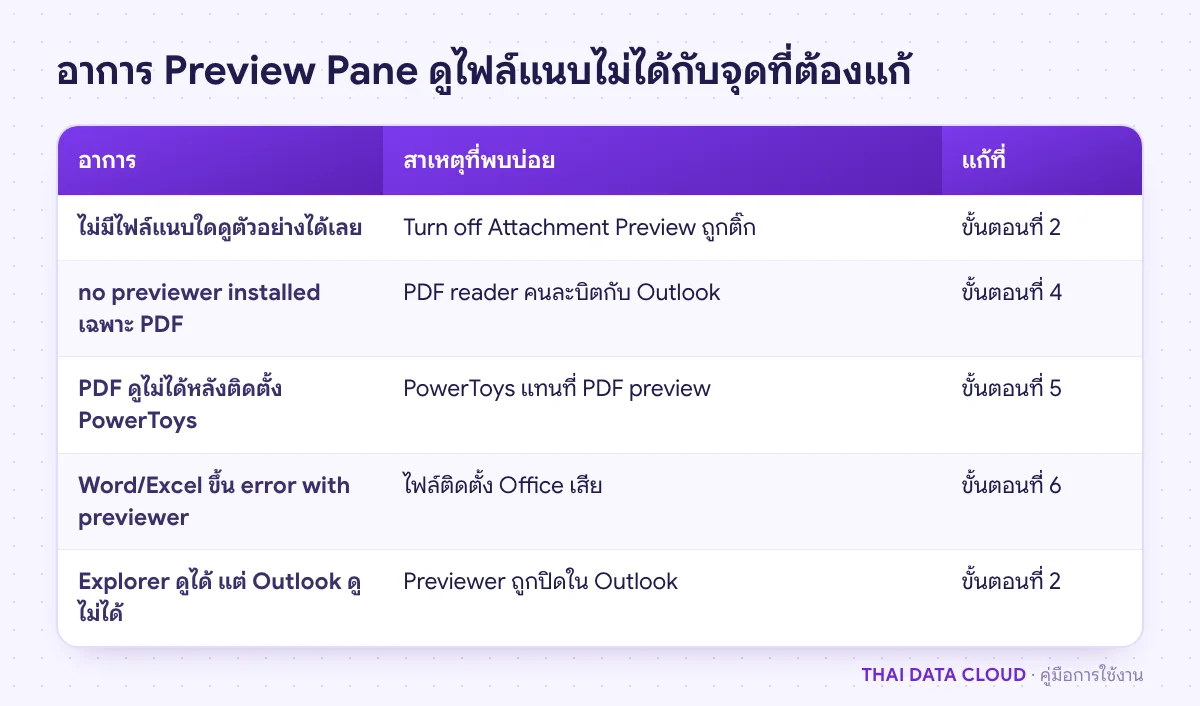
คำตอบสั้น ๆ: Preview Pane ของ Outlook ดูไฟล์แนบไม่ได้ มักเกิดจากตัวดูตัวอย่างถูกปิดหรือ PDF reader คนละบิตกับ Office ให้เปิดใน Attachment Handling แล้วลง Reader ให้ตรงบิต
คู่มือนี้อธิบาย Preview Pane ทีละขั้นตอน พร้อมคำสั่งที่ใช้ได้จริงและปัญหาที่พบบ่อย
Preview Pane หรือที่ Outlook เรียกว่า Reading Pane คือพื้นที่ที่แสดงตัวอย่างไฟล์แนบเมื่อคลิกไฟล์แนบเพียงครั้งเดียว อาการที่เจอบ่อยคือคลิกไฟล์ PDF แล้วขึ้น This file cannot be previewed because there is no previewer installed for it. หรือคลิกไฟล์ Word/Excel แล้วขึ้น This file cannot be previewed because of an error with the following previewer: ตามด้วยชื่อตัวดูตัวอย่าง สาเหตุที่พบบ่อยที่สุดคือตัวดูตัวอย่าง (previewer) ถูกปิดใน Trust Center หรือโปรแกรม PDF ติดตั้งคนละบิตกับ Outlook วิธีที่แก้ได้บ่อยที่สุดคือเปิดตัวดูตัวอย่างใน Attachment Handling แล้วติดตั้ง Adobe Acrobat Reader ให้ตรงบิตกับ Outlook
คู่มือนี้ใช้กับ classic Outlook for Windows ใน Microsoft 365 Apps, Outlook 2016, 2019, 2021 และ 2024 ทุกชนิดบัญชี ทั้ง Microsoft 365/Exchange และ IMAP/POP เพราะ Preview Pane ใช้ตัวดูตัวอย่างที่ติดตั้งใน Windows ไม่เกี่ยวกับเซิร์ฟเวอร์อีเมล ส่วนท้ายมีวิธีสำหรับ new Outlook และ Outlook on the web ทำครบแล้วคุณจะดูตัวอย่างไฟล์แนบได้โดยไม่ต้องเปิดโปรแกรมแยก และรู้ว่าปัญหาอยู่ที่ Outlook, ที่ Windows หรือที่ Office
สิ่งที่ต้องเตรียม
- ยืนยันว่าใช้ classic Outlook ซึ่งมีแท็บ File ถ้าไม่มีแท็บ File และมีไอคอนเฟืองที่มุมขวาบน คุณใช้ new Outlook ให้ข้ามไปหัวข้อ new Outlook ด้านล่าง
- บิตของ Outlook: เปิด File > Office Account > About Outlook บรรทัดบนสุดจะระบุ 32-bit หรือ 64-bit
- สิทธิ์ติดตั้งโปรแกรมในเครื่อง (ถ้าต้องติดตั้ง PDF reader ใหม่) และไฟล์ตัวอย่างหนึ่งไฟล์ที่ดูตัวอย่างไม่ได้ บันทึกไว้ใน Documents เพื่อใช้ทดสอบ
สาเหตุของ Preview Pane ดูไฟล์แนบไม่ได้
classic Outlook ไม่ได้แสดงไฟล์แนบเอง แต่เรียกตัวดูตัวอย่างที่ลงทะเบียนไว้ใน Windows ตามชนิดไฟล์ เป็นชุดเดียวกับที่ Preview pane ของ File Explorer ใช้ Office ติดตั้งตัวดูตัวอย่างของ Word, Excel, PowerPoint และอีเมลมาให้ ส่วน PDF ต้องมาจากโปรแกรม PDF ที่ติดตั้งไว้ เช่น Adobe Acrobat Reader ถ้าตัวดูตัวอย่างหายไป ถูกปิด หรือทำงานไม่ได้ Preview Pane จะขึ้นข้อความข้างบน สาเหตุที่เจอจริงคือ
- ช่อง Turn off Attachment Preview ใน Trust Center ถูกติ๊ก หรือตัวดูตัวอย่างของชนิดไฟล์นั้นถูกเอาเครื่องหมายออก
- Adobe Acrobat Reader ติดตั้งคนละบิตกับ Outlook เช่น Outlook 64-bit แต่ Reader 32-bit ซึ่ง Microsoft ระบุว่าเป็นสาเหตุหลักของข้อความ no previewer installed กับไฟล์ PDF
- ติดตั้ง Microsoft PowerToys แล้ว PowerToys เข้าไปแทนที่ตัวดูตัวอย่าง PDF
- ติดตั้งหรือถอนโปรแกรม PDF ตัวอื่นแล้วการลงทะเบียนตัวดูตัวอย่างหายไป
- ไฟล์ติดตั้ง Office เสีย ทำให้ตัวดูตัวอย่างของ Word หรือ Excel ขึ้น error
- ชนิดไฟล์ไม่มีตัวดูตัวอย่างอยู่แล้ว เช่น .zip หรือไฟล์งานออกแบบ ซึ่งเป็นพฤติกรรมปกติ ไม่ใช่ปัญหา
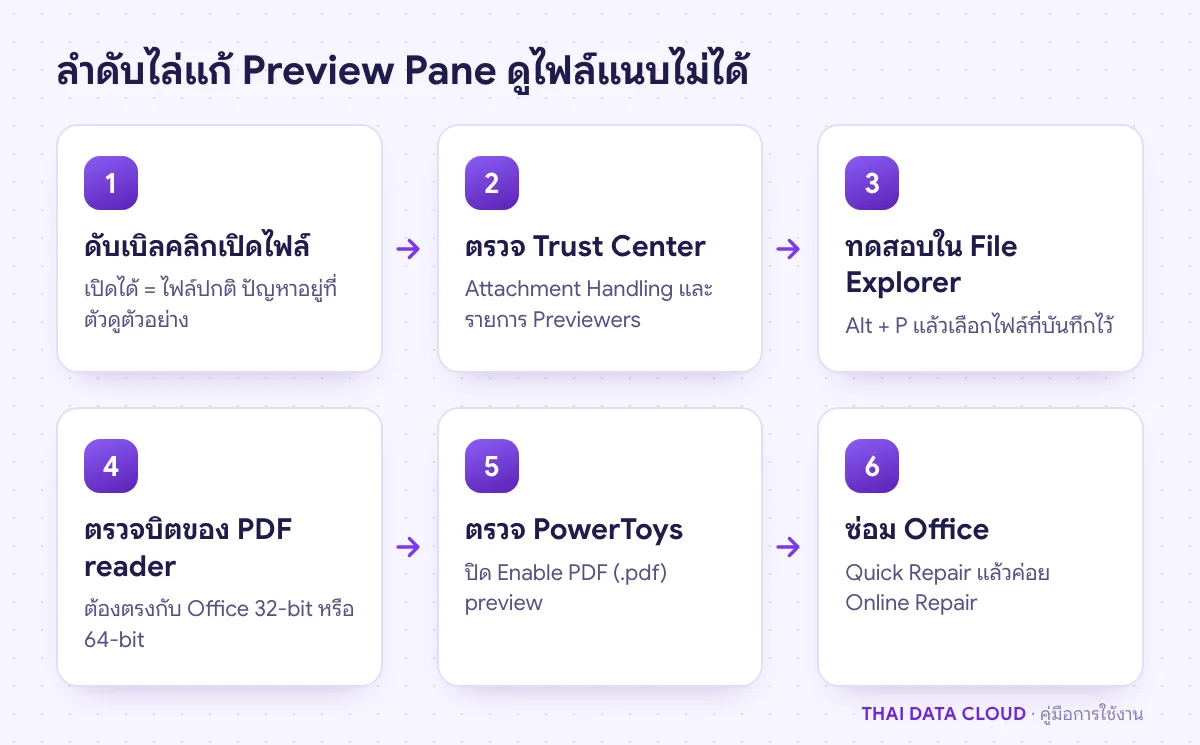
ขั้นตอนที่ 1: ลองเปิดไฟล์แนบตรง ๆ ก่อน
ก่อนแก้ Preview Pane ให้ดับเบิลคลิกไฟล์แนบ หรือคลิกขวาแล้วเลือก Open ถ้าไฟล์เปิดในโปรแกรมได้ แปลว่าไฟล์ไม่เสียและงานเดินต่อได้ ปัญหาอยู่ที่ตัวดูตัวอย่างอย่างเดียว ให้ทำขั้นต่อไปเพื่อให้ Preview Pane กลับมาใช้ได้ ถ้าเปิดไม่ได้ด้วย และขึ้น Cannot create file ให้แก้ตามคู่มือ Cannot Create File ก่อน ถ้าขึ้นว่า Outlook blocked access to the following potentially unsafe attachments แปลว่าไฟล์ถูกบล็อกด้วยเหตุผลด้านความปลอดภัย ดูคู่มือ Blocked Attachments
ไฟล์แนบจากผู้ส่งที่ไม่รู้จัก อย่าเปิดหรือดูตัวอย่างเพียงเพื่อทดสอบ ให้ใช้ไฟล์ที่แน่ใจว่าปลอดภัย เช่น ไฟล์ที่ส่งหาตัวเอง
ขั้นตอนที่ 2: เปิดการดูตัวอย่างใน Trust Center
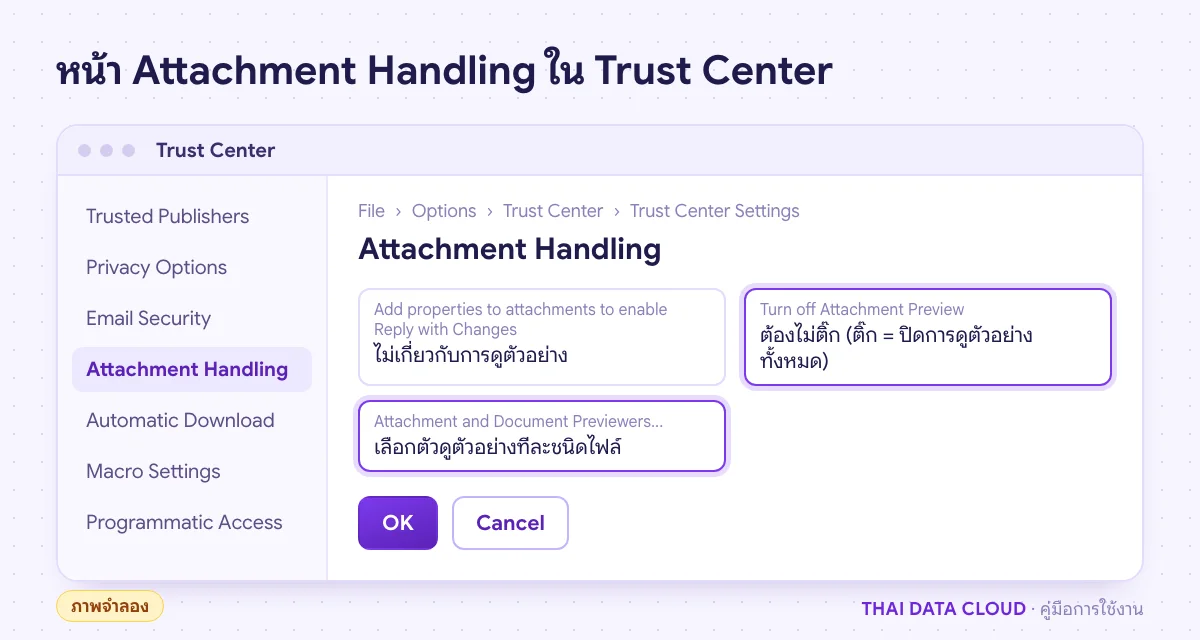
- ไปที่ File > Options > Trust Center > Trust Center Settings แล้วเลือก Attachment Handling
- ช่อง Turn off Attachment Preview ต้องไม่มีเครื่องหมายถูก ถ้ามีให้เอาออก
- คลิก Attachment and Document Previewers แล้วดูว่าตัวดูตัวอย่างของชนิดไฟล์ที่มีปัญหาถูกติ๊กอยู่ เช่น ตัวดูตัวอย่างของ Word, Excel หรือ PDF ถ้าไม่มีตัวดูตัวอย่าง PDF ในรายการเลย แปลว่ายังไม่มีโปรแกรมที่ติดตั้งตัวดูตัวอย่าง PDF ให้ไปขั้นตอนที่ 4
- กด OK ทุกหน้าต่าง ปิด Outlook แล้วเปิดใหม่
คลิกไฟล์แนบอีกครั้ง ถ้า Preview Pane แสดงเนื้อหาไฟล์ ถือว่าแก้แล้ว ถ้าช่องในหน้านี้เป็นสีเทาแก้ไม่ได้ แปลว่าองค์กรตั้งค่าผ่าน Group Policy ไว้ ต้องให้ไอทีตัดสินใจ เพราะบางองค์กรปิดการดูตัวอย่างโดยตั้งใจ
ขั้นตอนที่ 3: ทดสอบไฟล์เดียวกันใน Preview pane ของ File Explorer
File Explorer ใช้ตัวดูตัวอย่างชุดเดียวกับ Preview Pane ของ Outlook เปิด File Explorer ไปที่ไฟล์ที่บันทึกไว้ กด Alt + P เพื่อเปิด Preview pane แล้วคลิกไฟล์ ขั้นนี้แยกปัญหาได้ชัด
- File Explorer ดูตัวอย่างไม่ได้เช่นกัน ตัวดูตัวอย่างใน Windows หายหรือเสีย แก้ที่โปรแกรมเจ้าของชนิดไฟล์นั้นตามขั้นตอนที่ 4 ถึง 6
- File Explorer ดูได้ แต่ Preview Pane ของ Outlook ดูไม่ได้ ตัวดูตัวอย่างใน Windows ปกติ ให้กลับไปดูรายการ Attachment and Document Previewers ในขั้นตอนที่ 2 อีกครั้ง และทดสอบ Outlook แบบ Safe Mode ด้วย
outlook.exe /safeเพราะ add-in บางตัวยุ่งกับการแสดงไฟล์แนบ ดูคู่มือ Outlook Safe Mode