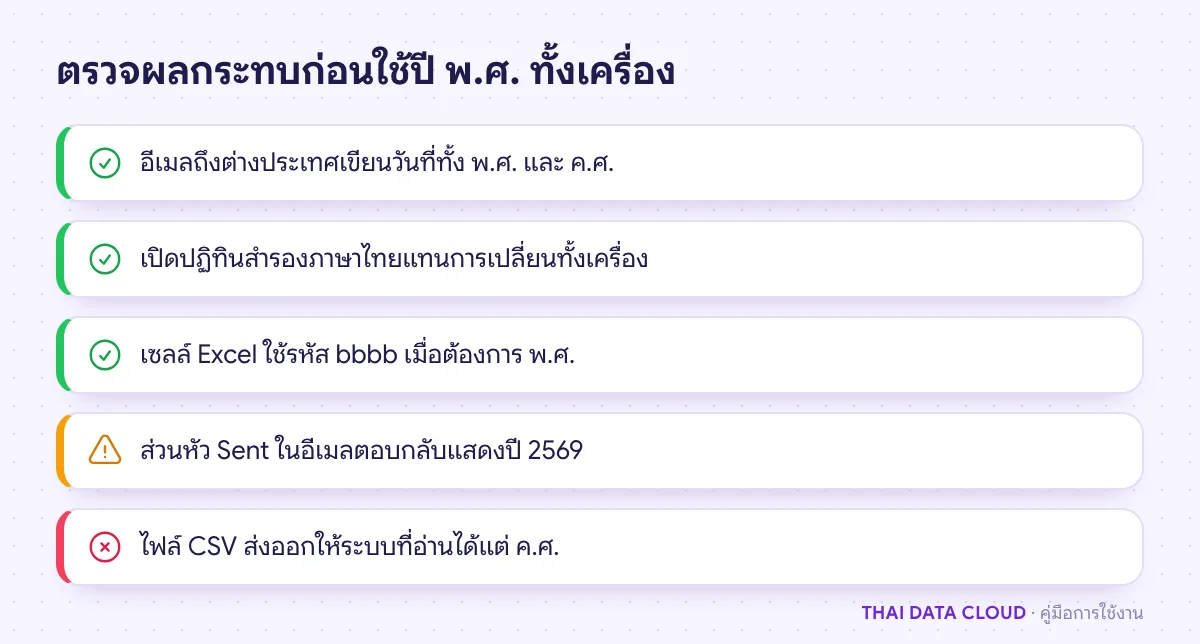
คำตอบสั้น ๆ: Buddhist Calendar ใน classic Outlook ใช้ Calendar type ของ Windows ตั้งที่ Region > Additional settings > Date หรือเปิดปฏิทินสำรองใน Outlook เพื่อดู พ.ศ. คู่กัน
คู่มือนี้อธิบาย Buddhist Calendar ทีละขั้นตอน พร้อมคำสั่งที่ใช้ได้จริงและปัญหาที่พบบ่อย
Buddhist Calendar ใน Outlook คือการแสดงปีเป็นพุทธศักราช เช่น 2569 แทน 2026 ผู้ใช้มักเจอปัญหาสองแบบที่กลับด้านกัน แบบแรกคืออยากเห็นปี พ.ศ. แต่ Outlook แสดง ค.ศ. แบบที่สองคือ Outlook แสดงปี 2569 เองโดยไม่ได้ตั้งอะไร แล้วลูกค้าต่างประเทศสับสนกับวันที่ในอีเมลที่ตอบกลับ สาเหตุหลักคือ classic Outlook ไม่มีที่ตั้งปีของตัวเอง แต่ใช้รูปแบบวันที่และชนิดปฏิทิน (Calendar type) จาก Windows ถ้า Windows ใช้รูปแบบ Thai (Thailand) ร่วมกับ Buddhist Calendar ทุกวันที่ใน Outlook จะเป็น พ.ศ. วิธีแก้ที่ได้ผลบ่อยที่สุดคือเลือก Calendar type ใน Windows ให้ตรงกับที่ต้องการ และถ้าอยากเห็นปฏิทินไทยเฉพาะในหน้าปฏิทิน ให้เปิด Enable an alternate calendar ใน Outlook แทน
คู่มือนี้อธิบายว่า Outlook แต่ละแบบเอาปี พ.ศ. มาจากไหน ทั้ง classic Outlook for Windows, new Outlook, Outlook on the web, Outlook for Mac และมือถือ พร้อมวิธีตั้งให้ตรงกับการใช้งานจริงของทีม การเปลี่ยนการแสดงผลระหว่าง ค.ศ. กับ Buddhist Calendar ไม่ได้แก้ข้อมูลนัดหรืออีเมล เพราะ Outlook เก็บวันเวลาเป็นค่ามาตรฐานแบบสากลเสมอ เมื่อทำครบ คุณจะเลือกได้ว่าเครื่องไหนควรแสดง พ.ศ. แสดงสองปฏิทินคู่กันได้ และป้องกันวันที่สับสนในอีเมลถึงคู่ค้าต่างประเทศ
สิ่งที่ต้องเตรียม
- รู้ว่าใช้ Outlook แบบไหน classic Outlook มีเมนู File มุมซ้ายบน ส่วน new Outlook มีสวิตช์ New Outlook และไอคอนเฟือง Settings มุมขวาบน
- ตกลงกับทีมก่อนว่าจะใช้ปีแบบไหน โดยเฉพาะฝ่ายที่ติดต่อลูกค้าต่างประเทศหรือส่งไฟล์ให้ระบบภายนอก
- การตั้งรูปแบบวันที่ของ Windows เป็นค่าของผู้ใช้แต่ละคน ไม่ต้องใช้สิทธิ์ผู้ดูแลเครื่อง แต่บางองค์กรล็อกด้วย Group Policy ให้สอบถามไอทีก่อน
- บันทึกงานที่เปิดค้างไว้ แล้วปิด Outlook, Excel และ Word ก่อนเปลี่ยนค่าของ Windows
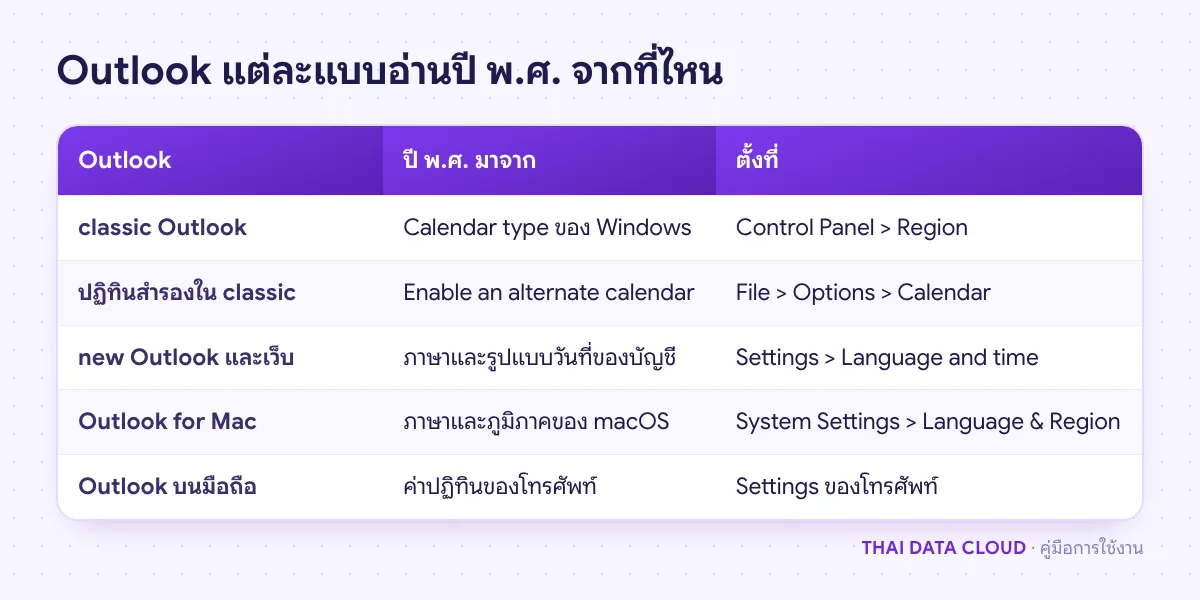
Outlook แต่ละแบบเอา Buddhist Calendar มาจากไหน
จุดที่ทำให้หลายคนแก้ไม่สำเร็จคือแต่ละแอปอ่านค่าคนละที่ ตั้งที่ Windows แล้ว new Outlook ไม่เปลี่ยนตาม หรือตั้งในเว็บแล้ว classic Outlook ไม่เปลี่ยนตาม
- classic Outlook for Windows: ใช้ Region format และ Calendar type ของ Windows ถ้าเป็น Buddhist Calendar จะแสดง พ.ศ. กับวันที่ทุกจุด ทั้งรายการอีเมล ปฏิทิน และส่วนหัวของข้อความที่ตอบกลับ
- Enable an alternate calendar: มีเฉพาะ classic Outlook แสดงปฏิทินที่สองคู่กับปฏิทินหลักในหน้าปฏิทิน ไม่เปลี่ยนวันที่ในรายการอีเมล
- new Outlook และ Outlook on the web: ใช้ภาษาและรูปแบบวันที่ที่ตั้งในบัญชี ไม่ได้อ่าน Calendar type ของ Windows
- Outlook for Mac: ใช้ค่าภาษาและภูมิภาคของ macOS
- Outlook บนมือถือ: ใช้ค่าภาษาและปฏิทินของโทรศัพท์
ขั้นตอนที่ 1: ตรวจว่า Windows ใช้ Buddhist Calendar อยู่หรือไม่
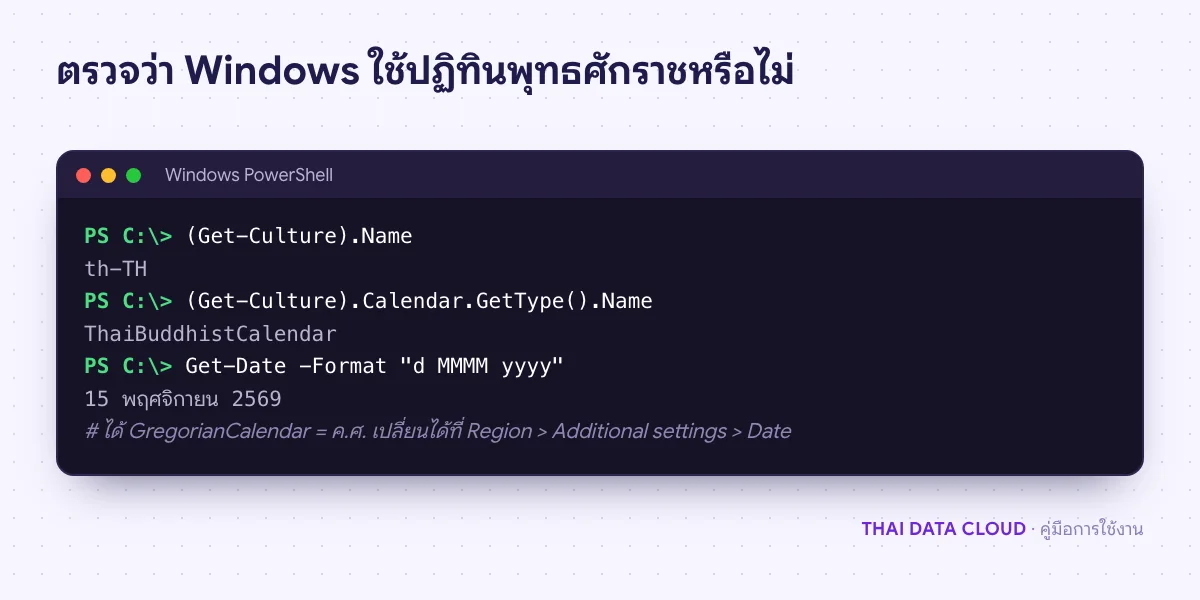
วิธีที่เร็วที่สุดคือดูคอลัมน์วันที่ในกล่องจดหมายของ classic Outlook ถ้าเห็นปี 2569 แปลว่า Windows ใช้ Buddhist Calendar อยู่ ถ้าต้องการตรวจแบบชัดเจน ให้เปิด PowerShell หน้าต่างใหม่แล้วรันคำสั่งต่อไปนี้
(Get-Culture).Name
(Get-Culture).Calendar.GetType().Name
Get-Date -Format "d MMMM yyyy"
ถ้าบรรทัดที่สองได้ ThaiBuddhistCalendar แปลว่าใช้ Buddhist Calendar ถ้าได้ GregorianCalendar แปลว่าใช้ ค.ศ. บรรทัดที่สามแสดงวันที่ตามที่แอปทั่วไปจะเห็น PowerShell อ่านค่าตอนเปิดหน้าต่าง ถ้าเพิ่งเปลี่ยนค่า ให้ปิดแล้วเปิด PowerShell ใหม่ก่อนตรวจซ้ำ
ขั้นตอนที่ 2: ตั้ง Calendar type ของ Windows เป็น Buddhist Calendar หรือ ค.ศ.
- ปิด Outlook แล้วเปิด Control Panel > Clock and Region > Region
- ที่แท็บ Formats ช่อง Format เลือก Thai (Thailand) ถ้าเลือกรูปแบบอื่น เช่น English (United States) จะไม่มี Buddhist Calendar ให้เลือก
- คลิก Additional settings แล้วไปที่แท็บ Date
- ช่อง Calendar type เลือก Buddhist Calendar (ปฏิทินพุทธศักราช) ถ้าต้องการปี พ.ศ. หรือเลือกปฏิทินเกรกอเรียนถ้าต้องการ ค.ศ. ชื่อในรายการแสดงตามภาษาของรูปแบบที่เลือก
- ตรวจช่อง Short date และ Long date ว่าเป็นรูปแบบที่ต้องการ แล้วคลิก Apply และ OK
- เปิด Outlook ใหม่
บน Windows 11 ตั้งได้อีกทางที่ Settings > Time & language > Language & region > Regional format แล้วเลือก Change formats ซึ่งมีช่อง Calendar ให้เลือก ตัวเลือกที่มีขึ้นกับรูปแบบภูมิภาคที่เลือกไว้
ตรวจผลโดยเปิดกล่องจดหมาย ถ้าคอลัมน์วันที่แสดงปีตามที่เลือก แปลว่าสำเร็จ ค่านี้มีผลกับทุกแอปที่ใช้รูปแบบวันที่ของ Windows ไม่ใช่แค่ Outlook เช่น File Explorer และค่าเริ่มต้นของวันที่ในแอปอื่น ถ้าเครื่องนี้ใช้ส่งไฟล์ให้ระบบบัญชีหรือระบบของต่างประเทศ ให้ทดสอบระบบเหล่านั้นด้วย
ข้อควรรู้เมื่อใช้ Buddhist Calendar ใน Windows คือช่องวันที่ของ classic Outlook แสดงและรับวันที่ตามรูปแบบของเครื่อง เวลาพิมพ์วันที่เองในช่อง Start time ให้พิมพ์ปีแบบเดียวกับที่ช่องนั้นแสดงอยู่ หรือเลือกจากปฏิทินแบบคลิก แล้วตรวจวันที่อีกครั้งก่อนส่งคำเชิญ
ขั้นตอนที่ 3: แสดง Buddhist Calendar คู่กับปฏิทินหลักใน classic Outlook
ถ้าต้องการให้ Windows ยังเป็น ค.ศ. เพื่อความเข้ากันได้กับระบบภายนอก แต่อยากเห็น Buddhist Calendar ในหน้าปฏิทิน ให้ใช้ปฏิทินสำรองของ Outlook
- เปิด File > Options > Calendar
- ในส่วน Calendar options ติ๊ก Enable an alternate calendar (Office ภาษาไทยแสดงเป็น เปิดใช้งานปฏิทินสำรอง)
- รายการแรกเลือก Thai รายการที่สองเลือกชนิดปฏิทินที่ต้องการจากรายการที่ Outlook แสดง
- คลิก OK แล้วเปิดมุมมอง Day, Week หรือ Month
Microsoft ระบุในหน้า Display an alternate calendar ว่าภาษาไทยเป็นหนึ่งในภาษาที่รองรับปฏิทินสำรอง และชื่อเดือนกับชื่อวันขึ้นกับค่า Region ของ Windows ถ้าเห็นวันที่ของปฏิทินที่สองแสดงคู่กับวันที่หลักในหัวของมุมมองปฏิทิน แปลว่าตั้งสำเร็จ วิธีนี้ไม่เปลี่ยนวันที่ในรายการอีเมลหรือในส่วนหัวของข้อความที่ส่งออก จึงปลอดภัยกับลูกค้าต่างประเทศมากกว่าการเปลี่ยนทั้งเครื่อง