Display Name: แก้ชื่อผู้ส่งที่ผู้รับเห็นใน Outlook ให้ถูก
คำตอบสั้น ๆ: Display Name คือชื่อผู้ส่งที่ผู้รับเห็น บัญชี IMAP/POP แก้เองที่ช่อง Your name ใน classic Outlook ส่วน Microsoft 365 ต้องให้ผู้ดูแลแก้ใน admin center
คู่มือนี้อธิบาย Display Name ทีละขั้นตอน พร้อมคำสั่งที่ใช้ได้จริงและปัญหาที่พบบ่อย
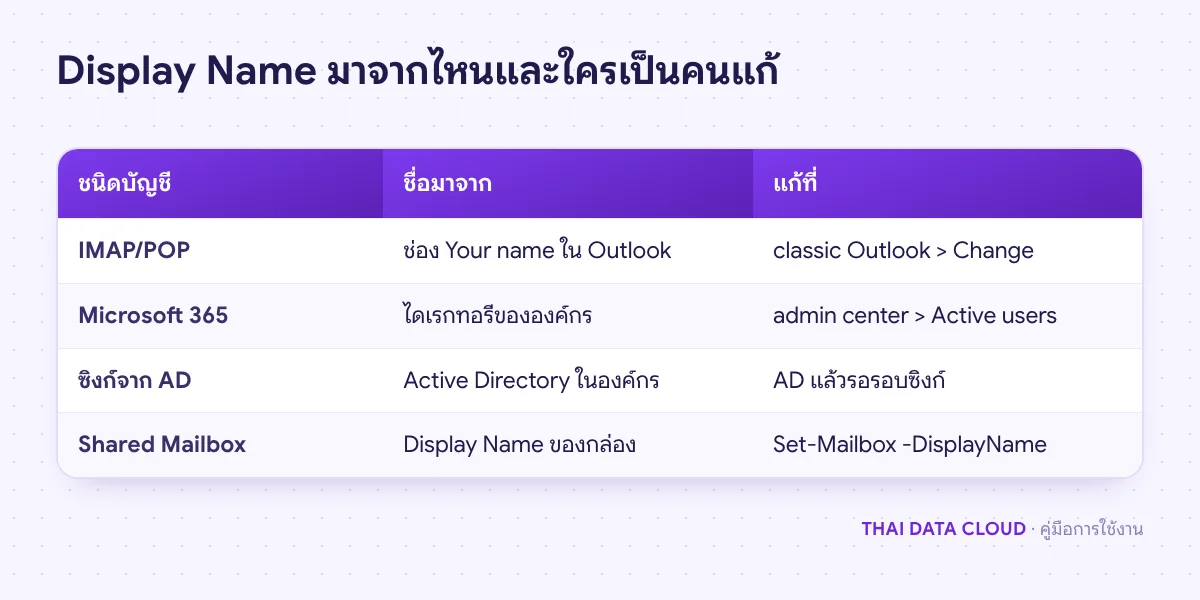
Display Name คือชื่อผู้ส่งที่ผู้รับเห็นหน้าอีเมล เช่น Somchai Jaidee แทนที่จะเห็นแค่ [email protected] ปัญหาที่พบบ่อยคือผู้รับเห็นแต่อีเมลไม่เห็นชื่อ เห็นชื่อเก่าหลังพนักงานเปลี่ยนนามสกุล ชื่อสะกดผิด หรือกล่องกลางขึ้นชื่อว่า sales เฉย ๆ สาเหตุอยู่ที่ชนิดบัญชี บัญชี IMAP และ POP ตั้ง Display Name ใน Outlook เองที่ช่อง Your name ส่วนบัญชี Microsoft 365/Exchange ดึงชื่อจากไดเรกทอรีขององค์กร Microsoft ระบุว่าผู้ใช้แก้เองไม่ได้ ต้องให้ผู้ดูแลแก้ ทางแก้ที่ได้ผลบ่อยที่สุดจึงมีสองทาง คือแก้ Your name ใน classic Outlook สำหรับ IMAP/POP หรือให้ผู้ดูแลแก้ Display name ใน Microsoft 365 admin center แล้วรอให้ระบบอัปเดต
คู่มือนี้เขียนสำหรับผู้ใช้และผู้ดูแลที่ต้องทำให้ชื่อผู้ส่งถูกต้องและเหมือนกันทั้งบริษัท ครอบคลุม classic Outlook for Windows, new Outlook และ Outlook on the web กับทั้งบัญชี Microsoft 365 และอีเมล IMAP/POP ที่ใช้บริการอย่าง Cloud Mail Server หรือ Private Mail Server เมื่อทำครบ คุณจะรู้ว่าผู้รับเห็นชื่ออะไรจริง แก้ Display Name ได้ถูกที่ และเข้าใจว่าทำไมบางคนยังเห็นชื่อเก่าอยู่
สิ่งที่ต้องเตรียม
รู้ชนิดบัญชี ใน classic Outlook ดูที่ File > Account Settings > Account Settings คอลัมน์ Type ถ้าเป็น Microsoft Exchange คือบัญชี Microsoft 365 ถ้าเป็น IMAP/SMTP หรือ POP/SMTP คืออีเมลของผู้ให้บริการอื่น
รู้ว่าใช้ Outlook แบบไหน classic Outlook มีเมนู File ส่วน new Outlook มีสวิตช์ New Outlook และไอคอนรูปเฟือง
สำหรับบัญชี Microsoft 365: ผู้ดูแลที่มีบทบาท User Administrator หรือสูงกว่า และรู้ว่าบัญชีสร้างใน Microsoft 365 โดยตรงหรือซิงก์มาจาก Active Directory ในองค์กร
ชื่อที่ผู้รับเห็นมาจากบรรทัด From ในหัวอีเมล ซึ่งมีรูปแบบเป็น ชื่อ ตามด้วยอีเมลในวงเล็บแหลม ใครเป็นคนใส่ชื่อนั้นขึ้นกับชนิดบัญชี
บัญชี IMAP/POP: Outlook ใส่ Display Name ตามค่าในช่อง Your name ของบัญชีนั้น ถ้าไม่ได้ตั้ง หรือตอนเพิ่มบัญชีพิมพ์อีเมลลงไปแทนชื่อ ผู้รับจะเห็นเป็นอีเมล
บัญชี Microsoft 365/Exchange: Exchange Online ใช้ Display Name จากไดเรกทอรีขององค์กร ช่อง Your name ใน Outlook จึงแก้ไม่ได้ Microsoft ระบุว่าต้องให้ผู้ดูแลเป็นคนเปลี่ยน
บัญชีที่ซิงก์จาก Active Directory: ชื่อต้องแก้ที่ AD ฝั่งองค์กร ถ้าแก้ใน Microsoft 365 admin center จะถูกปฏิเสธ
Shared Mailbox และกลุ่ม: อีเมลที่ส่งด้วย Send As จะแสดง Display Name ของกล่องหรือกลุ่ม ไม่ใช่ชื่อของคนส่ง
ข้อมูลเก่าฝั่งผู้รับ: โปรแกรมอีเมลบางตัวแสดงชื่อจากรายชื่อติดต่อที่ผู้รับบันทึกไว้เอง และ Outlook ของผู้รับอาจจำชื่อเก่าไว้ในรายการ AutoComplete แม้คุณจะแก้ฝั่งตัวเองแล้ว
บัญชี IMAP/POP แก้เองใน Outlook ได้ บัญชี Microsoft 365 ทุกแบบต้องให้ผู้ดูแลแก้
ขั้นตอนที่ 1: ตรวจว่าผู้รับเห็น Display Name อะไรจริง
อย่าดูจากหน้าจอของตัวเองอย่างเดียว เพราะ Outlook ของคุณอาจแสดงชื่อจากข้อมูลในเครื่อง ให้ส่งอีเมลทดสอบจากบัญชีที่มีปัญหาไปยังอีเมลนอกองค์กร แล้วเปิดหัวอีเมลฝั่งผู้รับ ใน classic Outlook เปิดอีเมลแล้วไปที่ File > Properties ดูช่อง Internet headers หาบรรทัดที่ขึ้นต้นด้วย From:
บรรทัดแรกคือ Display Name ภาษาอังกฤษ บรรทัดที่สองคือชื่อภาษาไทยที่ถูกเข้ารหัสตามมาตรฐานของอีเมล ซึ่งเป็นเรื่องปกติ โปรแกรมของผู้รับจะถอดกลับเป็นภาษาไทยเอง ถ้าบรรทัด From มีแต่อีเมลโดยไม่มีชื่อ หรือเป็นชื่อเก่า แปลว่าต้องแก้ที่ต้นทางตามขั้นตอนถัดไป ถ้าหัวอีเมลถูกแล้วแต่ผู้รับเห็นชื่ออื่น ปัญหาอยู่ที่ข้อมูลฝั่งผู้รับ ข้ามไปขั้นตอนที่ 6 วิธีอ่านหัวอีเมลแบบละเอียดอยู่ในคู่มืออ่าน Email Header
ขั้นตอนที่ 2: แก้ Display Name ของบัญชี IMAP/POP ใน classic Outlook
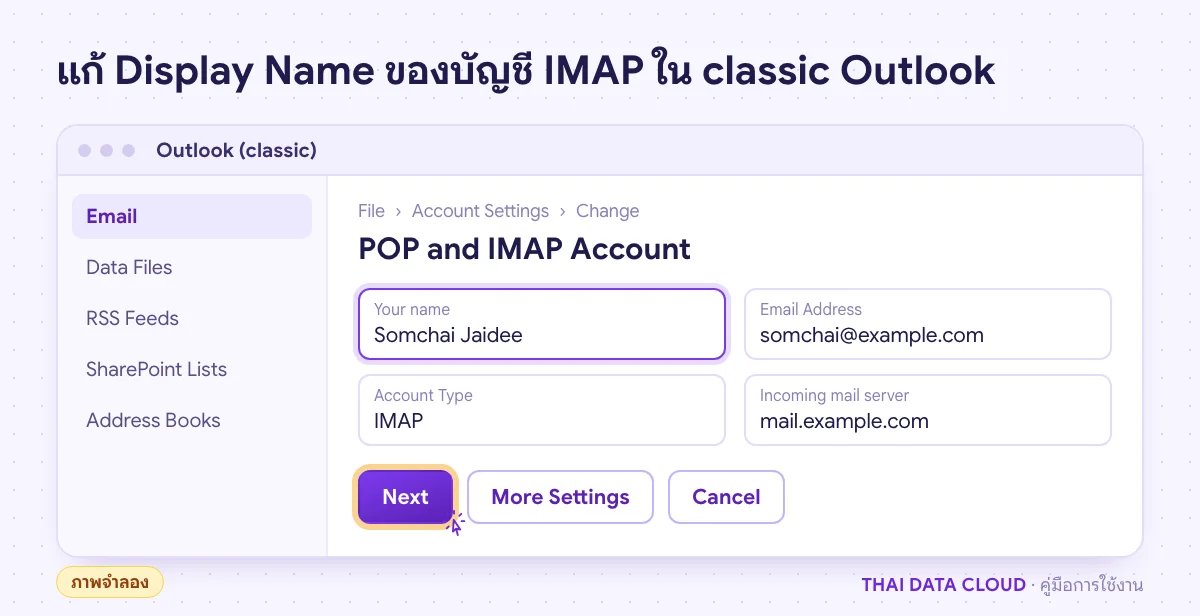
ไปที่ File > Account Settings > Account Settings
แท็บ Email เลือกบัญชี IMAP หรือ POP แล้วคลิก Change
แก้ช่อง Your name เป็นชื่อที่ต้องการ
กด Next รอให้ Outlook ทดสอบการตั้งค่า แล้วกด Close
ใน More Settings มีอีกช่องหนึ่งที่ชื่อคล้ายกัน ช่องนั้นเป็นชื่อบัญชีที่แสดงในแถบโฟลเดอร์และในรายการปุ่ม From ของคุณเอง ผู้รับไม่เห็น การแก้ช่องนั้นจึงไม่เปลี่ยน Display Name ที่ผู้รับเห็น ตรวจผลด้วยการส่งอีเมลทดสอบซ้ำตามขั้นตอนที่ 1 ถ้าบรรทัด From เป็นชื่อใหม่ถือว่าเสร็จ ถ้ามีหลายบัญชีใน Outlook ให้ทำทีละบัญชี เพราะ Display Name ผูกกับบัญชี ไม่ได้ผูกกับโปรไฟล์ ถ้าใช้หลายบัญชีพร้อมกันและส่งผิดบัญชีบ่อย ดูคู่มือ Add Account
ขั้นตอนที่ 3: บัญชี IMAP/POP ใน new Outlook
Microsoft ระบุว่า the option to edit the display name for email recipients is not yet available for new Outlook for Windows หมายความว่าตอนนี้ยังแก้ Display Name ของบัญชี IMAP/POP ใน new Outlook ไม่ได้ ทางเลือกที่ใช้ได้จริงมีดังนี้
ใช้ classic Outlook สำหรับบัญชีนั้นแล้วแก้ตามขั้นตอนที่ 2 ถ้าเครื่องยังติดตั้ง classic Outlook อยู่ สลับกลับได้ด้วยสวิตช์ New Outlook ที่มุมขวาบน
ส่งอีเมลสำคัญจากหน้า webmail ของผู้ให้บริการที่ตั้งชื่อผู้ส่งได้ ระหว่างรอ new Outlook เพิ่มตัวเลือกนี้
ติดตามการอัปเดตของ new Outlook เพราะ Microsoft ปรับฟีเจอร์ทุกเดือน ให้ตรวจที่ Settings > Accounts > Email accounts > Manage ของบัญชีนั้นเป็นระยะ
บัญชี Microsoft 365 ใน new Outlook ก็แก้ Display Name เองไม่ได้เช่นกัน แต่ไม่ใช่ข้อจำกัดของแอป เป็นเพราะชื่อมาจากไดเรกทอรี ให้ทำตามขั้นตอนที่ 4
ขั้นตอนที่ 4: ให้ผู้ดูแลแก้ Display Name ของบัญชี Microsoft 365
ลงชื่อเข้าใช้ Microsoft 365 admin center ไปที่ Users > Active users
คลิกชื่อผู้ใช้ แท็บ Account เลือก Manage contact information
แก้ช่อง Display name และถ้าจำเป็นให้แก้ First name กับ Last name ให้ตรงกัน
กด Save changes
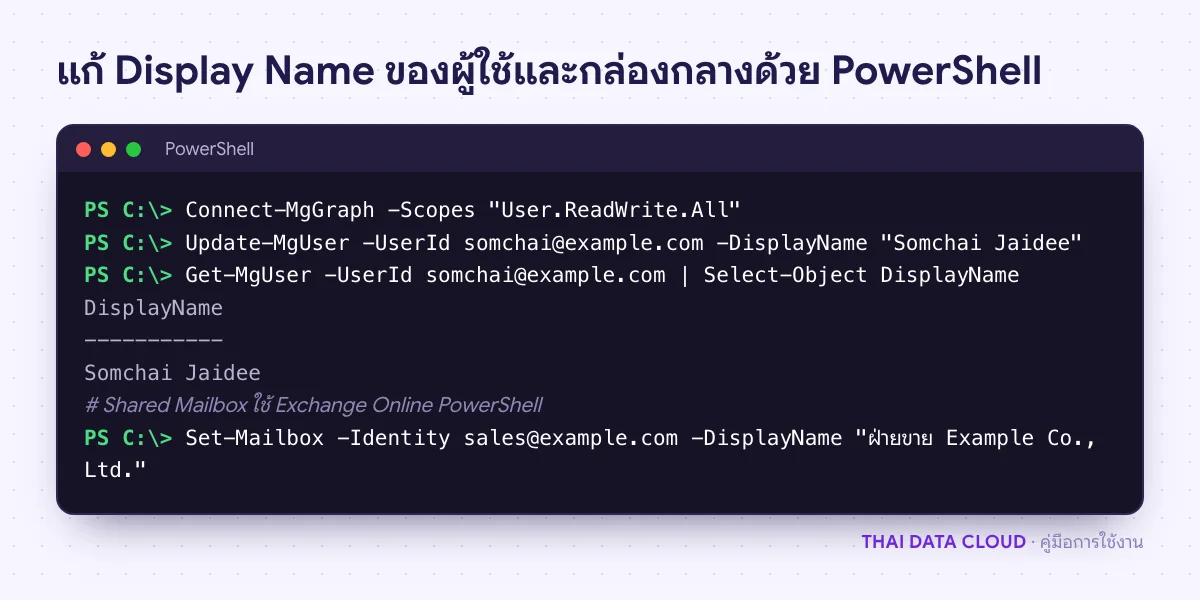
ถ้ากดบันทึกแล้วขึ้นข้อความ This user is synchronized with your local Active Directory. Some details can be edited only through your local Active Directory. แปลว่าบัญชีซิงก์มาจาก AD ในองค์กร ให้แก้ Display name ใน Active Directory Users and Computers ที่เครื่อง Domain Controller แล้วรอรอบซิงก์ของ Microsoft Entra Connect ซึ่งค่าเริ่มต้นคือทุก 30 นาที ถ้าต้องแก้หลายบัญชีด้วยสคริปต์ ใช้ Microsoft Graph PowerShell ได้
ตรวจผลด้วยการเปิด Outlook on the web ของผู้ใช้ เขียนอีเมลถึงตัวเองแล้วดูชื่อผู้ส่ง จากนั้นส่งทดสอบออกนอกองค์กรตามขั้นตอนที่ 1 ชื่อใหม่อาจใช้เวลาสักพักกว่าจะไปถึงทุกระบบของ Microsoft 365
แก้ช่อง Your name แล้วกด Next และ Close ช่องชื่อใน More Settings ผู้รับไม่เห็น (ภาพจำลอง)
ขั้นตอนที่ 5: ตั้ง Display Name ของ Shared Mailbox และกลุ่ม
อีเมลที่ทีมส่งในนาม [email protected] ด้วยสิทธิ์ Send As จะแสดง Display Name ของกล่องนั้น ถ้าตอนสร้างกล่องตั้งชื่อสั้น ๆ ไว้ ลูกค้าจะเห็นชื่อนั้นทุกฉบับ ให้ผู้ดูแลแก้ด้วย Exchange Online PowerShell
คำสั่งแรกใช้กับ Shared Mailbox คำสั่งที่สองใช้กับ distribution group และคำสั่งที่สามใช้กับกลุ่ม Microsoft 365 ตรวจผลด้วยการส่งอีเมลจากกล่องนั้นไปยังอีเมลนอกองค์กร แล้วดูบรรทัด From ถ้าทีมส่งจากกล่องแล้วขึ้นว่าไม่มีสิทธิ์ ดูคู่มือ Send As
บัญชี Microsoft 365 ใน new Outlook ใช้ชื่อจากไดเรกทอรีเหมือน classic จึงแก้ที่ admin center ได้เหมือนเดิม ส่วนบัญชี IMAP/POP Microsoft ระบุว่ายังแก้ Display Name ใน new Outlook ไม่ได้ ให้ใช้ classic Outlook สำหรับบัญชีนั้นตามขั้นตอนที่ 3