คำตอบสั้น ๆ: 0x800CCCDD คือเซิร์ฟเวอร์ IMAP ปิดการเชื่อมต่อที่ว่างนาน ถ้าอีเมลยังเข้าออกปกติก็ไม่อันตราย แก้โดยปิดรอบส่งรับอัตโนมัติของ All Accounts แล้วทดสอบว่าอีเมลยังเข้า
คู่มือนี้อธิบาย 0x800CCCDD ทีละขั้นตอน พร้อมคำสั่งที่ใช้ได้จริงและปัญหาที่พบบ่อย
0x800CCCDD คือรหัสที่ classic Outlook for Windows แสดงเมื่อเซิร์ฟเวอร์ IMAP ปิดการเชื่อมต่อที่ Outlook ยังคิดว่าเปิดอยู่ ข้อความที่เห็นคือ Task '[email protected] - Receiving' reported error (0x800CCCDD) ตามด้วย Your IMAP server closed the connection. และบางรุ่นต่อท้ายว่าเกิดได้เมื่อปล่อยการเชื่อมต่อว่างไว้นานเกินไป (idle) ส่วนใหญ่ error นี้ไม่อันตราย อีเมลยังเข้าและส่งออกได้ตามปกติ สาเหตุที่พบบ่อยที่สุดคือรอบส่งรับอัตโนมัติของกลุ่ม All Accounts ไปเรียกใช้การเชื่อมต่อ IMAP ที่เซิร์ฟเวอร์ตัดไปแล้วเพราะว่างนาน วิธีที่แก้ได้บ่อยที่สุดคือเอาติ๊ก Schedule an automatic send/receive ของกลุ่ม All Accounts ออก แล้วทดสอบว่าอีเมลใหม่ยังเข้ามา
คู่มือนี้สำหรับผู้ใช้และผู้ดูแลไอทีที่ใช้อีเมลบริษัทแบบ IMAP ใน classic Outlook (Microsoft 365 Apps, Outlook 2024, 2021 และรุ่นเก่า 2019, 2016) เริ่มจากแยกให้ได้ว่า 0x800CCCDD ที่เจอเป็นแค่ข้อความรบกวน หรือเป็นอาการของการซิงก์ที่ล้มเหลวจริง แล้วแก้ให้ตรงแบบ เมื่อทำจบ หน้าต่าง error จะหยุดเด้ง และคุณมั่นใจได้ว่าอีเมลไม่ตกหล่น
สิ่งที่ต้องเตรียม
- ยืนยันว่าเป็น classic Outlook: มีเมนู File ที่มุมซ้ายบน new Outlook (ไอคอนรูปเฟืองและสวิตช์ New Outlook ที่มุมขวาบน) ไม่แสดงรหัส 0x800CCCDD
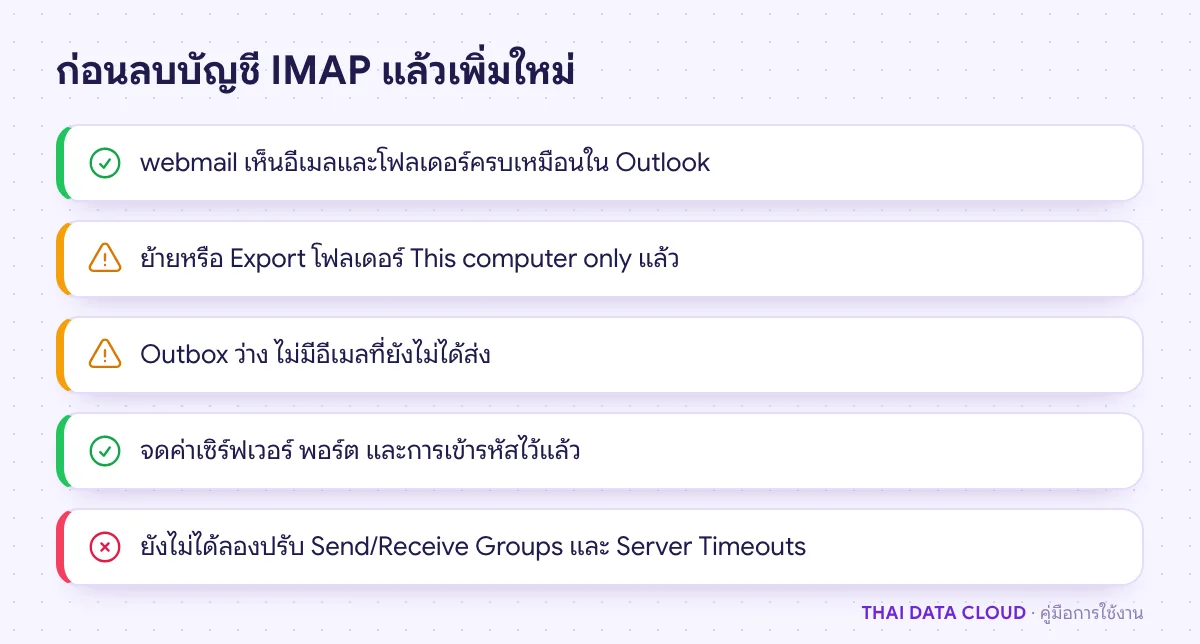
- ยืนยันว่าบัญชีเป็น IMAP ที่ File > Account Settings > Account Settings คอลัมน์ Type ต้องเป็น IMAP/SMTP และดูว่าโปรไฟล์มีบัญชี POP ด้วยหรือไม่
- webmail หรือมือถือ สำหรับส่งอีเมลทดสอบเข้าบัญชีนี้
- ค่าเซิร์ฟเวอร์จากผู้ให้บริการอีเมล ตัวอย่างในคู่มือนี้ใช้
mail.example.comให้ใช้ชื่อเซิร์ฟเวอร์และพอร์ตที่ผู้ให้บริการอีเมลให้มา
สาเหตุของ 0x800CCCDD: Your IMAP server closed the connection
IMAP เปิดการเชื่อมต่อค้างไว้กับเซิร์ฟเวอร์ตลอดเวลาที่ Outlook เปิด แต่การเชื่อมต่อที่ไม่มีข้อมูลวิ่งนาน ๆ จะถูกปิดได้จากหลายจุด มาตรฐาน IMAP อนุญาตให้เซิร์ฟเวอร์ตัดการเชื่อมต่อที่ไม่มีการใช้งาน (กำหนดว่าถ้ามีตัวจับเวลานี้ ต้องไม่ต่ำกว่า 30 นาที) นอกจากนั้นเราเตอร์ firewall และ VPN ก็มีเวลาตัดของตัวเอง สาเหตุที่เจอ
- รอบส่งรับอัตโนมัติ: Outlook ส่งรับตามรอบของ Send/Receive Groups แล้วไปเจอการเชื่อมต่อที่ถูกตัดไปแล้ว จึงรายงาน 0x800CCCDD แม้รอบถัดไปจะต่อใหม่ได้เอง กรณีนี้พบบ่อยที่สุดและไม่อันตราย
- เครื่องพักหรือเครือข่ายเปลี่ยน: เปิดเครื่องจาก Sleep สลับ Wi-Fi หรือหลุด VPN การเชื่อมต่อเดิมหายไปทั้งหมด
- เกินขีดจำกัดการเชื่อมต่อ: Outlook เปิดหลายการเชื่อมต่อ IMAP ต่อบัญชี ถ้ามีหลายอุปกรณ์หรือหลายคนในออฟฟิศใช้บัญชีเดียวกันจาก IP เดียว อาจเกินขีดจำกัดของเซิร์ฟเวอร์ เซิร์ฟเวอร์จึงปิดการเชื่อมต่อส่วนเกิน
- ค่าบัญชีหรือรหัสผ่าน: พอร์ตหรือการเข้ารหัสผิด หรือรหัสผ่านเปลี่ยน ทำให้เซิร์ฟเวอร์ปิดการเชื่อมต่อทันที
- ไฟล์ข้อมูลของบัญชีหรือโฟลเดอร์ที่มีปัญหา: โฟลเดอร์ใหญ่มาก โฟลเดอร์ซ้ำ หรือไฟล์ข้อมูลในเครื่องเสีย ทำให้ซิงก์ค้างจนเซิร์ฟเวอร์ตัด
ตรวจเร็ว: ส่งอีเมลจาก webmail หรือมือถือเข้าบัญชีนี้ แล้วดูว่าเข้า Outlook ภายในไม่กี่นาทีหรือไม่ ถ้าเข้า แปลว่าเป็น 0x800CCCDD แบบไม่อันตราย ทำขั้นตอนที่ 1 และ 2 ก็พอ
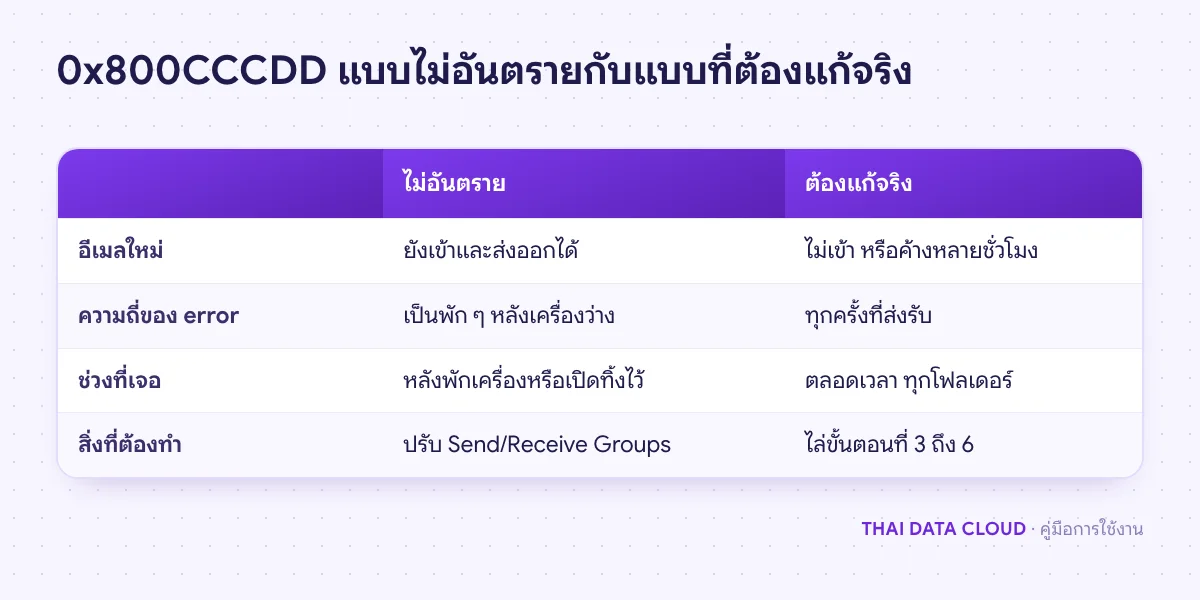
ขั้นตอนที่ 1: แยกว่า 0x800CCCDD ที่เจอเป็นแบบไหน
- คลิกแท็บ Send / Receive > Show Progress แท็บ Errors ดูว่า 0x800CCCDD ขึ้นถี่แค่ไหน และขึ้นกับบัญชีใด
- ส่งอีเมลทดสอบจาก webmail หรือมือถือเข้าบัญชีนี้ รอ 2 ถึง 3 นาที
- ส่งอีเมลจาก Outlook ถึงตัวเองหนึ่งฉบับ
ถ้าทั้งสองฉบับเข้าและออกได้ และ 0x800CCCDD ขึ้นเป็นพัก ๆ โดยเฉพาะหลังเครื่องว่าง นี่คือแบบไม่อันตราย ไปขั้นตอนที่ 2 ถ้าอีเมลไม่เข้าเลย หรือ 0x800CCCDD ขึ้นทุกครั้งที่กด F9 ให้ข้ามไปขั้นตอนที่ 3
ขั้นตอนที่ 2: ปรับ Send/Receive Groups เมื่ออีเมลยังเข้าปกติ
โปรไฟล์ที่มีแต่บัญชี IMAP
- คลิกแท็บ Send / Receive > Send/Receive Groups > Define Send/Receive Groups (หรือกด Ctrl+Alt+S)
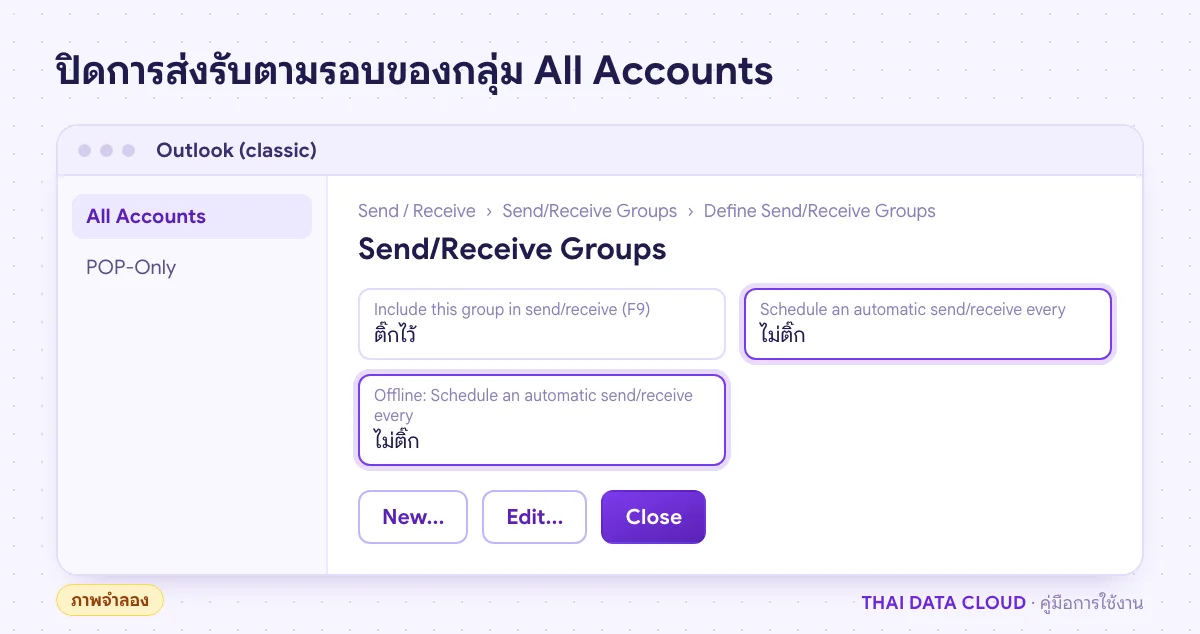
- เลือกกลุ่ม All Accounts ในส่วน Setting for group "All Accounts" เอาติ๊ก Schedule an automatic send/receive every ออก
- ในส่วน When Outlook is Offline ถ้าติ๊ก Schedule an automatic send/receive every ไว้ ให้เอาออกด้วย แล้วคลิก Close
- รีสตาร์ต Outlook รอบส่งรับอัตโนมัติจะไม่ไปเรียกการเชื่อมต่อที่ถูกตัด และ 0x800CCCDD จะหยุดเด้ง
โปรไฟล์ที่มีบัญชี POP ด้วย
บัญชี POP ต้องอาศัยรอบอัตโนมัติในการดึงอีเมล ถ้าเอาติ๊กออกจาก All Accounts อย่างเดียว POP จะไม่ดึงเอง ให้สร้างกลุ่มใหม่ด้วย New ตั้งชื่อเช่น POP-Only เลือกบัญชี POP แล้วติ๊ก Include the selected account in this group ตั้ง Schedule an automatic send/receive every ของกลุ่มนี้ตามเดิม แล้วจึงเอาติ๊กรอบอัตโนมัติของ All Accounts ออก บัญชีทั้งหมดยังอยู่ใน All Accounts และ F9 ยังส่งรับทุกบัญชีเหมือนเดิม
วิธีวัดผล: ทิ้ง Outlook ไว้หนึ่งถึงสองชั่วโมง แล้วส่งอีเมลทดสอบเข้าบัญชี IMAP อีกครั้ง ถ้าอีเมลเข้าเองโดยไม่ต้องกด F9 และไม่มี 0x800CCCDD เด้ง แสดงว่าแก้แล้ว ถ้าอีเมลไม่เข้าเองหลังปิดรอบ ให้เปิดรอบกลับแต่ตั้งให้ห่างขึ้น เช่น 30 นาที แล้วทำขั้นตอนที่ 3 ต่อ
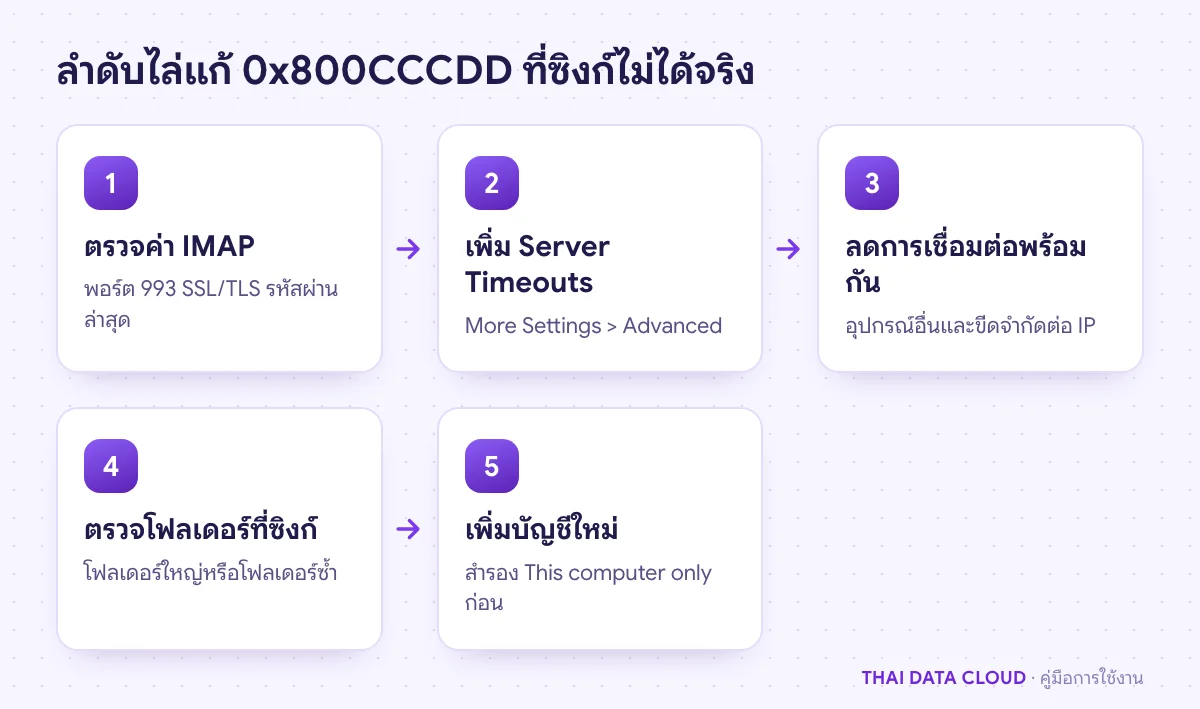
ขั้นตอนที่ 3: ตรวจค่า IMAP และเพิ่ม Server Timeouts
- ไปที่ File เลือกบัญชี > Account Settings > Server Settings ตรวจ Incoming mail ว่า Port เป็น 993 และ Encryption method เป็น SSL/TLS (หรือค่าที่ผู้ให้บริการกำหนด) และรหัสผ่านเป็นรหัสล่าสุด
- เปิดหน้าต่างแบบเดิมเพื่อปรับเวลา: File > Account Settings > Account Settings เลือกบัญชี > Change > More Settings ถ้าไม่มีปุ่ม More Settings ให้ปิด Outlook แล้วเข้าทาง Control Panel > Mail (Microsoft Outlook) > Email Accounts
- แท็บ Advanced เลื่อน Server Timeouts เป็น 3 ถึง 5 นาที คลิก OK แล้วรีสตาร์ต Outlook
ถ้าข้อความเปลี่ยนเป็น 0x800CCC0F หรือ Your server unexpectedly terminated the connection ให้ดูวิธีแก้ตาม known issue ของ Microsoft ในคู่มือ 0x800CCC0F ซึ่งรวมเรื่อง App password และค่า TLS 1.3 บน Windows 10 วิธีวัดผล: กด F9 สามถึงสี่ครั้งห่างกันหลายนาที ถ้าไม่มี 0x800CCCDD และอีเมลทดสอบเข้า แสดงว่าแก้แล้ว