Hyperlinks: แก้คลิกลิงก์ในอีเมล Outlook แล้วไม่เปิด
คำตอบสั้น ๆ: Hyperlinks ใน Outlook ที่ขึ้น restrictions in effect on this computer มักเกิดจากเบราว์เซอร์เริ่มต้นเสีย ให้ตั้งใหม่ใน Settings > Apps > Default apps
Hyperlinks ในอีเมลที่คลิกแล้วไม่เปิด เป็นปัญหาที่ classic Outlook for Windows แสดงได้หลายแบบ แบบที่พบบ่อยคือขึ้นข้อความ This operation has been cancelled due to restrictions in effect on this computer. Please contact your system administrator. หรือในบางรุ่นขึ้น Your organization's policies are preventing us from completing this action for you. For more info, please contact your help desk. สาเหตุที่พบบ่อยที่สุดคือการผูกเบราว์เซอร์เริ่มต้นของ Windows เสีย เช่น ถอน Chrome หรือ Firefox ที่เคยตั้งเป็นค่าเริ่มต้นออกไปแล้ว วิธีที่ได้ผลบ่อยที่สุดคือตั้งเบราว์เซอร์เริ่มต้นใหม่ใน Settings > Apps > Default apps แล้วปิดเปิด Outlook
คู่มือนี้ใช้กับ classic Outlook (Microsoft 365 Apps, Outlook 2021, 2024 และรุ่นเก่า 2016/2019) และมีข้อสำหรับ new Outlook ทุกชนิดบัญชีใช้วิธีเดียวกัน เพราะปัญหาอยู่ที่ Windows และ Outlook บนเครื่อง ไม่ใช่เซิร์ฟเวอร์อีเมล คู่มือครอบคลุมทั้ง Hyperlinks ที่ขึ้น error, ลิงก์ที่เปิดผิดเบราว์เซอร์, ลิงก์ไปเซิร์ฟเวอร์ภายในที่ถูกบล็อกหลังอัปเดตความปลอดภัย และลิงก์ที่ถูก Microsoft Defender ตรวจ ทำจบแล้วคุณจะคลิกลิงก์ในอีเมลแล้วเปิดในเบราว์เซอร์ที่ต้องการได้ โดยไม่ต้องปิดระบบป้องกันใด ๆ
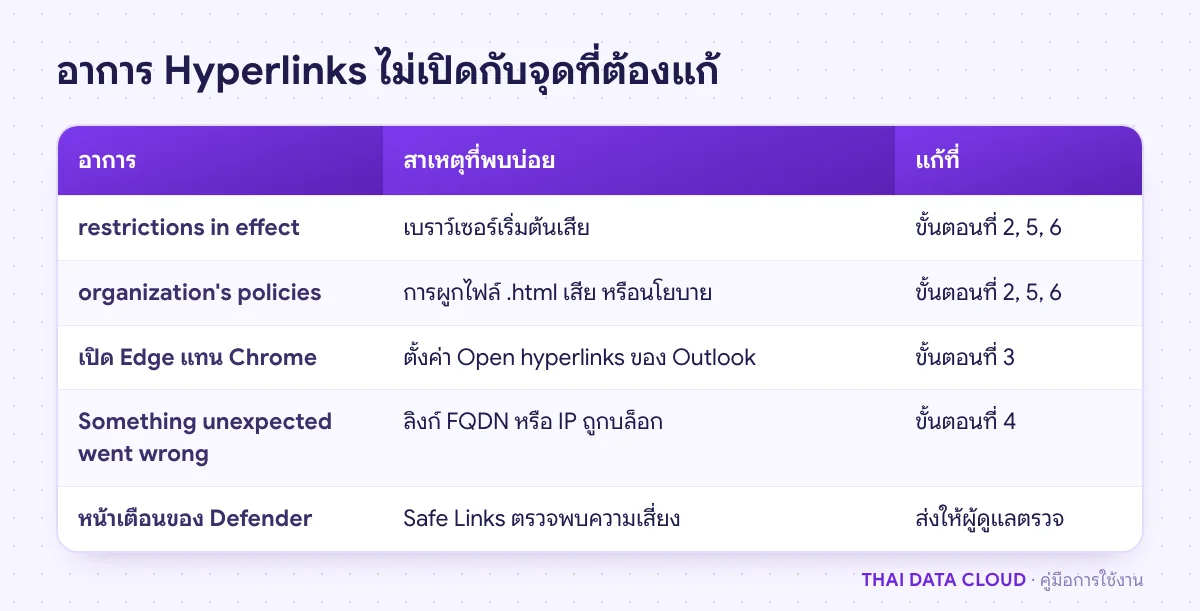
ขึ้น restrictions in effect หรือ organization's policies: Windows หาเบราว์เซอร์ที่จะเปิดลิงก์ไม่เจอ เพราะค่าเบราว์เซอร์เริ่มต้นหรือการผูกไฟล์ .html เสีย ไปขั้นตอนที่ 2 ถ้าไม่หาย ไปขั้นตอนที่ 5 และ 6
เปิด Edge ทั้งที่ตั้ง Chrome เป็นค่าเริ่มต้น: ค่าใน Outlook ตั้งให้เปิด Hyperlinks ใน Microsoft Edge ไปขั้นตอนที่ 3
ขึ้น Something unexpected went wrong with this URL กับลิงก์ไปไฟล์เซิร์ฟเวอร์หรือ IP ภายใน: เป็นผลของการป้องกันที่ Microsoft ออกในอัปเดตความปลอดภัยวันที่ 11 กรกฎาคม 2023 ไปขั้นตอนที่ 4
เปิดหน้าเตือนของ Microsoft Defender: ลิงก์ถูก Safe Links ตรวจแล้วพบว่าอันตรายหรือถูกบล็อกตามนโยบาย ไม่ใช่ข้อผิดพลาดของ Outlook ดูหัวข้อ Safe Links
ข้อความ error บอกได้ว่าต้องแก้ที่ Windows ที่ Outlook หรือเป็นการป้องกันที่ตั้งใจไว้
ขั้นตอนที่ 1: ทดสอบลิงก์นอก Outlook
คลิกขวาที่ Hyperlinks ที่เปิดไม่ได้ในอีเมล เลือก Copy Hyperlink แล้ววางในช่องที่อยู่ของเบราว์เซอร์ ถ้าเว็บเปิดได้ แปลว่าลิงก์ปกติ ปัญหาอยู่ที่การส่งต่อจาก Outlook ไปเบราว์เซอร์ ให้ทำขั้นตอนต่อไป ถ้าเว็บก็เปิดไม่ได้ ปัญหาอยู่ที่ตัวเว็บหรือเครือข่าย ไม่ใช่ Outlook
ลองคลิก Hyperlinks ในโปรแกรมอื่นด้วย เช่น ลิงก์ในเอกสาร Word หรือในแชท Teams ถ้าทุกโปรแกรมเปิดไม่ได้เหมือนกัน แปลว่าการผูกเบราว์เซอร์ของ Windows เสียทั้งเครื่อง ให้เริ่มแก้ที่ขั้นตอนที่ 2
ขั้นตอนที่ 2: ตั้งเบราว์เซอร์เริ่มต้นของ Windows ใหม่ให้ Hyperlinks เปิดได้
Windows 11
เปิด Settings > Apps > Default apps
เลือกเบราว์เซอร์ที่ต้องการ เช่น Google Chrome หรือ Microsoft Edge แล้วกด Set default ด้านบน
ปิด Outlook ให้หมดแล้วเปิดใหม่ คลิก Hyperlinks ในอีเมลเดิม ถ้าเปิดในเบราว์เซอร์ได้ แปลว่าแก้แล้ว ไม่ต้องทำขั้นต่อไป
ขั้นตอนที่ 3: ตั้งให้ Outlook เปิดลิงก์ในเบราว์เซอร์ที่ถูกต้อง
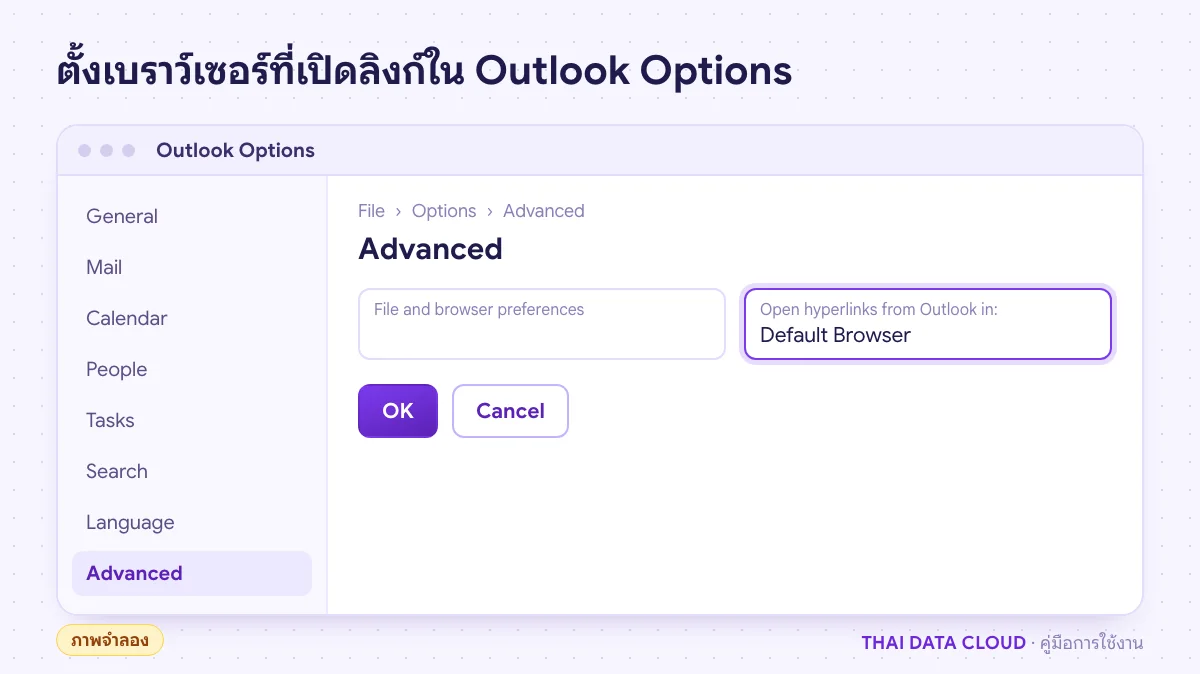
classic Outlook ของ Microsoft 365 มีตัวเลือกให้เปิด Hyperlinks ใน Microsoft Edge แทนเบราว์เซอร์เริ่มต้น ไปที่ File > Options > Advanced หาหัวข้อ File and browser preferences แล้วตั้ง Open hyperlinks from Outlook in เป็น Default Browser ถ้าต้องการให้เปิดในเบราว์เซอร์ที่ตั้งในขั้นตอนที่ 2 หรือเลือก Microsoft Edge ถ้าองค์กรกำหนดให้ใช้ Edge กด OK แล้วปิดเปิด Outlook
new Outlook ตั้งได้ที่ Settings > General > Files and links ถ้าตัวเลือกเป็นสีเทา แปลว่าองค์กรกำหนดผ่านนโยบาย เช่น Cloud Policy ชื่อ Choose which browser opens web links ให้ผู้ดูแลแก้ที่นโยบาย ชื่อหัวข้อในหน้าตั้งค่าอาจต่างเล็กน้อยตามเวอร์ชัน
เลือก Default Browser เพื่อให้ลิงก์เปิดในเบราว์เซอร์ที่ตั้งใน Windows (ภาพจำลอง)
ขั้นตอนที่ 4: แก้ลิงก์ไปเซิร์ฟเวอร์ภายในที่ขึ้น Something unexpected went wrong with this URL
หลังอัปเดตความปลอดภัยของ Outlook วันที่ 11 กรกฎาคม 2023 classic Outlook บล็อกการเปิด Hyperlinks ที่ชี้ไปยังชื่อเซิร์ฟเวอร์แบบเต็ม (FQDN) หรือ IP เช่น ลิงก์ไปโฟลเดอร์แชร์ \\fileserver.example.com\share หรือ http://10.0.0.5/report และอาจขึ้น Something unexpected went wrong with this URL นี่คือการป้องกันช่องโหว่ ไม่ใช่บั๊ก วิธีที่ Microsoft ระบุคือเพิ่มเฉพาะพาธขององค์กรที่เชื่อถือได้เข้า Trusted Sites
เปิด Control Panel > Internet Options แท็บ Security เลือก Trusted sites แล้วกด Sites
เพิ่มพาธ เช่น file://fileserver.example.com แล้วกด Add ถ้าพาธไม่ได้ขึ้นต้นด้วย https อาจต้องเอาเครื่องหมาย Require server verification (https:) for all sites in this zone ออก
ปิดเปิด Outlook แล้วคลิกลิงก์ใหม่
Microsoft เตือนว่าวิธีนี้ลดการป้องกันของพาธที่เพิ่ม จึงเพิ่มได้เฉพาะเซิร์ฟเวอร์ขององค์กรที่รู้จักเท่านั้น อย่าเพิ่ม IP หรือโดเมนจากอีเมลภายนอก ถ้ามีหลายเครื่อง ให้ผู้ดูแลกำหนดผ่าน Group Policy ที่ Site to Zone Assignment List แทนการเพิ่มทีละเครื่อง ทางที่ปลอดภัยกว่าคือแชร์ไฟล์เป็นลิงก์ของ SharePoint หรือ OneDrive แทนพาธไฟล์เซิร์ฟเวอร์
Outlook ของ Microsoft 365 มีค่าของตัวเองว่าจะเปิดลิงก์ใน Edge หรือเบราว์เซอร์เริ่มต้น ให้ตั้ง Open hyperlinks from Outlook in เป็น Default Browser ตามขั้นตอนที่ 3 ถ้าตั้งไม่ได้ แปลว่าองค์กรกำหนดไว้ด้วยนโยบาย
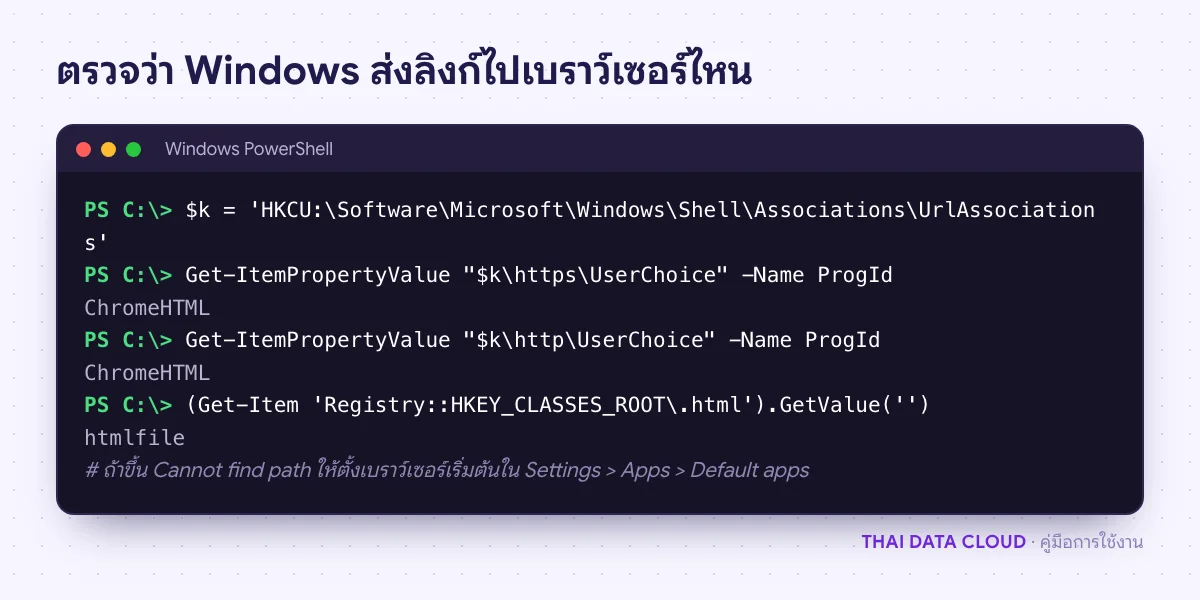
Windows ยังพยายามส่งลิงก์ไปเบราว์เซอร์ที่ถูกถอนไปแล้ว ให้ตั้งเบราว์เซอร์ที่ยังอยู่เป็นค่าเริ่มต้นตามขั้นตอนที่ 2 ถ้ายังขึ้น error ให้ทำขั้นตอนที่ 5 และ 6
ลิงก์ในอีเมลขึ้นต้นด้วย safelinks ปลอดภัยไหม?
เป็นลิงก์ที่ Microsoft Defender เขียนครอบไว้เพื่อตรวจปลายทางตอนคลิก เป็นพฤติกรรมปกติขององค์กรที่เปิด Safe Links ถ้าไม่แน่ใจว่าอีเมลมาจากใคร ให้ถามผู้ดูแลก่อนคลิก
ใช้วิธีนี้กับ new Outlook หรือ Outlook for Mac ได้ไหม?
new Outlook ใช้ขั้นตอนที่ 1 ถึง 3 ได้ โดยตั้งเบราว์เซอร์ที่ Settings > General > Files and links ส่วน Outlook for Mac ให้ตั้งเบราว์เซอร์เริ่มต้นที่ System Settings ของ macOS ขั้นตอนเรื่อง Registry และ Trusted Sites ใช้กับ classic Outlook บน Windows เท่านั้น
ถ้า Hyperlinks เปิดไม่ได้หลายเครื่องพร้อมกัน หรือต้องการให้ช่วยวางนโยบายเบราว์เซอร์และ Safe Links ให้เหมาะกับองค์กร ติดต่อทีมงาน THAI DATA CLOUD ได้ทันที และดูรายละเอียดบริการ Microsoft 365 ของเรา