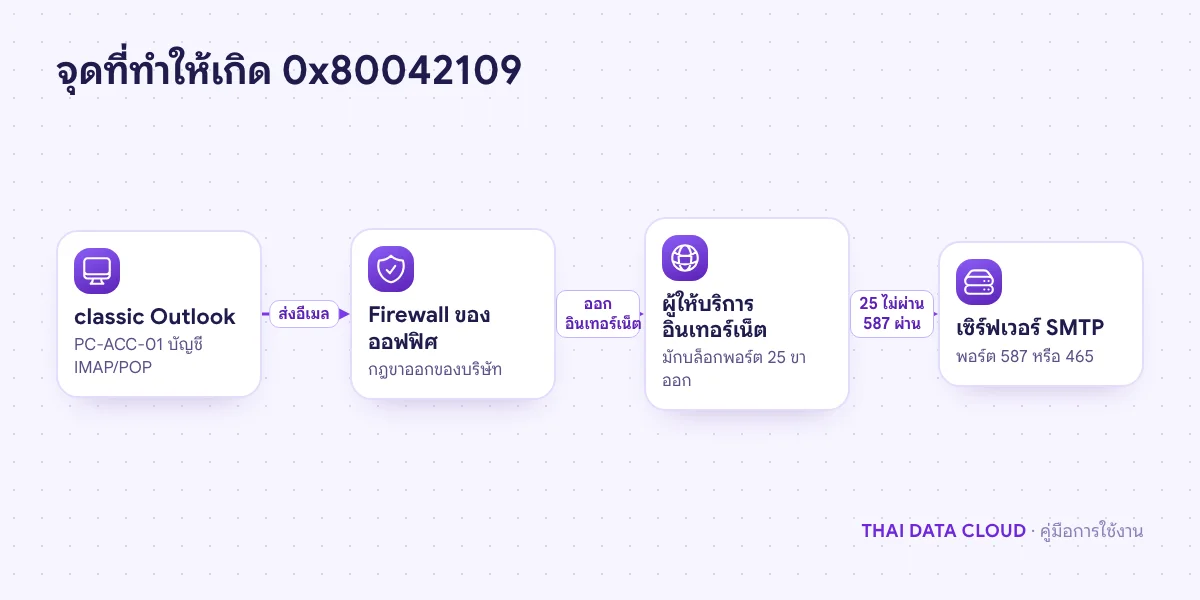
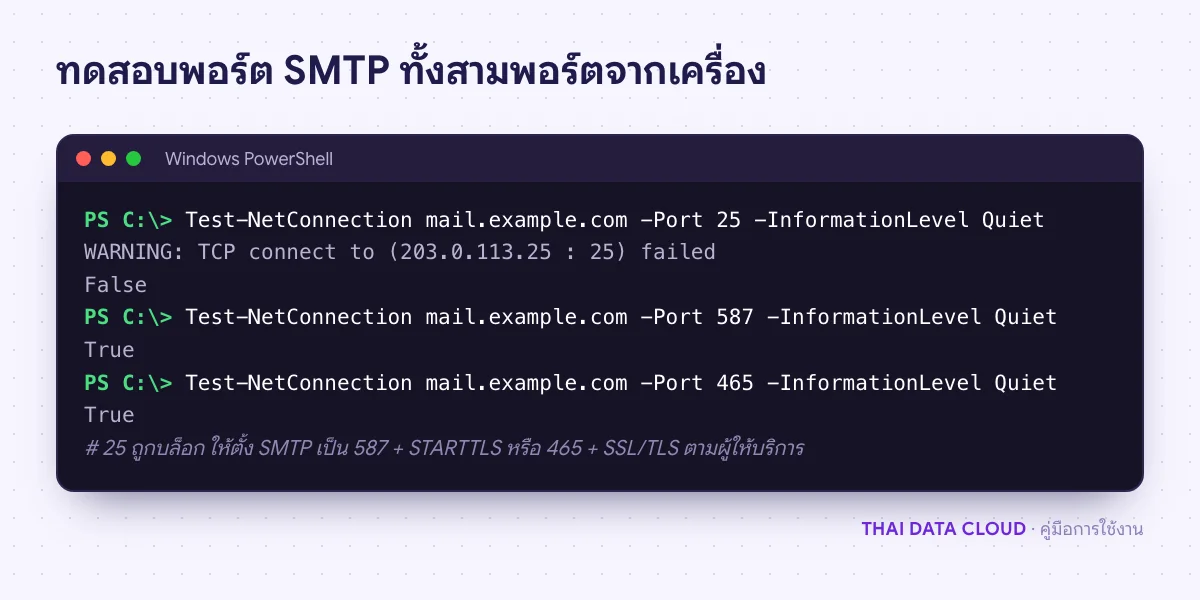
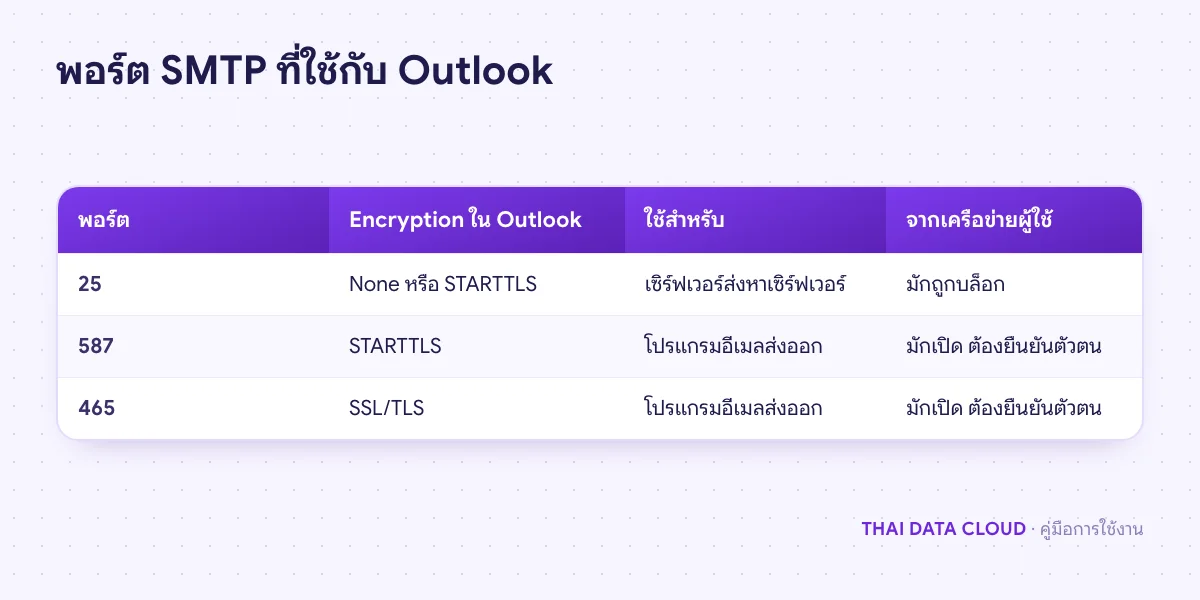
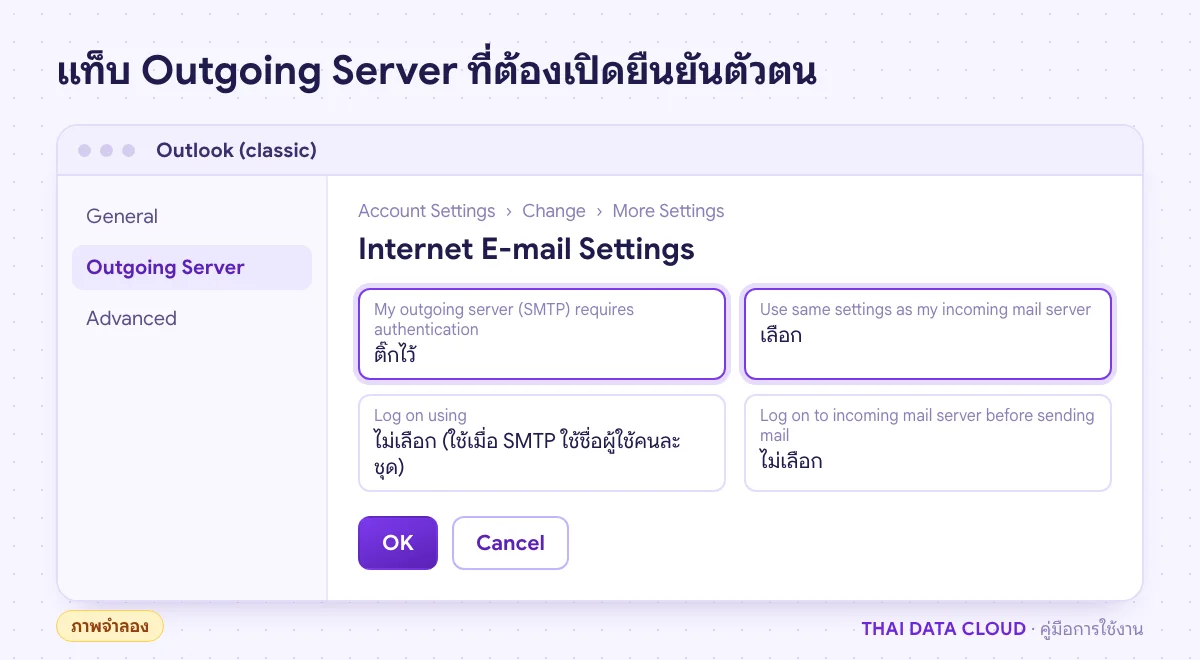
0x80042109 คือรหัสที่ classic Outlook for Windows แสดงเมื่อเชื่อมต่อเซิร์ฟเวอร์ขาออก (SMTP) ไม่ได้ อีเมลจึงค้างอยู่ใน Outbox หน้าต่างส่งรับจะขึ้น Task 'mail.example.com - Sending and Receiving' reported error (0x80042109) ตามด้วย Outlook is unable to connect to your outgoing (SMTP) e-mail server. If you continue to receive this message, contact the server administrator or Internet service provider (ISP). ส่วนใหญ่รับอีเมลได้ปกติ เสียเฉพาะการส่ง สาเหตุที่พบบ่อยที่สุดคือ Outlook ตั้ง SMTP เป็นพอร์ต 25 ซึ่งผู้ให้บริการอินเทอร์เน็ตหรือ firewall บล็อกไว้ วิธีที่แก้ได้บ่อยที่สุดคือเปลี่ยนเป็นพอร์ต 587 แบบ STARTTLS หรือ 465 แบบ SSL/TLS ตามที่ผู้ให้บริการอีเมลรองรับ แล้วเปิดการยืนยันตัวตนของเซิร์ฟเวอร์ขาออก
คู่มือนี้สำหรับผู้ใช้และผู้ดูแลไอทีที่ใช้อีเมลบริษัทแบบ IMAP หรือ POP ใน classic Outlook (Microsoft 365 Apps, Outlook 2024, 2021 และรุ่นเก่า 2019, 2016) เมื่อทำจบ คุณจะรู้ว่าพอร์ตไหนส่งออกได้จากเครือข่ายของคุณ ตั้งค่า SMTP ให้ถูกคู่กับการเข้ารหัส และส่งอีเมลที่ค้างอยู่ออกไปได้โดยไม่ต้องลบบัญชี
สิ่งที่ต้องเตรียม
ยืนยันว่าเป็น classic Outlook: มีเมนู File ที่มุมซ้ายบน ส่วน new Outlook มีไอคอนรูปเฟืองและสวิตช์ New Outlook ที่มุมขวาบน และไม่แสดงรหัส 0x80042109
ไปที่ File เลือกบัญชี > Account Settings > Server Settings คลิก Outgoing mail ดู Server, Port และ Encryption method จดค่าไว้ก่อนแก้
Outlook 2019, 2016 และหน้าต่างแบบเดิม
ไปที่ File > Account Settings > Account Settings เลือกบัญชี > Change ดูช่อง Outgoing mail server (SMTP) แล้วคลิก More Settings แท็บ Advanced ดู Outgoing server (SMTP) และ Use the following type of encrypted connection ถ้าปุ่ม Change ไม่มี More Settings ให้เข้าทาง Control Panel > Mail (Microsoft Outlook) > Email Accounts
Windows Defender Firewall: ค่าเริ่มต้นอนุญาตการเชื่อมต่อขาออก ถ้าองค์กรตั้งนโยบายบล็อกขาออกไว้ ให้ผู้ดูแลเพิ่มกฎให้ Outlook ผ่านนโยบายเดิม ไม่ต้องปิด firewall
บัญชี POP ให้ปิด Outlook แล้วคัดลอกไฟล์ PST ไปเก็บ ดูตำแหน่งที่ File > Account Settings > Account Settings แท็บ Data Files > Open File Location
ลบบัญชีที่แท็บ Email > Remove แล้วเพิ่มใหม่ที่ File > Add Account > Advanced options > Let me set up my account manually กรอก SMTP เป็นพอร์ตที่ทดสอบผ่าน
ถ้าบัญชีของคุณอยู่บน Microsoft 365 แต่ถูกเพิ่มใน Outlook เป็น IMAP หรือ POP พร้อม SMTP แบบใช้รหัสผ่าน วิธีที่ถูกคือลบบัญชีนั้นแล้วเพิ่มใหม่เป็นชนิด Microsoft 365 หรือ Exchange ซึ่งไม่ใช้ SMTP แยก Microsoft ประกาศเลิกรองรับ SMTP AUTH แบบ Basic authentication บน Exchange Online แล้ว (ดูกำหนดการล่าสุดใน Message center ของ Microsoft 365 admin center) การไล่แก้พอร์ตจึงไม่ใช่ทางออกระยะยาว ส่วนเครื่องพิมพ์หรือแอปที่ต้องส่งผ่าน SMTP ของ Microsoft 365 ดูคู่มือ SMTP AUTH บน Microsoft 365
new Outlook for Windows ไม่แสดง 0x80042109 เพราะบัญชี IMAP และ POP ส่งผ่าน Microsoft Cloud ถ้า new Outlook ส่งไม่ได้ ให้ตรวจค่า SMTP ที่กรอกตอนเพิ่มบัญชี และถามผู้ดูแลเซิร์ฟเวอร์ว่าบล็อกการล็อกอินจาก IP ต่างประเทศหรือไม่