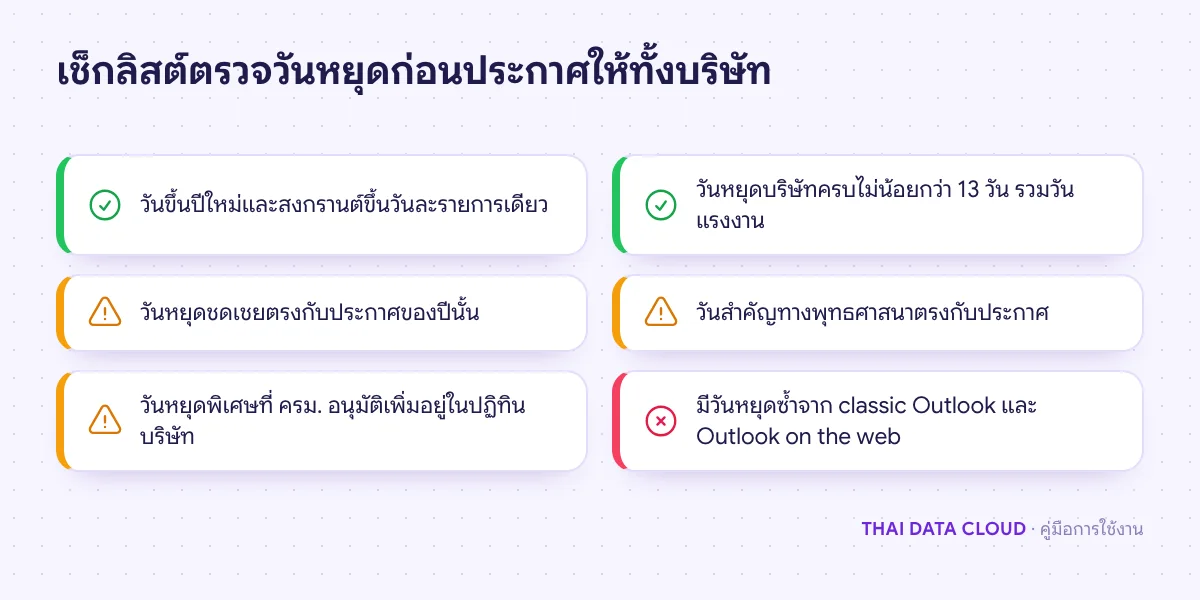
คำตอบสั้น ๆ: Add Holidays ใน classic Outlook มีวันหยุดถึงปี 2026 และกดซ้ำแล้วซ้อนสองชุด ใช้ Add calendar > Holidays บนเว็บที่อัปเดตเอง แล้วทำปฏิทินวันหยุดบริษัทแยกไว้
คู่มือนี้อธิบาย Add Holidays ทีละขั้นตอน พร้อมคำสั่งที่ใช้ได้จริงและปัญหาที่พบบ่อย
Add Holidays คือปุ่มใน classic Outlook ที่ดึงวันหยุดของประเทศที่เลือกมาใส่ในปฏิทิน ส่วน new Outlook และ Outlook on the web ใช้เมนู Add calendar > Holidays แทน ปัญหาที่ผู้ใช้เจอบ่อยมีสามแบบ คือกดแล้ววันหยุดขึ้นซ้ำสองชุด ไม่มีวันหยุดของปีหน้า และไม่มีวันหยุดพิเศษหรือวันหยุดชดเชยที่รัฐบาลประกาศเพิ่ม สาเหตุหลักคือรายการวันหยุดของ Add Holidays เป็นชุดข้อมูลตายตัวที่ติดมากับ Outlook และ Microsoft ระบุว่าครอบคลุมปี ค.ศ. 2016–2026 การกด OK ซ้ำยังเพิ่มวันหยุดชุดใหม่ทับชุดเดิม วิธีที่ได้ผลที่สุดคือเพิ่มปฏิทินวันหยุดไทยผ่าน Outlook on the web ซึ่งอัปเดตเองสำหรับบัญชีงาน แล้วทำปฏิทินวันหยุดของบริษัทแยกให้ทุกคนเห็นตรงกัน
คู่มือนี้สำหรับพนักงานที่อยากเห็นวันหยุดไทยในปฏิทิน และฝ่ายบุคคลหรือไอทีที่ต้องประกาศวันหยุดประจำปีของบริษัทให้ทุกคนเห็นใน Outlook ใช้ได้กับ classic Outlook for Windows, new Outlook, Outlook on the web และบัญชีทั้ง Microsoft 365 และ IMAP ถ้าไม่แน่ใจว่าใช้ Outlook แบบไหน ให้ดูว่ามีเมนู File มุมซ้ายบนหรือไม่ ถ้ามีคือ classic Outlook ถ้าไม่มีแต่มีสวิตช์ New Outlook และไอคอนเฟืองคือ new Outlook เมื่อทำครบ คุณจะมีวันหยุดไทยที่ไม่ซ้ำ ลบชุดเก่าได้ และมีปฏิทินวันหยุดบริษัทที่ตรงกับประกาศจริง
สิ่งที่ต้องเตรียม
- รู้รุ่นของ Outlook และชนิดบัญชี (Microsoft 365/Exchange หรือ IMAP/POP) ดู classic Outlook ได้ที่ File > Office Account > About Outlook
- ประกาศวันหยุดประจำปีที่บริษัทอนุมัติแล้ว และประกาศวันหยุดราชการของปีนั้น สำหรับเทียบความถูกต้อง
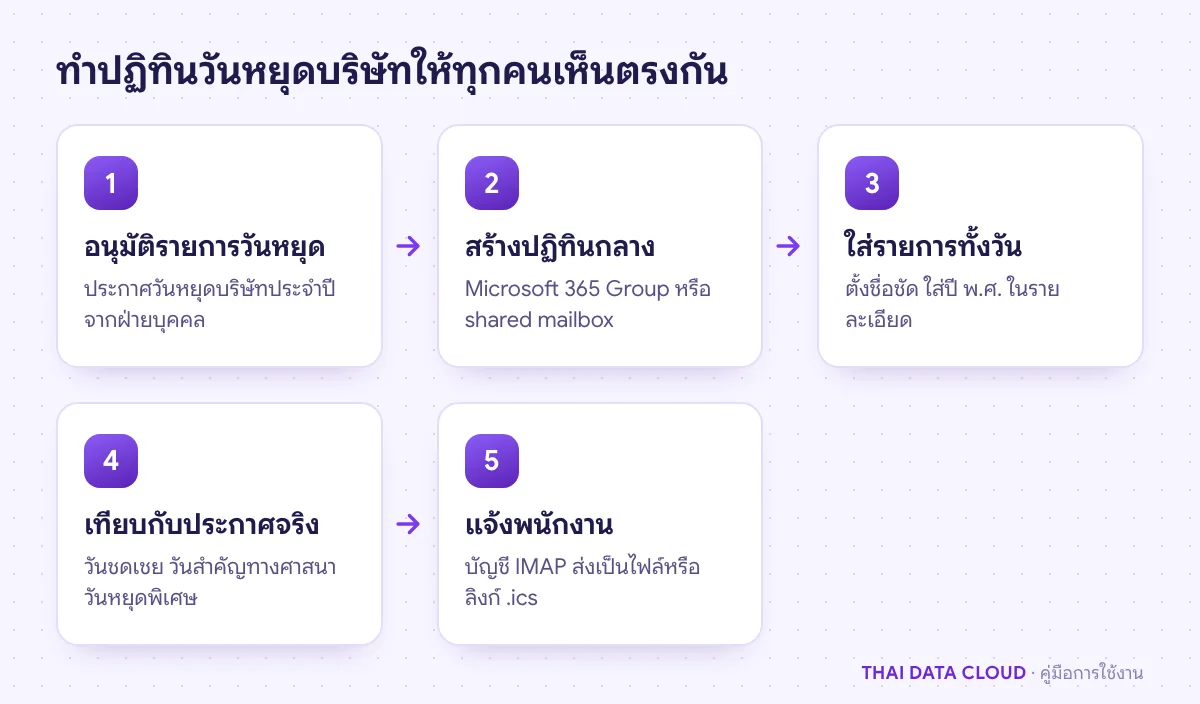
- ถ้าจะทำปฏิทินวันหยุดให้ทั้งบริษัท ต้องมีสิทธิ์สร้าง Microsoft 365 Group หรือมี shared mailbox ที่ฝ่ายบุคคลจัดการได้
- เวลาประมาณ 15 นาทีสำหรับผู้ใช้หนึ่งคน และประมาณหนึ่งชั่วโมงสำหรับการทำปฏิทินบริษัทครั้งแรก
Add Holidays ใน Outlook แต่ละแบบต่างกันอย่างไร
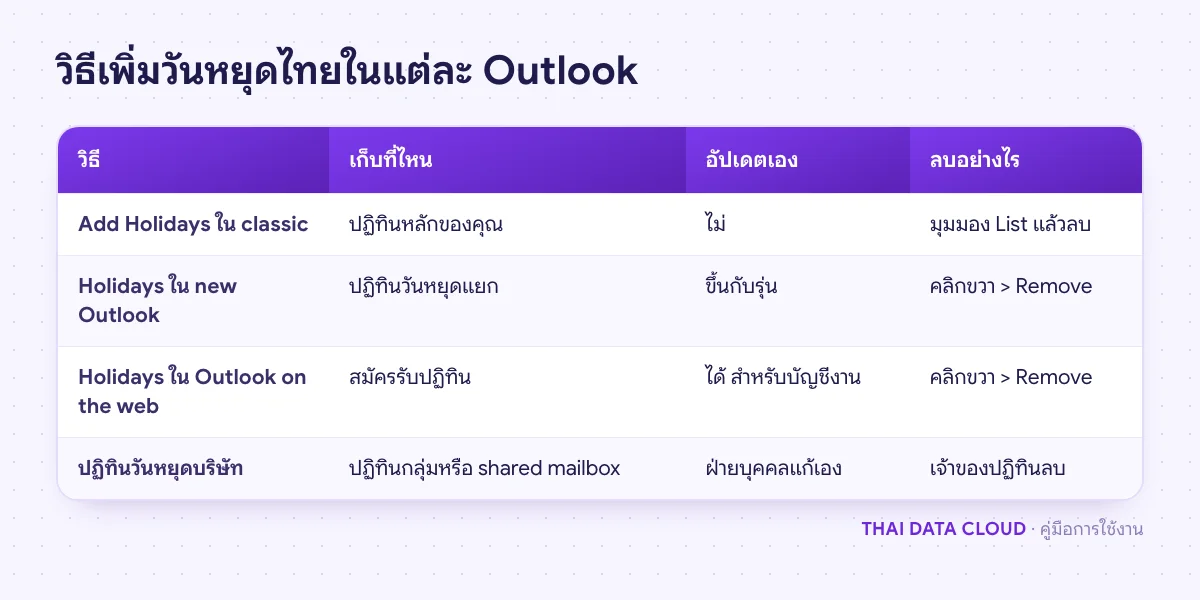
ก่อนลงมือ ให้เลือกวิธีให้ถูก เพราะแต่ละแบบเก็บวันหยุดคนละที่ และลบคนละวิธี
- classic Outlook (ปุ่ม Add Holidays): คัดลอกวันหยุดเป็นรายการทั้งวัน (all-day event) ลงในปฏิทินหลักของคุณ ติดหมวด Holiday และช่อง Location เป็นชื่อประเทศ รายการไม่อัปเดตเอง
- new Outlook: วันหยุดแสดงเป็นปฏิทินวันหยุดแยกในแผงนำทาง เปิดปิดหรือลบออกได้ทั้งชุด
- Outlook on the web: เป็นการสมัครรับปฏิทินวันหยุด Microsoft ระบุว่าบัญชีงานหรือโรงเรียนจะได้รับการอัปเดตเมื่อมีการเพิ่มหรือเปลี่ยนวันหยุด
- ปฏิทินวันหยุดของบริษัท: ฝ่ายบุคคลเป็นคนใส่และแก้เอง ตรงกับประกาศของบริษัทเสมอ เป็นวิธีเดียวที่มีวันหยุดตามประเพณีที่บริษัทกำหนดเอง
ขั้นตอนที่ 1: ใช้ Add Holidays ใน classic Outlook
- เปิด File > Options > Calendar
- ในส่วน Calendar options คลิก Add Holidays
- ติ๊ก Thailand ถ้าทำงานกับประเทศอื่นด้วย ติ๊กประเทศนั้นเพิ่มได้ แล้วคลิก OK
- รอให้ Outlook นำเข้าเสร็จ แล้วคลิก OK ปิดหน้าต่าง Options
ข้อควรระวังสำคัญที่สุดของ Add Holidays คือถ้าช่อง Thailand ถูกติ๊กไว้แล้วตั้งแต่เปิดหน้าต่าง แปลว่าเคยเพิ่มไปแล้ว Microsoft ระบุว่าการคลิก OK อีกครั้งจะเพิ่มวันหยุดซ้ำเป็นชุดที่สอง ให้คลิก Cancel แทน ตรวจผลได้โดยเปิดปฏิทินเดือนเมษายน ต้องเห็นวันสงกรานต์เพียงรายการเดียวต่อวัน
ถ้าวันหยุดมีถึงแค่ปี 2026 ให้อัปเดต Office ที่ File > Office Account > Update Options > Update Now ลบวันหยุดชุดเดิมตามขั้นตอนที่ 3 แล้วกด Add Holidays ใหม่ ตามคำแนะนำในหน้า Add holidays to your calendar in Outlook ถ้าอัปเดตแล้วยังไม่มีปีที่ต้องการ แปลว่าไฟล์วันหยุดของรุ่นนั้นยังไม่ครอบคลุม ให้ใช้ขั้นตอนที่ 2 หรือ 5 แทน
ขั้นตอนที่ 2: เพิ่มปฏิทินวันหยุดไทยใน new Outlook และ Outlook on the web
new Outlook ไม่มีปุ่ม Add Holidays แต่มีเมนูที่ทำงานคล้ายกัน
- เปิดปฏิทิน ใน new Outlook คลิก Add calendar ในแผงใต้ตารางปฏิทินด้านซ้าย ใน Outlook on the web คลิก Add calendar ในแผงนำทางของปฏิทิน
- เลือก Holidays
- พิมพ์ Thailand ในช่อง Filter แล้วเลือกปฏิทินวันหยุดของประเทศไทย
- ปิดหน้าต่าง ปฏิทินวันหยุดจะขึ้นใน My calendars ใช้ช่องติ๊กหน้าชื่อเพื่อเปิดหรือซ่อน
สำหรับบัญชี Microsoft 365 ให้เพิ่มจาก Outlook on the web เป็นหลัก เพราะเป็นแบบสมัครรับที่อัปเดตเอง อย่าเพิ่มวันหยุดไทยทั้งจาก Add Holidays ใน classic Outlook และจาก Outlook on the web พร้อมกัน Microsoft เตือนว่าวิธีนี้ทำให้รายการซ้ำ ถ้าเห็นวันหยุดซ้ำหลังทำขั้นนี้ ให้ลบชุดที่มาจาก classic Outlook ตามขั้นตอนที่ 3
ขั้นตอนที่ 3: ลบวันหยุดที่ซ้ำหรือชุดเก่าจาก Add Holidays
classic Outlook
- ไปที่ปฏิทิน แล้วเลือก View > Change View > List
- จัดกลุ่มรายการตาม Categories (แท็บ View ส่วน Arrangement) วันหยุดจาก Add Holidays จะรวมอยู่ใต้หมวด Holiday หรือคลิกหัวคอลัมน์ Location เพื่อเรียงให้รายการที่เป็น Thailand อยู่ติดกัน
- คลิกรายการแรก กด Shift ค้างแล้วคลิกรายการสุดท้ายของชุดที่จะลบ ใช้ Ctrl เพื่อเลือกทีละรายการ
- คลิก Home > Delete
- กลับสู่มุมมองปกติที่ View > Change View > Calendar
ตรวจให้แน่ใจว่าเลือกเฉพาะรายการที่ Location เป็น Thailand และอยู่ในหมวด Holiday เท่านั้น รายการทั้งวันที่คุณสร้างเอง เช่น วันลาพักร้อน จะอยู่ในมุมมองเดียวกัน ถ้าลบผิด ให้กู้คืนจากโฟลเดอร์ Deleted Items ทันที เมื่อลบชุดเก่าครบแล้วจึงค่อยกด Add Holidays ใหม่หนึ่งครั้ง
new Outlook และ Outlook on the web
คลิกขวาที่ปฏิทินวันหยุดในแผงนำทาง เลือก Remove แล้วยืนยัน ปฏิทินทั้งชุดจะหายไปโดยไม่กระทบนัดอื่นในปฏิทินของคุณ หลังลบ ให้เปิดเดือนเมษายนอีกครั้ง ต้องเห็นวันสงกรานต์เหลือรายการเดียว