Dark Mode: เปิดโหมดมืดใน Outlook และแก้อีเมลที่อ่านยาก
Dark Mode ใน Outlook ทำให้บางอีเมลอ่านยากหรือโลโก้หาย กดปุ่มพระอาทิตย์ (classic) หรือ Turn on the lights (new Outlook) เพื่อดูพื้นสว่างเฉพาะฉบับโดยไม่ต้องปิด
Dark Mode: เปิดโหมดมืดใน Outlook และแก้อีเมลที่อ่านยาก
คำตอบสั้น ๆ: Dark Mode ใน Outlook ทำให้บางอีเมลอ่านยากหรือโลโก้หาย กดปุ่มพระอาทิตย์ (classic) หรือ Turn on the lights (new Outlook) เพื่อดูพื้นสว่างเฉพาะฉบับโดยไม่ต้องปิด
คู่มือนี้อธิบาย Dark Mode ทีละขั้นตอน พร้อมคำสั่งที่ใช้ได้จริงและปัญหาที่พบบ่อย
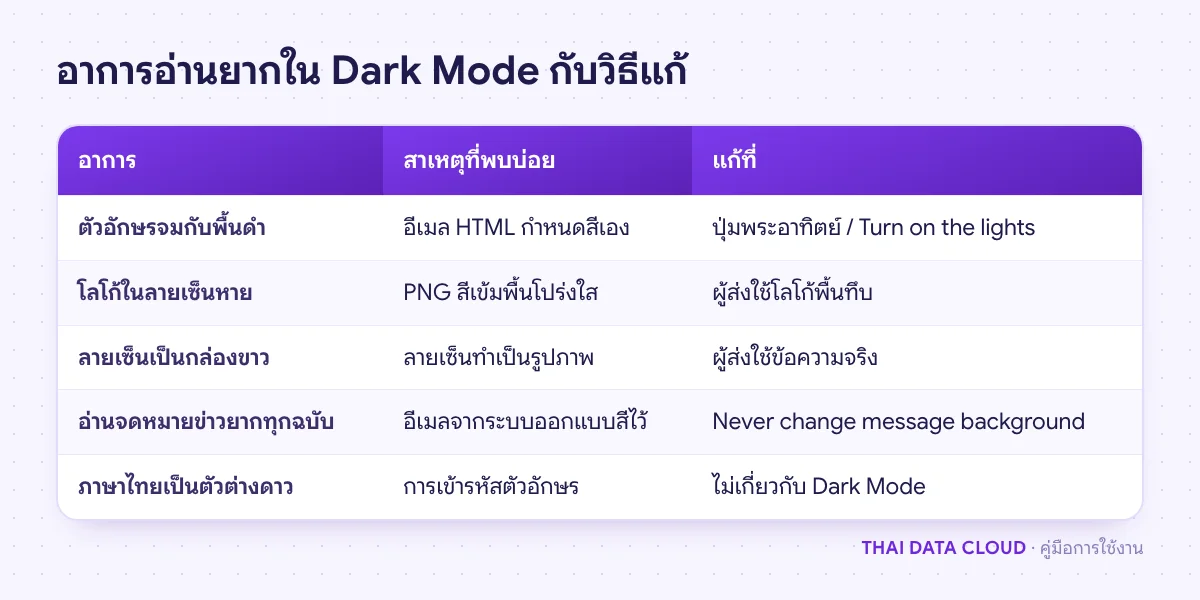
Dark Mode ใน Outlook เปลี่ยนพื้นหลังของหน้าต่างและเนื้อหาอีเมลเป็นสีเข้มเพื่อลดแสงจ้า แต่หลายคนเปิดแล้วเจอปัญหาตามมา อีเมลบางฉบับอ่านยาก ตัวอักษรสีเข้มจมไปกับพื้นดำ โลโก้ในลายเซ็นหายไป หรือตารางสีเพี้ยน สาเหตุที่พบบ่อยที่สุดคืออีเมล HTML ที่ผู้ส่งกำหนดสีไว้เองหรือใช้รูปพื้นโปร่งใส ซึ่ง Outlook ปรับสีให้เข้ากับพื้นเข้มได้ไม่หมด วิธีแก้ที่ได้ผลเร็วที่สุดคือกดปุ่มรูปพระอาทิตย์ด้านบนของอีเมลใน classic Outlook หรือปุ่ม Turn on the lights ใน new Outlook เพื่อดูอีเมลฉบับนั้นบนพื้นสว่างโดยไม่ต้องปิด Dark Mode ทั้งโปรแกรม
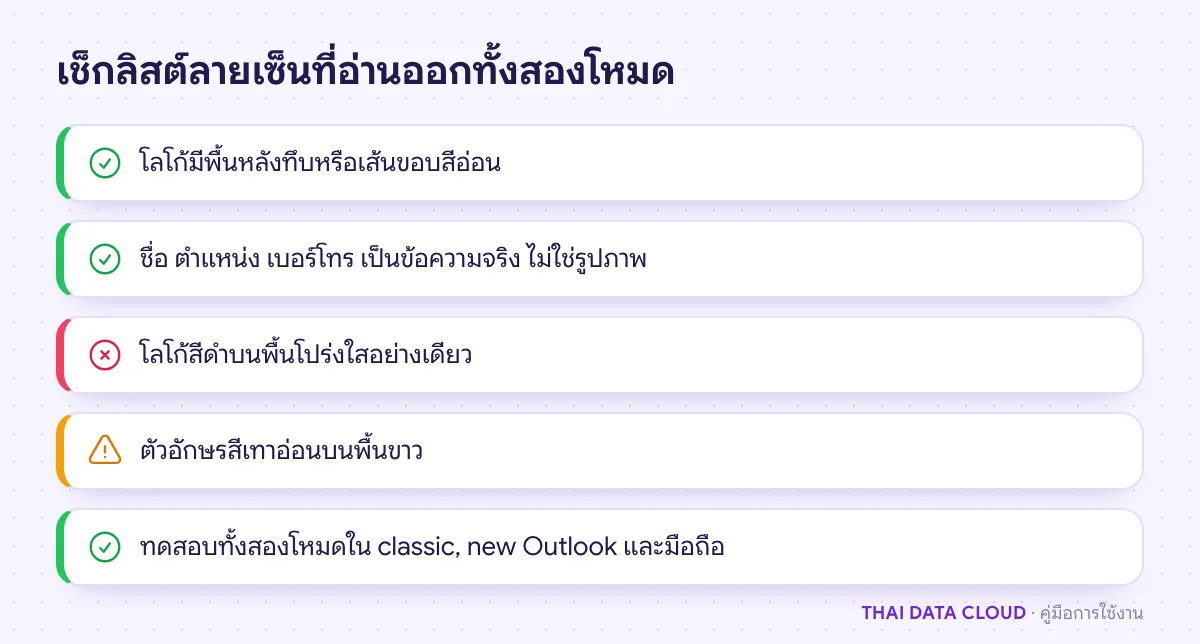
คู่มือนี้เขียนสำหรับผู้ใช้ทั่วไป ผู้ดูแลไอที และคนที่ออกแบบลายเซ็นหรืออีเมลขององค์กร ครอบคลุม classic Outlook for Windows (Microsoft 365 Apps, 2024, 2021, 2019), new Outlook for Windows, Outlook on the web, Outlook for Mac และแอปบนมือถือ ใช้ได้ทุกชนิดบัญชีเพราะเป็นการตั้งค่าการแสดงผลบนเครื่อง เมื่อทำครบ คุณจะเปิดหรือปิด Dark Mode ได้ทุกรุ่น ให้หน้าต่างมืดแต่เนื้อหาอีเมลสว่างได้ และทำลายเซ็นที่อ่านออกทั้งสองโหมด
สิ่งที่ต้องเตรียม
รู้ว่าใช้ Outlook แบบไหน: classic Outlook มีเมนู File ที่มุมซ้ายบน new Outlook และ Outlook on the web มีไอคอนรูปเฟือง (Settings) ที่มุมขวาบนแทน เมนูตั้งค่า Dark Mode ของสองแบบนี้อยู่คนละที่
ปัญหาเหล่านี้เป็นเรื่องการแสดงผลบนเครื่องผู้อ่าน ไม่ได้แปลว่าอีเมลเสีย ถ้าอีเมลแสดงเป็นตัวอักษรต่างดาวแทนภาษาไทย นั่นเป็นปัญหาการเข้ารหัสตัวอักษร ไม่เกี่ยวกับ Dark Mode ให้ดูคู่มือแก้อีเมลภาษาไทยอ่านไม่ออก และถ้ารูปในอีเมลไม่แสดงเลยทั้งในโหมดสว่าง ดูคู่มือแก้รูปในอีเมลไม่แสดง
ถ้าสลับพื้นสว่างแล้วอ่านได้ ปัญหามาจาก Dark Mode ถ้ายังอ่านไม่ได้ ให้ดูการเข้ารหัสตัวอักษร
ขั้นตอนที่ 1: เปิดหรือปิด Dark Mode ใน classic Outlook
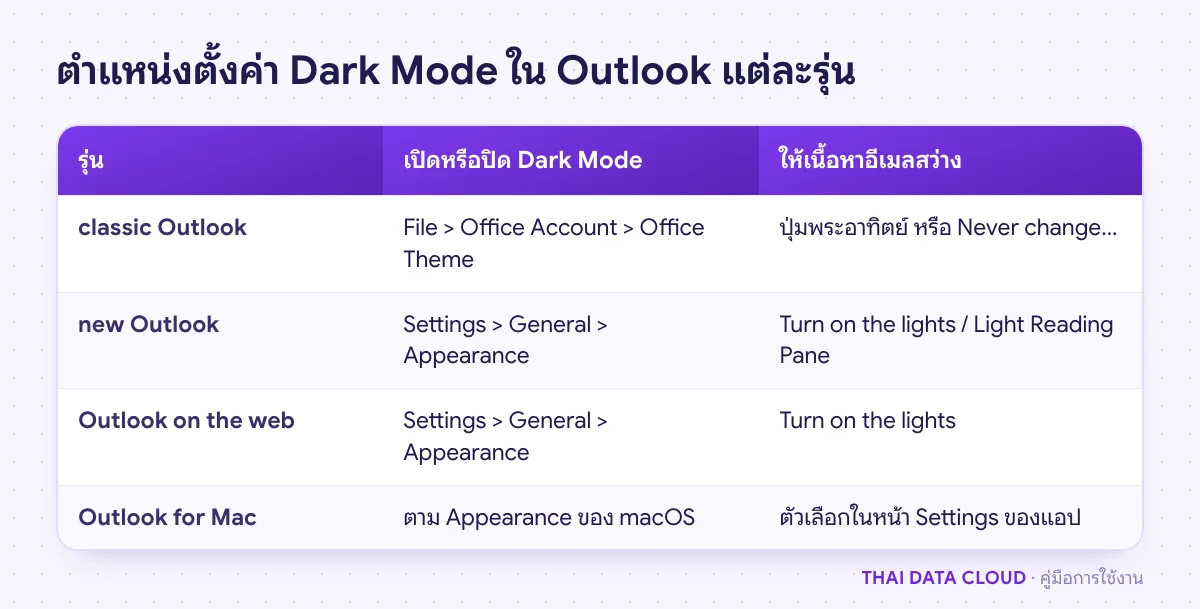
ไปที่ File > Office Account
ในช่อง Office Theme เลือก Black เพื่อเปิด Dark Mode หรือเลือกธีมสว่าง เช่น White หรือ Colorful เพื่อปิด ถ้าต้องการให้เปลี่ยนตามโหมดของ Windows เลือก Use system setting
คลิกลูกศรย้อนกลับเพื่อกลับไปหน้าอีเมล
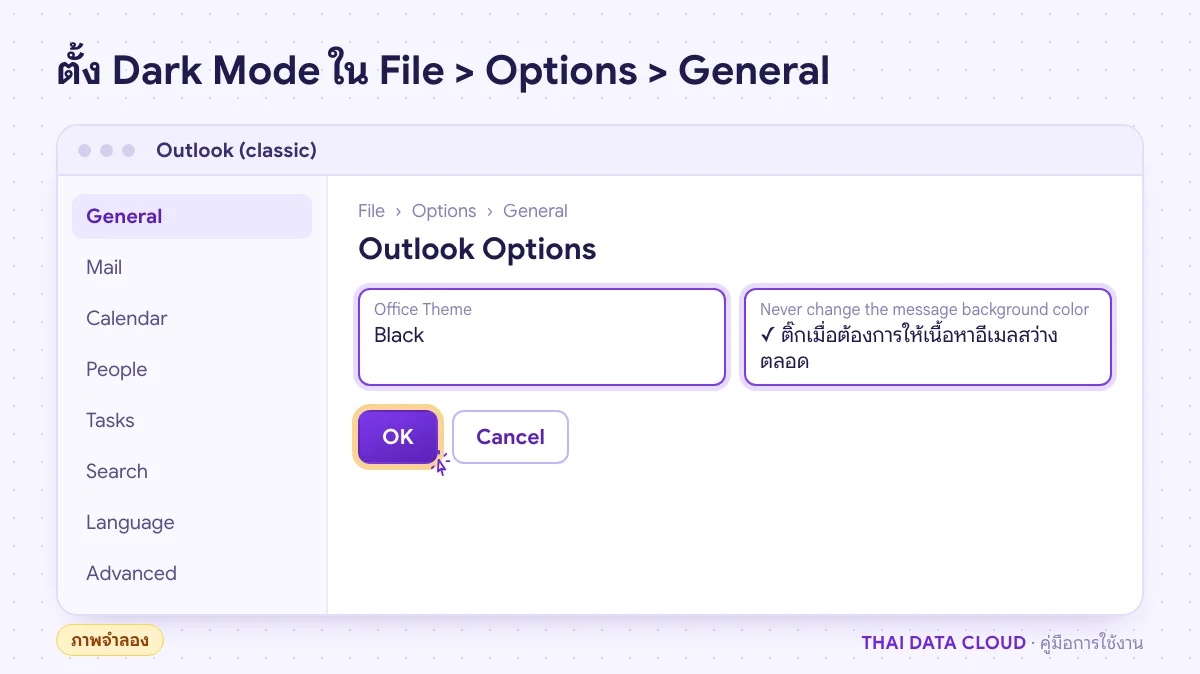
ตั้งที่เดียวกันได้จาก File > Options > General ในส่วน Personalize your copy of Microsoft Office ธีมนี้มีผลกับแอป Microsoft 365 บนเครื่องทั้งหมด เปลี่ยนใน Outlook แล้ว Word และ Excel จะเปลี่ยนด้วย ตรวจผล: แถบด้านบนและรายการอีเมลควรเป็นสีเข้มทันที และเนื้อหาอีเมลใน Reading Pane ควรเป็นพื้นดำ
ขั้นตอนที่ 2: สลับพื้นสว่างเฉพาะอีเมลที่อ่านยากใน classic Outlook
ไม่ต้องปิด Dark Mode ทั้งโปรแกรมเพื่ออ่านอีเมลฉบับเดียว ใช้ปุ่มสลับพื้นหลังแทน
ธีม Black ทำให้หน้าต่างมืด ติ๊กช่องนี้ถ้าอยากให้เนื้อหาอีเมลเป็นพื้นขาวเสมอ (ภาพจำลอง)
ขั้นตอนที่ 4: ตั้ง Dark Mode ใน new Outlook และ Outlook on the web
คลิกไอคอน Settings (รูปเฟือง) ที่มุมขวาบน
ไปที่ General > Appearance
ในส่วน Dark mode เลือก Dark เพื่อเปิด หรือ Light เพื่อปิด หรือ Use system settings ให้ตามโหมดของ Windows แล้วคลิก Save
อีเมลที่อ่านยากเฉพาะฉบับ ให้คลิก Turn on the lights ที่ด้านบนของ Reading Pane (ถ้าไม่เห็น ให้คลิก More ก่อน) ปุ่มนี้แสดงอีเมลบนพื้นสว่างพร้อมรูปแบบต้นฉบับ ถ้าต้องการให้ Reading Pane สว่างตลอด ไปที่แท็บ View แล้วเลือก Light Reading Pane ขณะเขียนอีเมล ใช้ปุ่ม Toggle light background และ Toggle dark background บนแถบเครื่องมือ Message เพื่อตรวจทั้งสองแบบ
ตรวจผล: หลังกด Save หน้า new Outlook ควรเปลี่ยนเป็นสีเข้มทั้งหน้า การตั้งค่าใน new Outlook และในเบราว์เซอร์เป็นของบัญชีนั้น ถ้าใช้หลายเครื่องให้ตรวจว่าแต่ละเครื่องตั้งตามที่ต้องการ
ขั้นตอนที่ 5: Dark Mode บน Outlook for Mac และมือถือ
Outlook for Mac: แอป Microsoft 365 บน Mac ทำตามโหมด Light หรือ Dark ของ macOS ปรับได้ที่เมนู Apple > System Settings > Appearance ถ้าต้องการให้ Outlook สว่างตลอดทั้งที่ macOS เป็นโหมดมืด Microsoft มีตัวเลือกปิด Dark Mode ของแอปในหน้า Settings ทั่วไปของแอป ชื่อและตำแหน่งตัวเลือกขึ้นกับเวอร์ชัน
Outlook บนมือถือ: เลือกธีมหรือ Dark Mode ได้ในหน้า Settings ของแอป และส่วนใหญ่มีตัวเลือกให้ทำตามโหมดของระบบ iOS หรือ Android ตั้งแยกจากคอมพิวเตอร์ ดูการตั้งค่าบัญชีบนมือถือในคู่มือ Outlook Mobile
ทำไมปุ่มรูปพระอาทิตย์และพระจันทร์ใน classic Outlook กดไม่ได้?
เพราะติ๊ก Never change the message background color ไว้ใน File > Options > General ตัวเลือกนี้ล็อกเนื้อหาอีเมลให้เป็นพื้นขาวและปิดปุ่มสลับ หรือ Office Theme ไม่ได้ตั้งเป็น Black เอาติ๊กออกแล้วตั้งธีมเป็น Black เพื่อใช้ปุ่มสลับได้อีกครั้ง
เปลี่ยน Office Theme ใน Outlook แล้วทำไม Word และ Excel เปลี่ยนด้วย?
ธีมของ classic Outlook เป็นการตั้งค่าร่วมของแอป Microsoft 365 บนเครื่องนั้น Microsoft ระบุว่ามีผลกับแอปเดสก์ท็อปทั้งหมด ถ้าอยากให้ Outlook มืดแต่เอกสารสว่าง ใช้ธีม Black แล้วตั้งค่าในแอปอื่นแยกตามที่แอปนั้นรองรับ
Dark Mode ใช้กับ new Outlook ได้ไหม?
ได้ ตามตารางเทียบฟีเจอร์ของ Microsoft Dark Mode มีทั้งใน classic และ new Outlook ใน new Outlook ตั้งที่ Settings > General > Appearance ตามขั้นตอนที่ 4 และใช้ Turn on the lights หรือ Light Reading Pane แทนปุ่มรูปพระอาทิตย์