Search Folders: รวมอีเมลตามเงื่อนไขไว้ที่เดียวใน Outlook

Search Folders รวมอีเมลตามเงื่อนไขจากหลายโฟลเดอร์ไว้ที่เดียวโดยไม่ย้ายอีเมล สร้างใน classic Outlook ที่ Folder > New Search Folder ส่วน new Outlook ใช้ได้บางแบบ

โดย ทีมงาน THAI DATA CLOUD อ่าน 12 นาที

แชร์FacebookXLINELinkedIn
Search Folders — Search Folders: รวมอีเมลตามเงื่อนไขไว้ที่เดียวใน Outlook
Search Folders: รวมอีเมลตามเงื่อนไขไว้ที่เดียวใน Outlook

คำตอบสั้น ๆ: Search Folders รวมอีเมลตามเงื่อนไขจากหลายโฟลเดอร์ไว้ที่เดียวโดยไม่ย้ายอีเมล สร้างใน classic Outlook ที่ Folder > New Search Folder ส่วน new Outlook ใช้ได้บางแบบ

คู่มือนี้อธิบาย Search Folders ทีละขั้นตอน พร้อมคำสั่งที่ใช้ได้จริงและปัญหาที่พบบ่อย

Search Folders คือโฟลเดอร์เสมือนใน Outlook ที่แสดงอีเมลทุกฉบับซึ่งตรงเงื่อนไขที่ตั้งไว้ เช่น อีเมลที่ยังไม่อ่าน อีเมลที่ติด Flag หรืออีเมลจากลูกค้ารายสำคัญ รวมไว้ในที่เดียวโดยไม่ย้ายอีเมลออกจากโฟลเดอร์จริง อีเมลใหม่ที่ตรงเงื่อนไขจะขึ้นใน Search Folders เองทันที ใน classic Outlook สร้างได้ที่แท็บ Folder > New Search Folder (หรือกด Ctrl+Shift+P) ส่วน new Outlook และ Outlook on the web สร้างได้จากหัวข้อ Search Folders ในแถบโฟลเดอร์ แต่เลือกได้เฉพาะเงื่อนไขสำเร็จรูป

คู่มือนี้เขียนสำหรับคนที่ใช้ Rules คัดอีเมลไปหลายโฟลเดอร์แล้วอยากเห็นภาพรวม และผู้ดูแลไอทีที่ต้องตอบคำถามว่า "Search Folders หายไปไหนใน new Outlook" ครอบคลุม classic Outlook for Windows (Microsoft 365 Apps, 2024, 2021, 2019, 2016), new Outlook for Windows และ Outlook on the web สำหรับบัญชี Microsoft 365/Exchange และบัญชี IMAP/POP เมื่อทำครบ คุณจะสร้าง Search Folders ทั้งแบบสำเร็จรูปและแบบกำหนดเองได้ แก้ไขหรือลบได้โดยไม่ทำให้อีเมลหาย และรู้ข้อจำกัดของแต่ละรุ่น

สิ่งที่ต้องเตรียม

  • รู้ว่าใช้ Outlook แบบไหน: classic Outlook มีเมนู File ที่มุมซ้ายบน new Outlook และ Outlook on the web มีไอคอนรูปเฟือง (Settings) แทน Search Folders แบบกำหนดเงื่อนไขละเอียดมีเฉพาะใน classic Outlook
  • เงื่อนไขที่ต้องการ เช่น ชื่อหรืออีเมลผู้ส่ง คำในหัวเรื่อง หรือหมวด Category ที่ใช้อยู่
  • บัญชีงานหรือโรงเรียน ถ้าจะใช้ Search Folders ใน Outlook on the web เพราะ Microsoft เปิดให้เฉพาะบัญชีงานหรือโรงเรียน (และ Outlook.com ที่มีการสมัคร Microsoft 365 ที่เข้าเงื่อนไข)
  • ไม่ต้องสำรองข้อมูลก่อนสร้าง เพราะ Search Folders ไม่ย้ายหรือคัดลอกอีเมล

Search Folders ต่างจากโฟลเดอร์ปกติและ Rules อย่างไร

เข้าใจข้อนี้ก่อนจะช่วยกันความเข้าใจผิดที่ทำให้อีเมลหายจริง

  • Rules ย้ายอีเมลจริง อีเมลหนึ่งฉบับอยู่ได้โฟลเดอร์เดียว ส่วน Search Folders แค่แสดงผล อีเมลฉบับเดียวกันจึงปรากฏได้ในหลาย Search Folders พร้อมกัน ขณะที่ตัวจริงยังอยู่ใน Inbox หรือโฟลเดอร์ที่ Rule ย้ายไป
  • การลบ Search Folder ไม่ลบอีเมล คลิกขวาแล้วเลือก Delete Folder จะลบแค่โฟลเดอร์เสมือน แต่ถ้าเปิด Search Folder แล้วเลือกอีเมลข้างในกด Delete อีเมลจะถูกลบจากโฟลเดอร์จริงด้วย
  • การค้นคำเป็นแบบขึ้นต้นคำ เอกสารของ Microsoft ยกตัวอย่างว่าคำว่า rain จะเจอ rainy แต่ไม่เจอ brain หรือ grain ภาษาไทยที่ไม่เว้นวรรคระหว่างคำจึงอาจไม่ตรงเสมอ ให้ใช้คำที่ขึ้นต้นข้อความหรือใช้เงื่อนไขผู้ส่งแทน

ถ้ายังไม่มีระบบคัดอีเมลเข้าโฟลเดอร์ อ่านคู่มือสร้าง Rules คัดแยกอีเมล ประกอบ Search Folders ทำงานได้ดีที่สุดเมื่อใช้คู่กับ Rules

แผนภาพ Search Folders ดึงอีเมลที่ตรงเงื่อนไขจาก Inbox โฟลเดอร์ลูกค้าและ Sent Items มาแสดงรวม โดยอีเมลตัวจริงยังอยู่ที่เดิม
ลบ Search Folder ไม่ลบอีเมล แต่ลบอีเมลที่เปิดจากใน Search Folder คือลบตัวจริง

ขั้นตอนที่ 1: สร้าง Search Folders แบบสำเร็จรูปใน classic Outlook

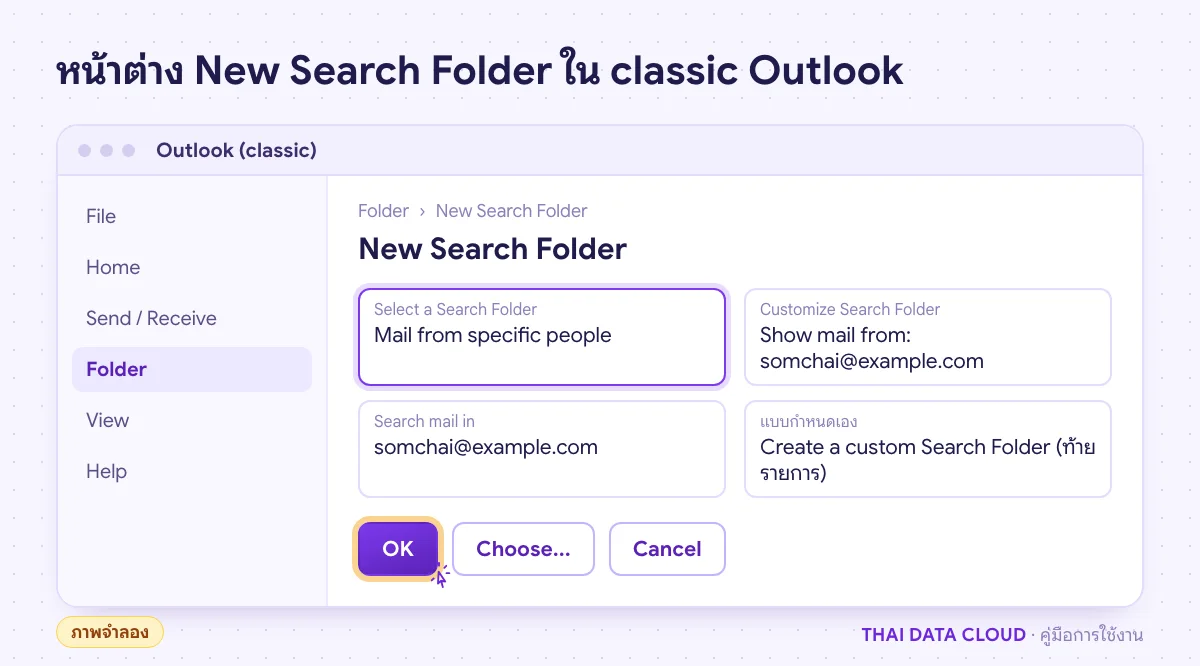
  1. ไปที่แท็บ Folder ในกลุ่ม New คลิก New Search Folder หรือกด Ctrl+Shift+P
  2. ในรายการ Select a Search Folder เลือกแบบที่ต้องการ แบบที่ใช้บ่อยคือ Unread mail, Mail flagged for follow up, Mail from specific people, Large mail, Old mail และ Mail with attachments (บางแบบต้องเลื่อนลงไปท้ายรายการ)
  3. ถ้าแบบที่เลือกต้องกำหนดค่าเพิ่ม ช่อง Customize Search Folder ด้านล่างจะให้กด Choose เช่น เลือกรายชื่อผู้ส่ง หรือขนาดอีเมลที่ถือว่าใหญ่
  4. ถ้ามีหลายบัญชีในโปรไฟล์ เลือกบัญชีในช่อง Search mail in แล้วคลิก OK

ตรวจผล: Search Folder ใหม่จะอยู่ใน Folder Pane ใต้หัวข้อ Search Folders ของบัญชีนั้น (กดลูกศรเพื่อขยายถ้ายังยุบอยู่) เปิดแล้วควรเห็นอีเมลที่ตรงเงื่อนไขจากหลายโฟลเดอร์ ถ้าว่างเปล่าทั้งที่มีอีเมลตรงเงื่อนไข ให้รอสักครู่เพราะ Outlook ต้องประมวลผลครั้งแรก

ขั้นตอนที่ 2: สร้าง Search Folders แบบกำหนดเงื่อนไขเอง

ใช้เมื่อแบบสำเร็จรูปไม่ตรงงาน เช่น ต้องการรวมอีเมลใบแจ้งหนี้ที่มีไฟล์แนบจากหลายลูกค้าไว้ที่เดียว

  1. เปิด New Search Folder เลื่อนลงล่างสุดแล้วเลือก Create a custom Search Folder
  2. คลิก Choose ในส่วน Customize Search Folder แล้วตั้งชื่อ เช่น ใบแจ้งหนี้ลูกค้า
  3. คลิก Criteria หน้าต่างนี้มีแท็บ Messages, More Choices และ Advanced แบบเดียวกับ Advanced Find เช่น ใส่คำว่า ใบแจ้งหนี้ ในหัวเรื่อง และเลือก one or more attachments ในแท็บ More Choices
  4. คลิก Browse เพื่อเลือกโฟลเดอร์ที่จะรวมผล ติ๊ก Search subfolders ถ้าต้องการรวมโฟลเดอร์ย่อย แล้วคลิก OK ทุกหน้าต่างที่เปิดอยู่

ตรวจผล: เปิด Search Folder ใหม่ ควรเห็นเฉพาะอีเมลที่ตรงทุกเงื่อนไข ถ้าไม่มีอะไรขึ้น ให้ลองเงื่อนไขเดียวกันใน Advanced Find ก่อน จะได้รู้ว่าเงื่อนไขแคบเกินหรือเปล่า วิธีตั้งเงื่อนไขละเอียดแต่ละแท็บอยู่ในคู่มือ Advanced Find

หน้าจอจำลองหน้าต่าง New Search Folder ใน classic Outlook เลือกแบบ Mail from specific people และบัญชีในช่อง Search mail in
เลือกแบบสำเร็จรูป กด Choose เพื่อกำหนดค่า แล้วกด OK (ภาพจำลอง)

ขั้นตอนที่ 3: ปักหมุด แก้ไข และลบ Search Folders อย่างปลอดภัย

  • ปักหมุดไว้ที่ Favorites: คลิกขวาที่ Search Folder แล้วเลือก Show in Favorites จะเห็นที่ด้านบนของ Folder Pane ไม่ต้องขยายรายการทุกครั้ง
  • แก้เงื่อนไข: คลิกขวาที่ Search Folder แล้วเลือกคำสั่งปรับแต่ง (Customize This Search Folder) เพื่อเปลี่ยนชื่อ เงื่อนไข หรือโฟลเดอร์ที่รวม
  • ลบ: คลิกขวาแล้วเลือก Delete Folder อีเมลยังอยู่ครบในโฟลเดอร์จริง ถ้าต้องการลบอีเมลที่อยู่ใน Search Folder ด้วย ให้เปิดโฟลเดอร์ เลือกทั้งหมด แล้วกด Delete ก่อน ซึ่งจะลบจากโฟลเดอร์จริง จึงควรแน่ใจก่อนทำ

ตรวจผล: หลังลบ Search Folder ให้เปิดโฟลเดอร์จริงที่อีเมลอยู่ (เช่น Inbox) อีเมลควรยังอยู่ครบ

ขั้นตอนที่ 4: สร้าง Search Folders ใน new Outlook และ Outlook on the web

ตารางเทียบฟีเจอร์ของ Microsoft ระบุ Search Folders ใน new Outlook ว่าใช้ได้บางส่วน (Partially available) ตั้งได้ทั้งจากแถบโฟลเดอร์และจากหน้าตั้งค่า

  1. ในแถบโฟลเดอร์ หาหัวข้อ Search Folders คลิกปุ่ม Search Folders แล้วเลือก Create new search folder หรือไปที่ Settings > Mail > Search folders
  2. เลือกชนิด เช่น Reading mail (Unread mail, Flagged for follow-up), Mail from people and lists (Mail from specific people, Mail sent directly to me) หรือ Organizing mail (Categorized mail, Mail with attachments, Large mail, Old mail, Mail with specific words)
  3. ถ้าต้องการจำกัดโฟลเดอร์ เปิด Filter to specific folders และ Search subfolders ตามต้องการ
  4. คลิก Create

ข้อจำกัดที่ Microsoft ระบุ: new Outlook ใช้ได้เฉพาะเงื่อนไขสำเร็จรูป Search Folders แบบกำหนดเงื่อนไขขั้นสูงยังมีเฉพาะ classic Outlook และ Search Folder หนึ่งโฟลเดอร์รวมผลจากหลายไฟล์ PST ไม่ได้ การลบทำได้โดยขยาย Search Folders คลิกขวาที่โฟลเดอร์แล้วเลือก Delete อีเมลไม่ถูกลบตามไปด้วย ถ้าย้ายจาก classic มา new Outlook แล้ว Search Folder แบบกำหนดเองหายไป ให้สร้างใหม่ด้วยแบบสำเร็จรูปที่ใกล้ที่สุด หรือใช้ Category กับ Rule ช่วย ดูคู่มือย้ายไป new Outlook

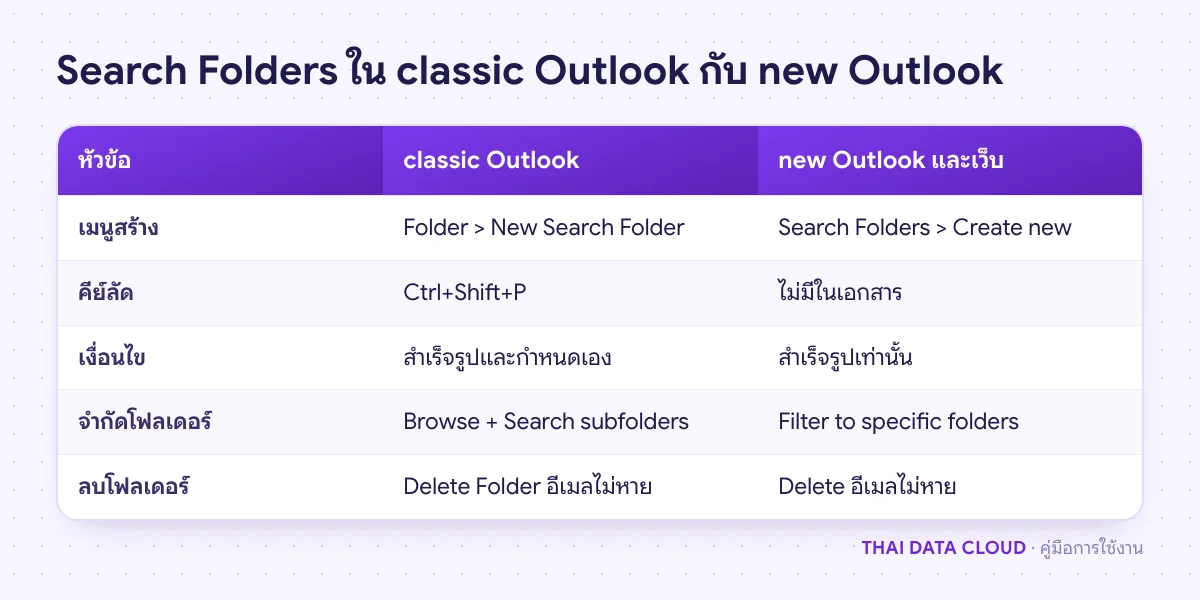
ตารางเปรียบเทียบ Search Folders ระหว่าง classic Outlook กับ new Outlook และ Outlook on the web ทั้งเมนูสร้าง เงื่อนไข และข้อจำกัด
เงื่อนไขกำหนดเองยังมีเฉพาะ classic Outlook ส่วน new Outlook ใช้แบบสำเร็จรูป

ขั้นตอนที่ 5: ดูแลประสิทธิภาพเมื่อมี Search Folders หลายโฟลเดอร์

Search Folders ต้องตรวจเงื่อนไขกับอีเมลใหม่อยู่ตลอดเพื่อให้ผลเป็นปัจจุบัน ในกล่องจดหมายขนาดใหญ่ที่มีหลายหมื่นฉบับ การมี Search Folders จำนวนมาก หรือเงื่อนไขที่ค้นคำในเนื้อหาอีเมลทุกฉบับ อาจทำให้ Outlook ทำงานหนักขึ้น

  • เก็บเฉพาะ Search Folders ที่ใช้จริง ลบที่สร้างไว้ทดลองหรือไม่ได้เปิดนานแล้ว
  • เลือกเงื่อนไขผู้ส่ง Category หรือ Flag ก่อนเงื่อนไขคำในเนื้อหา เพราะตรวจได้ตรงกว่า
  • จำกัดโฟลเดอร์ที่รวมผลเท่าที่จำเป็น แทนการเลือกทั้งกล่องจดหมาย
  • ถ้า Outlook ช้าลงหลังเพิ่ม Search Folders ให้ลองลบออกทีละโฟลเดอร์แล้วดูว่าดีขึ้นหรือไม่ ถ้ายังช้าดูคู่มือแก้ Outlook ช้า

ตรวจผล: หลังลดจำนวน Search Folders การสลับโฟลเดอร์และการเปิดอีเมลควรเร็วขึ้น ถ้าไม่ต่างเลย แปลว่าความช้ามาจากสาเหตุอื่น

ปัญหาที่พบบ่อยเกี่ยวกับ Search Folders

ลบ Search Folders แล้วอีเมลข้างในจะหายไหม?

ไม่หาย การลบ Search Folder ลบแค่โฟลเดอร์เสมือน อีเมลยังอยู่ในโฟลเดอร์จริงครบ สิ่งที่ทำให้อีเมลหายคือการเปิด Search Folder แล้วลบอีเมลข้างใน เพราะเป็นการลบจากโฟลเดอร์จริง ถ้าเผลอลบไปแล้ว ดูใน Deleted Items ก่อน

ทำไม Search Folders ที่ทำไว้ใน classic Outlook ไม่ขึ้นใน new Outlook?

Search Folders แบบกำหนดเงื่อนไขเองยังมีเฉพาะ classic Outlook ส่วน new Outlook รองรับเฉพาะแบบสำเร็จรูป ให้สร้างใหม่ใน new Outlook ตามขั้นตอนที่ 4 ถ้างานต้องใช้เงื่อนไขละเอียด ยังใช้ classic Outlook คู่กันได้

Search Folders ใช้กับบัญชี IMAP ได้ไหม?

ใน classic Outlook สร้างได้กับข้อมูลของบัญชีที่อยู่ในโปรไฟล์ โดยเลือกบัญชีในช่อง Search mail in ข้อควรรู้คือ Search Folder หนึ่งโฟลเดอร์ค้นได้ภายในไฟล์ข้อมูลเดียว รวมผลจากหลายบัญชีหรือหลายไฟล์ PST ไม่ได้ ถ้าต้องการภาพรวมหลายบัญชีให้สร้างแยกบัญชีละโฟลเดอร์

ทำไม Search Folders ไม่แสดงอีเมลใหม่?

ตรวจก่อนว่าอีเมลใหม่ตรงเงื่อนไขจริง และอยู่ในโฟลเดอร์ที่เลือกไว้ใน Browse ถ้าเงื่อนไขถูกแต่ยังไม่ขึ้น ลองปิดเปิด Outlook ถ้าการค้นหาทั่วไปก็มีปัญหาด้วย ให้แก้ดัชนีตามคู่มือ Rebuild Index


ขั้นตอนทั้งหมดอ้างอิงจากเอกสาร Use Search Folders to find messages or other Outlook items ของ Microsoft ถ้าต้องการให้ช่วยวางโครงสร้างโฟลเดอร์ Rules และ Search Folders ให้ทั้งทีม ติดต่อทีมงาน THAI DATA CLOUD และดูบริการดูแลระบบอีเมลขององค์กร Managed Email Services ได้ที่หน้าบริการของเรา

อ่านเพิ่มเติมเกี่ยวกับ Search Folders

แชร์FacebookXLINELinkedIn

มีคำถามเรื่องบริการ? ติดต่อทีมงาน