
Advanced Find: ค้นอีเมลเก่าตามผู้ส่ง วันที่ และไฟล์แนบ

Advanced Find ใน classic Outlook (Ctrl+Shift+F) ค้นอีเมลเก่าตามผู้ส่ง ช่วงวันที่ และไฟล์แนบได้พร้อมกัน ถ้าค้นไม่เจอให้ตรวจ Scope เป็น All Mailboxes และดัชนีก่อน

โดย ทีมงาน THAI DATA CLOUD อ่าน 14 นาที

แชร์FacebookXLINELinkedIn
Advanced Find — Advanced Find: ค้นอีเมลเก่าตามผู้ส่ง วันที่ และไฟล์แนบ
Advanced Find: ค้นอีเมลเก่าตามผู้ส่ง วันที่ และไฟล์แนบ

คำตอบสั้น ๆ: Advanced Find ใน classic Outlook (Ctrl+Shift+F) ค้นอีเมลเก่าตามผู้ส่ง ช่วงวันที่ และไฟล์แนบได้พร้อมกัน ถ้าค้นไม่เจอให้ตรวจ Scope เป็น All Mailboxes และดัชนีก่อน

คู่มือนี้อธิบาย Advanced Find ทีละขั้นตอน พร้อมคำสั่งที่ใช้ได้จริงและปัญหาที่พบบ่อย

Advanced Find คือหน้าต่างค้นหาแบบละเอียดของ classic Outlook for Windows เปิดด้วย Ctrl+Shift+F ใช้ค้นอีเมลเก่าโดยกำหนดผู้ส่ง ผู้รับ ช่วงวันที่ ไฟล์แนบ ขนาด และฟิลด์อื่นพร้อมกันได้ในครั้งเดียว เหมาะกับงานอย่าง "หาอีเมลใบเสนอราคาจากคุณสมชายที่มีไฟล์แนบ ช่วงไตรมาสแรก" ที่ช่องค้นหาด้านบนให้ผลมากเกินไปหรือไม่ตรง ถ้าค้นแล้วไม่เจออะไรเลย สาเหตุที่พบบ่อยที่สุดคือขอบเขตการค้นหา (Scope) ตั้งไว้ที่โฟลเดอร์ปัจจุบัน วิธีแก้ที่ได้ผลบ่อยคือเปลี่ยนเป็น All Mailboxes หรือเลือกโฟลเดอร์ให้ครบใน Advanced Find

คู่มือนี้เขียนสำหรับผู้ใช้ classic Outlook ใน Microsoft 365 Apps, Outlook 2024, 2021, 2019 และ 2016 และผู้ดูแลไอทีที่ต้องช่วยผู้ใช้หาอีเมลเก่า ใช้ได้ทั้งบัญชี Microsoft 365/Exchange และบัญชี IMAP/POP ส่วน new Outlook และ Outlook on the web ไม่มีหน้าต่าง Advanced Find แต่ใช้คำค้นแบบเดียวกันและตัวกรองในช่องค้นหาแทน ซึ่งอธิบายไว้ในขั้นตอนท้าย ๆ เมื่อทำครบ คุณจะค้นอีเมลเก่าได้ตรงเงื่อนไข ค้นในไฟล์ PST และ Archive ได้ และรู้ว่าเมื่อไหร่ปัญหาอยู่ที่ดัชนีการค้นหา ไม่ใช่วิธีค้น

สิ่งที่ต้องเตรียม

  • classic Outlook for Windows ดูง่าย ๆ ว่ามีเมนู File ที่มุมซ้ายบน ถ้าไม่มีเมนู File และมีไอคอนรูปเฟืองแทน แปลว่าเป็น new Outlook ให้ข้ามไปขั้นตอนที่ 6
  • ข้อมูลตั้งต้นที่จำได้ สำหรับใส่ใน Advanced Find อย่างน้อยหนึ่งอย่าง เช่น ชื่อหรืออีเมลผู้ส่ง คำในหัวเรื่อง ช่วงเดือนโดยประมาณ หรือรู้ว่ามีไฟล์แนบ
  • ไฟล์ PST เก่า (ถ้าอีเมลที่หาอาจอยู่ในไฟล์เก็บถาวร) ต้องเปิดใน Outlook ก่อนจึงค้นได้
  • ไม่ต้องมีสิทธิ์ผู้ดูแลเครื่อง การค้นหาไม่แก้ไขหรือลบข้อมูลใด ๆ

สาเหตุที่ Advanced Find และช่องค้นหาหาอีเมลไม่เจอ

ก่อนตั้งเงื่อนไขละเอียด ให้ตัดสาเหตุพื้นฐานเหล่านี้ออกก่อน เพราะต่อให้ตั้ง Advanced Find ถูกทุกช่อง ถ้าอีเมลไม่อยู่ในที่ที่ค้นก็ไม่เจอ

  • ขอบเขตแคบเกินไป: ช่องค้นหาของ classic Outlook ค้นเฉพาะโฟลเดอร์ปัจจุบันตามค่าเริ่มต้นของหลายเครื่อง อีเมลที่ถูก Rule ย้ายไปโฟลเดอร์อื่นจึงไม่ขึ้น
  • อีเมลอยู่บนเซิร์ฟเวอร์เท่านั้น: บัญชี Microsoft 365 ที่ใช้ Cached Exchange Mode และตั้งให้เก็บในเครื่องแค่บางช่วง อีเมลเก่ากว่าช่วงนั้นไม่อยู่ในไฟล์ OST บนเครื่อง ดูวิธีตรวจในคู่มือ Cached Exchange Mode
  • อีเมลอยู่ใน Archive หรือ PST: ถ้าองค์กรเปิด Online Archive หรือเคยใช้ AutoArchive อีเมลเก่าจะถูกย้ายออกจากกล่องหลัก
  • ดัชนีการค้นหาไม่สมบูรณ์: ถ้าช่องค้นหาไม่ให้ผลเลยแม้คำค้นง่าย ๆ หรือขึ้นข้อความว่ากำลังทำดัชนี ปัญหาอยู่ที่ Windows Search ให้แก้ตามคู่มือ Rebuild Index ของ Outlook ก่อน
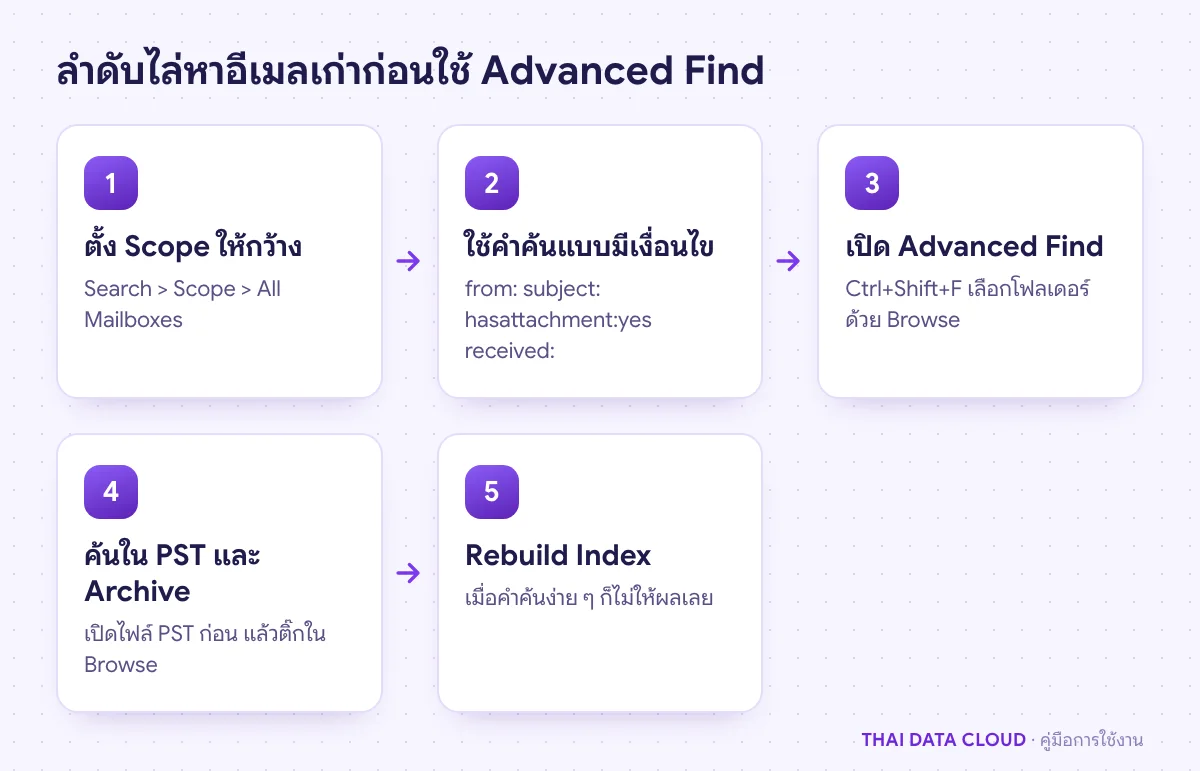
ลำดับการหาอีเมลเก่าใน Outlook จากตรวจ Scope ใช้คำค้นแบบมีเงื่อนไข เปิด Advanced Find ค้นใน PST และ Archive จนถึง Rebuild Index
ตรวจขอบเขตการค้นหาก่อนเสมอ อีเมลที่ Rule ย้ายไปโฟลเดอร์อื่นมักเป็นต้นเหตุ

ขั้นตอนที่ 1: ลองช่องค้นหาด้วยคำค้นแบบมีเงื่อนไขก่อนเปิด Advanced Find

หลายงานค้นหาจบได้ในช่องค้นหาด้านบนถ้าใช้คำค้นแบบมีเงื่อนไข (search syntax) คลิกช่องค้นหา หรือกด Ctrl+E แล้วพิมพ์คำค้นตามรูปแบบที่ Microsoft กำหนด ตัวอย่างที่ใช้บ่อย:

from:"สมชาย" hasattachment:yes
subject:"ใบเสนอราคา" received:"this week"
from:[email protected] received:1/15/2026
messagesize:>5 MB
read:no hasflag:true
  • from:, to:, cc: ค้นตามผู้ส่ง ผู้รับ และผู้รับสำเนา ใส่ชื่อในเครื่องหมายคำพูดเมื่อมีเว้นวรรค
  • subject: ค้นเฉพาะหัวเรื่อง hasattachment:yes เอาเฉพาะอีเมลที่มีไฟล์แนบ
  • received: ใช้ได้ทั้งวันที่และช่วงแบบคำ เช่น received:"this week"
  • messagesize: ค้นตามขนาด เช่น messagesize:>5 MB ช่วยหาอีเมลที่ทำให้กล่องเต็ม

จากนั้นเปลี่ยนขอบเขตที่แท็บ Search กลุ่ม Scope: Current Folder, Subfolders, Current Mailbox, All Mailboxes หรือ All Outlook Items ถ้าเจออีเมลที่ต้องการแล้ว ไม่ต้องทำขั้นต่อไป ถ้าผลยังมากเกินหรือต้องรวมหลายเงื่อนไขที่ช่องค้นหาทำได้ยาก ให้เปิด Advanced Find ในขั้นตอนที่ 2

ตั้งขอบเขตเริ่มต้นถาวรได้ที่ File > Options > Search ในส่วน Include results only from เลือก All mailboxes ถ้าต้องการให้ทุกการค้นหาครอบคลุมทุกกล่องที่เปิดอยู่

ขั้นตอนที่ 2: เปิด Advanced Find และเลือกโฟลเดอร์ที่จะค้น

  1. กด Ctrl+Shift+F หรือคลิกในช่องค้นหา ไปที่แท็บ Search > Search Tools > Advanced Find
  2. ช่อง Look for เลือก Messages สำหรับอีเมล (เลือกชนิดอื่นได้ เช่น Appointments and Meetings หรือ Contacts)
  3. ช่อง In คลิก Browse แล้วติ๊กโฟลเดอร์ที่จะค้น ถ้าไม่แน่ใจว่าอีเมลอยู่ที่ไหน ให้ติ๊กชื่อกล่องจดหมายระดับบนสุดและติ๊ก Search subfolders เพื่อค้นทุกโฟลเดอร์ย่อย

ตรวจผล: ช่อง In ของ Advanced Find ควรแสดงชื่อโฟลเดอร์ที่เลือกครบ ถ้ามีไฟล์ PST หรือ Online Archive เปิดอยู่ ชื่อจะอยู่ในรายการ Browse ด้วย ติ๊กเพิ่มได้ทันที

ขั้นตอนที่ 3: ตั้งเงื่อนไขพื้นฐานในแท็บ Messages ของ Advanced Find

  • Search for the word(s): คำที่ต้องการหา และช่อง In ข้าง ๆ เลือกว่าจะค้นใน subject field only หรือ subject field and message body ถ้าจำได้แค่ว่าคำนั้นอยู่ในเนื้อหา ให้เลือกแบบหลัง
  • From...: เลือกหรือพิมพ์ชื่อผู้ส่ง ค้นจากที่อยู่อีเมลได้แม่นกว่าชื่อที่แสดง เพราะชื่อที่แสดงของคนเดียวกันอาจต่างกันในแต่ละฉบับ
  • Sent To...: ใช้เมื่อหาอีเมลที่คุณส่งถึงใคร ร่วมกับการเลือกโฟลเดอร์ Sent Items ในขั้นตอนที่ 2
  • Time: เลือกฟิลด์ เช่น received หรือ sent แล้วเลือกช่วง เช่น in the last 7 days หรือ last month

คลิก Find Now ผลจะแสดงด้านล่างของหน้าต่าง Advanced Find ดับเบิลคลิกเพื่อเปิดอีเมล ถ้าต้องการรู้ว่าอีเมลอยู่โฟลเดอร์ไหน ให้เปิดอีเมลแล้วดูจากแถบชื่อหน้าต่าง หรือคลิกขวาที่หัวคอลัมน์แล้วเพิ่มคอลัมน์ In Folder ถ้าต้องการเริ่มเงื่อนไขใหม่ทั้งหมด คลิก New Search
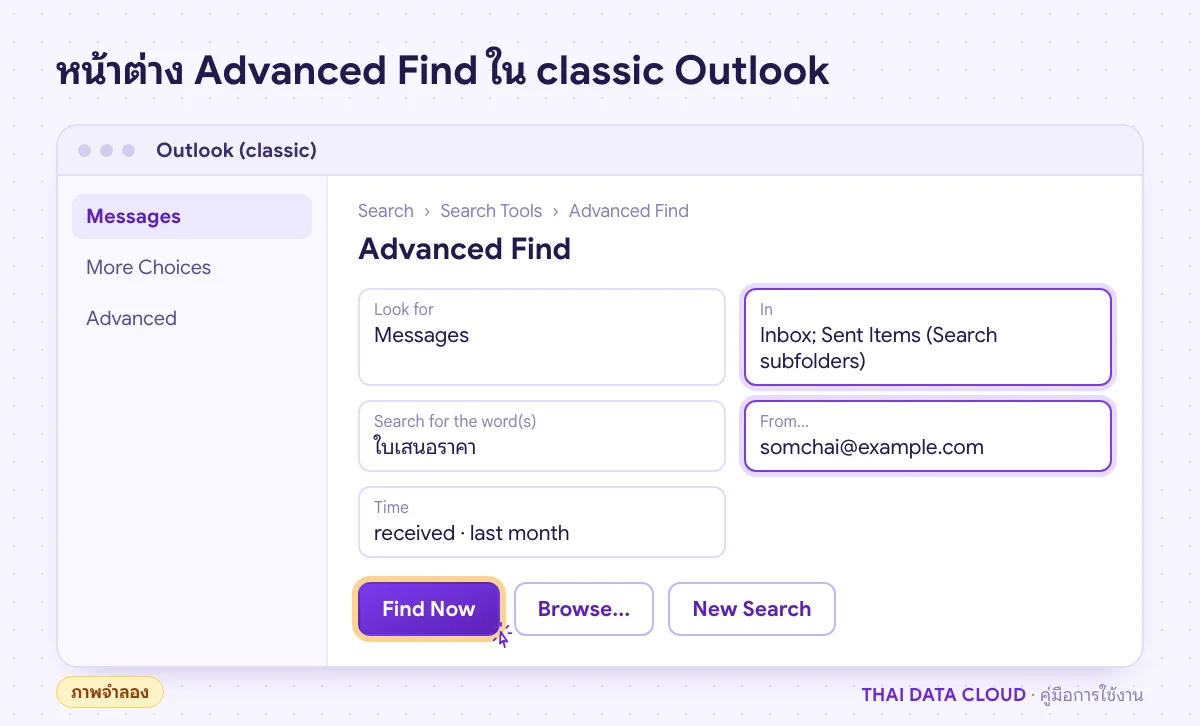
หน้าจอจำลองหน้าต่าง Advanced Find แท็บ Messages ค้นอีเมลคำว่าใบเสนอราคาจาก somchai@example.com ที่ได้รับเดือนที่แล้วใน Inbox และ Sent Items
เลือกโฟลเดอร์ใน Browse ให้ครบก่อน แล้วเพิ่มเงื่อนไขทีละข้อ (ภาพจำลอง)

ขั้นตอนที่ 4: กรองไฟล์แนบ ขนาด และสถานะในแท็บ More Choices ของ Advanced Find

  • Only items with: เลือก one or more attachments เมื่อหาอีเมลที่มีไฟล์แนบ
  • Only items that are: เลือก unread หรือ read
  • Whose importance is: กรองอีเมลที่ตั้งความสำคัญสูง
  • Categories: เลือกหมวดสีที่ติดไว้ ถ้าทีมใช้ Category จัดงาน ดูวิธีตั้งในคู่มือ Outlook Categories และ Flag
  • Size (kilobytes): เลือก greater than แล้วใส่ตัวเลข เช่น 5120 สำหรับอีเมลที่ใหญ่กว่าประมาณ 5 MB

ตรวจผล: คลิก Find Now ใน Advanced Find อีกครั้ง จำนวนผลควรลดลงตามเงื่อนไขที่เพิ่ม ถ้าผลกลายเป็นศูนย์ ให้ถอดเงื่อนไขออกทีละข้อเพื่อหาว่าข้อไหนแคบเกิน

ขั้นตอนที่ 5: กำหนดช่วงวันที่และฟิลด์เฉพาะในแท็บ Advanced

แท็บ Advanced ของ Advanced Find ใช้เมื่อต้องการเงื่อนไขที่สองแท็บแรกไม่มี เช่น ช่วงวันที่ที่กำหนดเอง

  1. คลิก Field > All Mail fields > Received
  2. ช่อง Condition เลือก between
  3. ช่อง Value พิมพ์ช่วงวันที่ เช่น 1/1/2026 and 3/31/2026 แล้วคลิก Add to List
  4. คลิก Find Now

รูปแบบวันที่ต้องตรงกับรูปแบบวันที่ของ Windows ในเครื่อง เครื่องที่ตั้งภูมิภาคเป็นไทยอาจใช้ลำดับวันเดือนปีหรือปี พ.ศ. ถ้าใส่แล้วไม่ได้ผล ให้ดูรูปแบบวันที่ที่ Windows แสดงในคอลัมน์ Received แล้วพิมพ์ตามนั้น เงื่อนไขในแท็บนี้ใช้ร่วมกับแท็บอื่นได้ เช่น ผู้ส่งจากแท็บ Messages และมีไฟล์แนบจากแท็บ More Choices

ตรวจผล: รายการเงื่อนไขใต้ Find items that match these criteria ควรแสดงเงื่อนไขที่เพิ่ม ถ้าเพิ่มผิดให้เลือกแล้วคลิก Remove

ขั้นตอนที่ 6: ค้นแบบเดียวกันใน new Outlook และ Outlook on the web

new Outlook for Windows และ Outlook on the web ไม่มีหน้าต่าง Advanced Find แต่ทำงานแบบเดียวกันได้สองทาง

  • พิมพ์คำค้นแบบมีเงื่อนไขในช่องค้นหา: หน้าคำค้นของ Microsoft ใช้กับ new Outlook for Windows ด้วย คำค้นอย่าง from:, subject:, hasattachment:yes, received: จึงพิมพ์ได้เหมือนกัน ข้อยกเว้นที่ Microsoft ระบุไว้คือขนาดแบบชื่อช่วง เช่น messagesize:large ที่ new Outlook ไม่รองรับ ให้ใช้ตัวเลขอย่าง messagesize:>5 MB แทน
  • ใช้ตัวกรองของช่องค้นหา: คลิกไอคอนตัวกรองทางขวาของช่องค้นหา แล้วกรอกเงื่อนไข เช่น ผู้ส่ง หัวเรื่อง ช่วงวันที่ และเลือกเฉพาะอีเมลที่มีไฟล์แนบ หลังค้นแล้วยังกรองต่อด้วยปุ่มตัวกรองเหนือผลลัพธ์ได้

ตามตารางเทียบฟีเจอร์ของ Microsoft ผลค้นหาของ new Outlook รวมอีเมลใน Online Archive ของกล่องหลักให้ด้วย ส่วนไฟล์ PST รองรับเพียงบางส่วนใน new Outlook ถ้าต้องค้นใน PST เก่าจำนวนมาก classic Outlook ยังทำได้ครบกว่า

ขั้นตอนที่ 7: ใช้ Advanced Find ค้นในไฟล์ PST เก่าและ Online Archive

  1. ใน classic Outlook เปิดไฟล์ PST ที่ File > Open & Export > Open Outlook Data File แล้วเลือกไฟล์ ไฟล์จะแสดงใน Folder Pane ดูรายละเอียดในคู่มือเปิดไฟล์ PST เก่า
  2. เปิด Advanced Find ด้วย Ctrl+Shift+F แล้วคลิก Browse ในช่อง In ติ๊กชื่อไฟล์ PST หรือ Online Archive พร้อม Search subfolders
  3. ตั้งเงื่อนไขตามขั้นตอนที่ 3 ถึง 5 แล้วคลิก Find Now

ถ้าบัญชี Microsoft 365 มี Online Archive จะเห็นชื่อ Online Archive ใน Folder Pane และการเลือก Scope เป็น All Mailboxes ในช่องค้นหาจะรวม Archive ด้วย ถ้าไม่เห็น Archive เลย อ่านคู่มือ Online Archive ตรวจผล: ถ้าพบอีเมลในไฟล์ PST ให้คัดลอกกลับเข้ากล่องหลักเฉพาะฉบับที่ต้องใช้ ไม่ต้องย้ายทั้งไฟล์

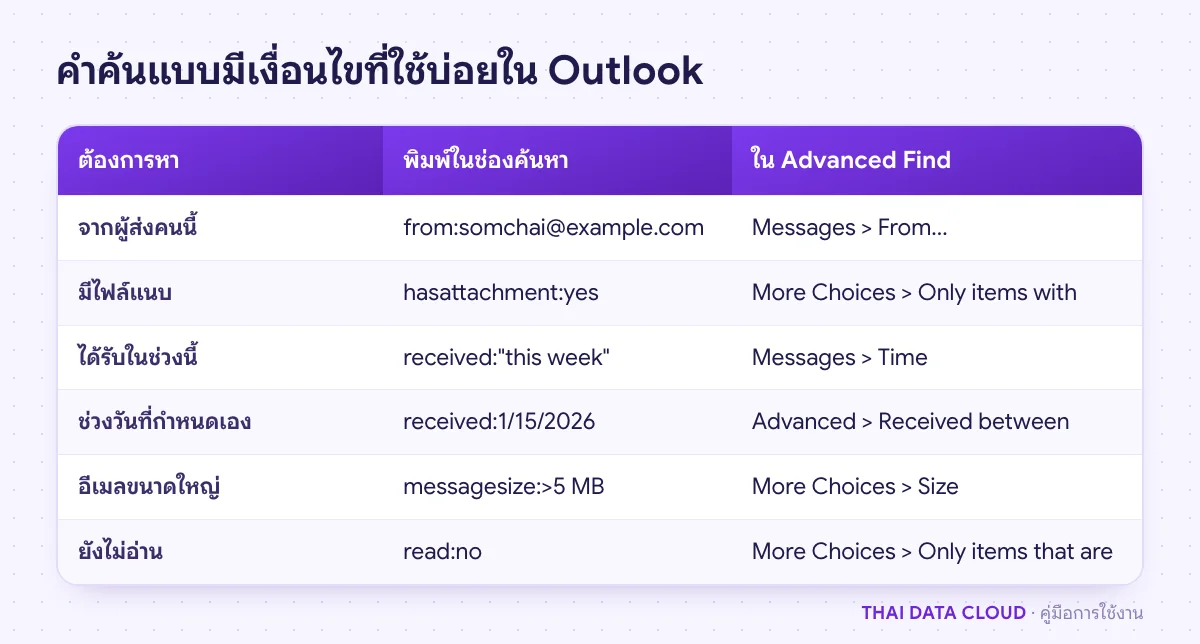
ตารางคำค้นแบบมีเงื่อนไขใน Outlook เช่น from hasattachment received messagesize read ใช้แทนหรือร่วมกับ Advanced Find
คำค้นเหล่านี้ใช้ได้ใน classic Outlook ส่วน new Outlook บางคำอาจใช้ไม่ได้ ขึ้นกับเวอร์ชัน

คำถามที่พบบ่อยเกี่ยวกับ Advanced Find

ทำไม Advanced Find หาเจอแต่ช่องค้นหาด้านบนหาไม่เจอ?

ส่วนใหญ่เป็นเพราะขอบเขตต่างกัน ช่องค้นหาด้านบนอาจค้นแค่โฟลเดอร์ปัจจุบัน ส่วน Advanced Find ค้นตามโฟลเดอร์ที่เลือกใน Browse ถ้าตั้ง Scope เป็น All Mailboxes แล้วช่องค้นหายังไม่เจอทั้งที่อีเมลมีอยู่จริง ให้สงสัยดัชนีการค้นหาและแก้ตามคู่มือ Rebuild Index

Advanced Find ใช้กับบัญชี IMAP ได้ไหม?

ได้ Advanced Find ค้นในข้อมูลที่ Outlook เก็บไว้ในเครื่องของบัญชี IMAP และ POP เช่นเดียวกับบัญชี Microsoft 365 ข้อจำกัดคือบัญชี IMAP ที่ตั้งให้ดาวน์โหลดเฉพาะหัวข้อความ หรือโฟลเดอร์ที่ไม่ได้ subscribe ไว้ จะค้นเนื้อหาไม่ได้ ถ้าโฟลเดอร์บนเว็บเมลไม่ขึ้นใน Outlook ดูคู่มือโฟลเดอร์ IMAP ไม่ Sync

บันทึกเงื่อนไข Advanced Find ไว้ใช้ซ้ำได้ไหม?

ถ้าต้องค้นด้วยเงื่อนไขเดิมเป็นประจำ ให้สร้าง Search Folder แทน Search Folder ใช้หน้าตั้งเงื่อนไขแบบเดียวกับ Advanced Find และอัปเดตผลให้เองทุกครั้งที่มีอีเมลใหม่ตรงเงื่อนไข ดูวิธีในคู่มือ Search Folders

ค้นอีเมลของพนักงานคนอื่นหรือทั้งบริษัทด้วย Advanced Find ได้ไหม?

Advanced Find ค้นได้เฉพาะกล่องที่คุณเปิดอยู่ใน Outlook เช่น กล่องของตัวเองหรือ Shared Mailbox ที่ได้รับสิทธิ์ ถ้าต้องค้นทั้งองค์กรเพื่อการตรวจสอบ ผู้ดูแลต้องใช้ Content Search ใน Microsoft Purview ซึ่งต้องมีสิทธิ์ที่เหมาะสม ดูคู่มือ Content Search

รายการคำค้นแบบมีเงื่อนไขฉบับเต็มอยู่ในเอกสาร Learn to narrow your search criteria for better searches in Outlook ของ Microsoft ถ้าผู้ใช้หลายคนค้นอีเมลไม่เจอพร้อมกัน หรือต้องการให้ช่วยวางระบบเก็บอีเมลเก่าให้ค้นง่าย ติดต่อทีมงาน THAI DATA CLOUD และดูบริการดูแลระบบอีเมล Managed Email Services ได้ที่หน้าบริการของเรา

อ่านเพิ่มเติมเกี่ยวกับ Advanced Find

แชร์FacebookXLINELinkedIn

มีคำถามเรื่องบริการ? ติดต่อทีมงาน