Default Email คือโปรแกรมที่ Windows ใช้เปิดลิงก์อีเมล (mailto) และคำสั่งส่งอีเมลจากโปรแกรมอื่น อาการที่ผู้ใช้เจอคือคลิกที่อยู่อีเมลบนเว็บแล้วเปิด Gmail หรือแอป Mail ตัวเก่าแทน Outlook คลิก Send to > Mail recipient แล้วไม่มีอะไรเกิดขึ้น หรือขึ้นข้อความ There is no email program associated to perform the requested action สาเหตุที่พบบ่อยที่สุดคือ Windows ยังผูกลิงก์ MAILTO ไว้กับแอปอื่น หรือผูกไว้กับ new Outlook ในงานที่ต้องใช้ classic Outlook วิธีที่ได้ผลคือตั้ง Default Email ที่ Settings > Apps > Default apps ให้ MAILTO เปิดด้วย Outlook ตัวที่ใช้งานจริง
คู่มือนี้เขียนสำหรับผู้ใช้และไอทีที่ต้องตั้ง Outlook เป็น Default Email บน Windows 10 และ 11 ทั้ง classic Outlook และ new Outlook รวมถึงเบราว์เซอร์ที่ดึงลิงก์อีเมลไปเปิดเว็บเมลเอง เมื่อทำครบ ลิงก์อีเมลทุกที่จะเปิดหน้าเขียนอีเมลใน Outlook คำสั่งส่งไฟล์ทางอีเมลจาก Windows และ Office ทำงาน และผู้ดูแลกระจายค่านี้ให้ทั้งบริษัทได้
สิ่งที่ต้องเตรียม
รู้ว่าจะใช้ Outlook ตัวไหนเป็นหลัก classic Outlook มีแท็บ File และในเมนู Start ชื่อ Outlook (classic) ส่วน new Outlook มีไอคอนเฟืองและสวิตช์ New Outlook มุมขวาบน ถ้าต้องใช้ Send to Mail recipient หรือการส่งไฟล์จาก Word และ Excel ให้เลือก classic Outlook
Outlook ตัวนั้นเพิ่มบัญชีอีเมลไว้แล้วและส่งอีเมลได้ ทั้งบัญชี Microsoft 365 หรือบัญชี IMAP ของบริษัท
สิทธิ์ผู้ใช้ทั่วไปพอสำหรับตั้งค่าบนเครื่องตัวเอง ผู้ดูแลที่จะตั้งให้หลายเครื่องต้องใช้สิทธิ์ผู้ดูแลและ Group Policy หรือ Intune
สาเหตุที่ Default Email ไม่ใช่ Outlook และลิงก์อีเมลไม่เปิด Outlook
Default Email ผูกกับแอปอื่น: เช่น แอป Mail ของ Windows ที่หมดซัพพอร์ตแล้ว Thunderbird หรือแอปอีเมลที่ติดตั้งมากับเครื่อง
ผูกกับ Outlook ผิดตัว: เครื่องที่มีทั้ง classic Outlook และ new Outlook มักถูกตั้ง Default Email เป็น new Outlook หลังอัปเดต Windows หรือหลังผู้ใช้กดสวิตช์ลองใช้ new Outlook
ดูว่าโปรแกรมไหนเปิดหน้าเขียนอีเมลขึ้นมา หรือ Windows ถามให้เลือกแอป
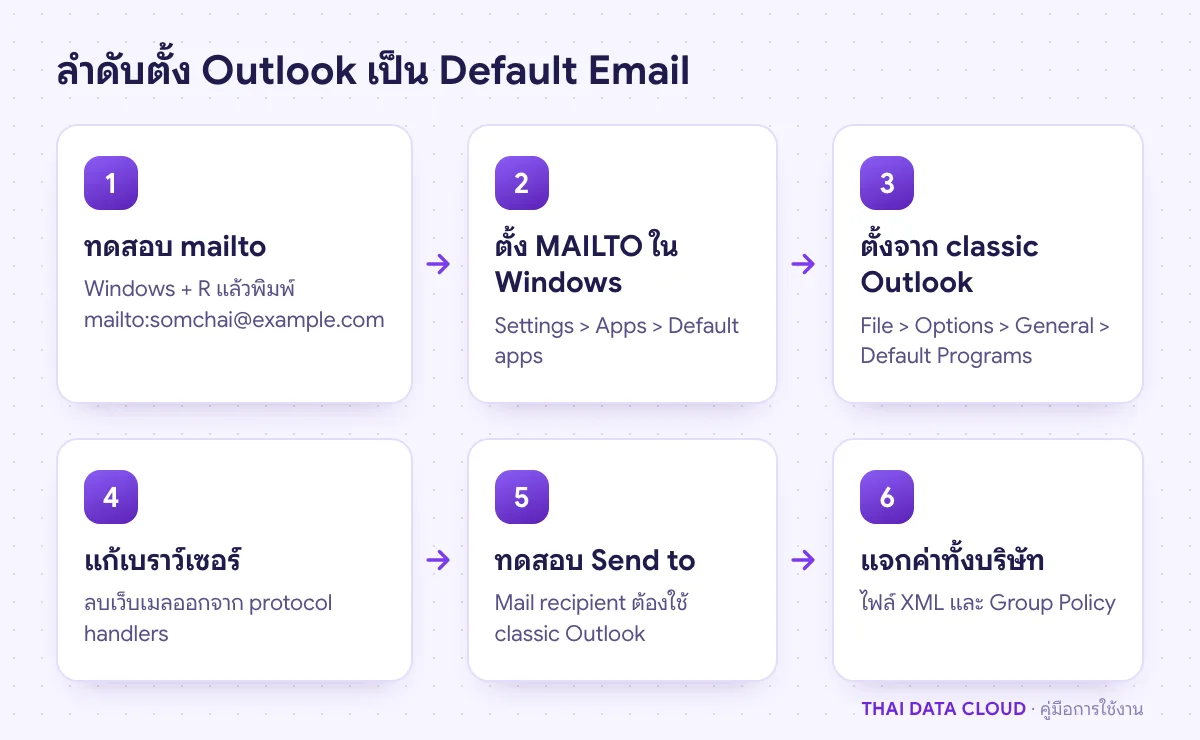
การทดสอบนี้ข้ามเบราว์เซอร์ไป จึงบอกได้ว่า Default Email ของ Windows ตั้งไว้ถูกหรือไม่ ถ้ามีหน้าต่างให้เลือกแอป แปลว่ายังไม่มี Default Email ที่ชัดเจน ถ้า Outlook ที่ต้องการเปิดหน้าเขียนอีเมลพร้อมผู้รับ [email protected] แปลว่าฝั่ง Windows ถูกแล้ว ถ้าปัญหาเกิดเฉพาะตอนคลิกลิงก์บนเว็บ ให้ข้ามไปขั้นตอนที่ 4
ขั้นตอนที่ 2: ตั้ง Default Email ใน Settings ของ Windows
Windows 11
เปิด Settings > Apps > Default apps
ในช่อง Set a default for a file type or link type พิมพ์ mailto
คลิกแอปที่แสดงอยู่ใต้ MAILTO แล้วเลือก Outlook (classic) หรือ Outlook (new) ตามที่ใช้จริง กด Set default ถ้ามีปุ่มนี้
ถ้าต้องการให้ไฟล์ปฏิทินและไฟล์อีเมลเปิดด้วย Outlook ด้วย ให้ใช้ Set defaults for applications ค้นหา Outlook เลือกแอป แล้วตั้งชนิดไฟล์ เช่น .ics, .msg และ .eml ทีละรายการ
Windows 10
เปิด Settings > Apps > Default apps คลิกแอปใต้หัวข้อ Email แล้วเลือก Outlook หรือเลื่อนลงไปที่ Choose default apps by protocol แล้วตั้ง MAILTO ให้เป็น Outlook
วิธีตรวจว่าได้ผล: ทำขั้นตอนที่ 1 อีกครั้ง Outlook ตัวที่เลือกต้องเปิดหน้าเขียนอีเมลขึ้นมาทันทีโดยไม่ถามซ้ำ ถ้า Windows ไม่แสดง Outlook (classic) ในรายการ แปลว่าการติดตั้ง Office ไม่สมบูรณ์ ให้ซ่อมตามคู่มือ Quick Repair
ขั้นตอนที่ 3: ตั้ง Default Email จากใน classic Outlook
classic Outlook ตั้งตัวเองเป็นโปรแกรมหลักได้จากในโปรแกรม เหมาะกับเครื่องที่ Settings ของ Windows ไม่ยอมเลือก Outlook ให้
ไปที่ File > Options > General
ในส่วน Start up options ดูข้อความ Make Outlook the default program for Email, Contacts, and Calendar กดปุ่ม Default Programs ที่อยู่ข้างกัน
Windows จะเปิดหน้า Default apps ให้ ตั้ง MAILTO เป็น Outlook (classic) ตามขั้นตอนที่ 2
ปิดแล้วเปิด Outlook ใหม่ ถ้า Outlook ถามตอนเปิดโปรแกรมว่าจะตั้งเป็นโปรแกรมอีเมลหลักหรือไม่ ให้ตอบตกลง
new Outlook บางเวอร์ชันแสดงแถบหรือตัวเลือกให้ตั้งเป็นแอปอีเมลหลัก ถ้าไม่เห็น ให้ตั้งจาก Settings ของ Windows ตามขั้นตอนที่ 2 ซึ่งได้ผลเหมือนกัน วิธีตรวจว่าได้ผล: ทดสอบ mailto อีกครั้ง และใน File > Options > General ข้อความเรื่อง default program ต้องไม่ขึ้นเตือนว่า Outlook ยังไม่ใช่โปรแกรมหลัก
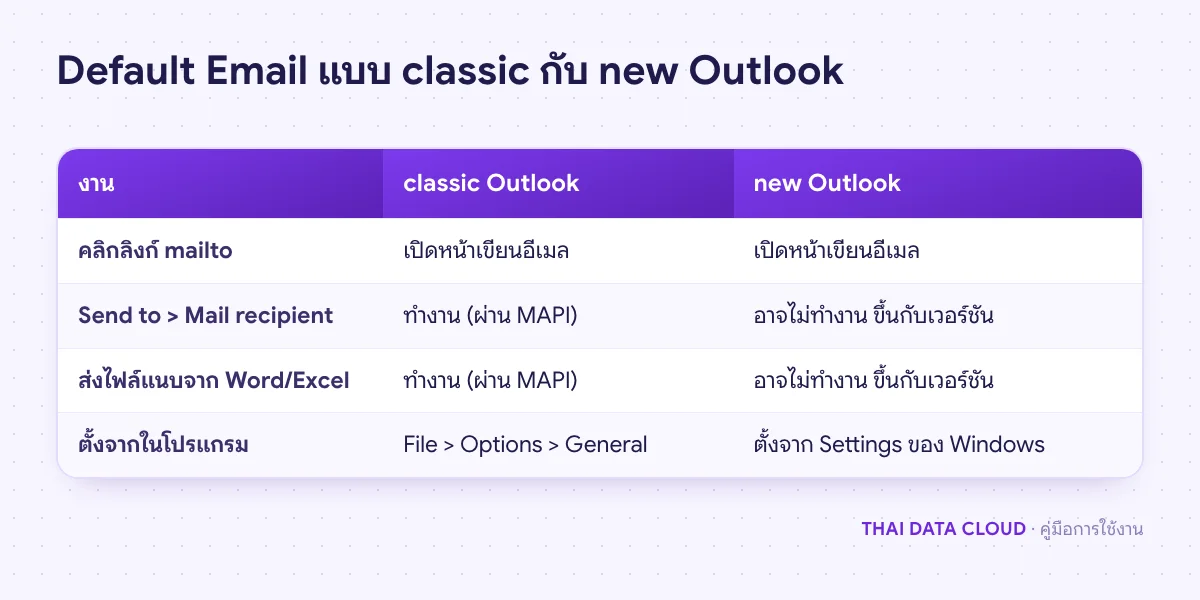
ถ้าทีมใช้ Send to Mail recipient หรือส่งไฟล์จาก Office บ่อย ให้ตั้ง classic Outlook เป็นตัวหลัก
ถ้าทดสอบ mailto ใน Windows + R แล้ว Outlook เปิดถูก แต่คลิกลิงก์อีเมลบนเว็บแล้วไปเปิด Gmail แปลว่าเบราว์เซอร์จับลิงก์ไว้เอง
Google Chrome: พิมพ์ chrome://settings/handlers ในแถบที่อยู่ หาเว็บที่ได้รับอนุญาตให้เปิดลิงก์อีเมล เช่น mail.google.com แล้วลบออก หรือเลือกไม่ให้เว็บขอจัดการลิงก์
Microsoft Edge: พิมพ์ edge://settings/content/handlers แล้วลบเว็บที่ได้รับอนุญาตให้จัดการลิงก์ mailto
Mozilla Firefox: เปิด Settings > General > Applications ค้นหา mailto แล้วเปลี่ยน Action เป็นใช้โปรแกรมอีเมลของระบบหรือ Outlook
เมื่อลบแล้ว เบราว์เซอร์จะส่งลิงก์ไปให้ Windows ซึ่งเปิดด้วย Default Email ที่ตั้งไว้ในขั้นตอนที่ 2 ถ้าใช้งานอีเมลบริษัทผ่าน Outlook on the web เป็นหลักและอยากให้ลิงก์อีเมลเปิดในเว็บแทน ให้คงการตั้งค่าของเบราว์เซอร์ไว้ตามที่ต้องการ วิธีตรวจว่าได้ผล: เปิดหน้าเว็บที่มีลิงก์อีเมล คลิกแล้วต้องเปิดหน้าเขียนอีเมลใน Outlook
ขั้นตอนที่ 5: แก้ Send to Mail recipient และการส่งไฟล์จาก Office
คำสั่งเหล่านี้ต้องการโปรแกรมอีเมลที่รองรับ MAPI เป็น Default Email ซึ่งคือ classic Outlook การตั้ง Default Email ให้ถูกตัวจึงสำคัญกว่าการติดตั้ง Outlook ใหม่
Send to > Mail recipient: คลิกขวาที่ไฟล์ใน File Explorer บน Windows 11 ให้เลือก Show more options ก่อน แล้วไปที่ Send to > Mail recipient classic Outlook จะเปิดอีเมลใหม่พร้อมไฟล์แนบ
ส่งไฟล์จาก Word, Excel หรือ PowerPoint: คำสั่งส่งเป็นไฟล์แนบในเมนู Share ของ Office ก็ใช้ช่องทางเดียวกัน
ถ้าขึ้นข้อความ There is no email program associated to perform the requested action. Please install an email program or, if one is already installed, create an association in the Default Programs control panel. ให้ตั้ง MAILTO เป็น Outlook (classic) ตามขั้นตอนที่ 2 แล้วเปิด classic Outlook หนึ่งครั้งก่อนลองใหม่ ถ้าตั้ง Default Email เป็น new Outlook คำสั่งที่อาศัย MAPI อาจไม่ทำงาน ขึ้นกับเวอร์ชัน ทางเลือกคือใช้ปุ่ม Share ของ Windows 11 หรือแนบไฟล์จากหน้าเขียนอีเมลของ Outlook โดยตรง ถ้าไฟล์ใหญ่เกินกว่าจะแนบ ดูคู่มือส่งไฟล์ใหญ่ผ่าน OneDrive
วิธีตรวจว่าได้ผล: คลิกขวาไฟล์ PDF สักไฟล์ เลือก Send to > Mail recipient ต้องได้อีเมลใหม่ใน classic Outlook ที่มีไฟล์นั้นแนบอยู่
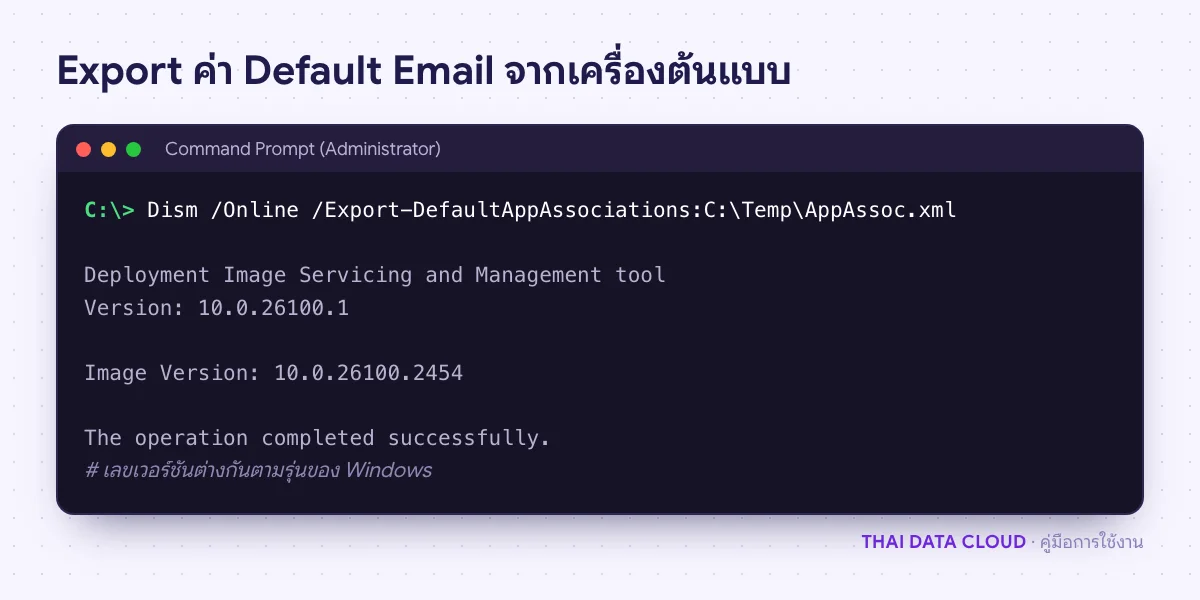
เปิด Command Prompt แบบ Administrator แล้ว Export ค่าออกเป็นไฟล์ XML
เปิดไฟล์ตรวจว่ารายการ mailto, .ics และ .msg ชี้ไปที่ Outlook ตามที่ต้องการ ถ้าจะแก้ไฟล์ด้วยมือ อย่าลบรายการอื่นทิ้งตามใจ เพราะ Microsoft เตือนว่ารายการที่หายไปอาจทำให้ผู้ใช้เจอการแจ้งเตือน An app default was reset
วางไฟล์ไว้ในแชร์ที่ทุกเครื่องอ่านได้ แล้วตั้ง Group Policy Computer Configuration > Administrative Templates > Windows Components > File Explorer > Set a default associations configuration file ชี้ไปที่ไฟล์นั้น หรือใช้นโยบายเดียวกันใน Intune
คำสั่ง Import เหมาะกับการเตรียมเครื่องหรือภาพเครื่องก่อนแจก (image) โดยทั่วไปมีผลกับผู้ใช้ที่ลงชื่อเข้าใช้เครื่องนั้นครั้งแรกหลังจากนั้น ส่วน Group Policy ใช้กับเครื่องที่แจกไปแล้ว และมีผลเมื่อผู้ใช้ลงชื่อเข้าใช้ครั้งถัดไป วิธีตรวจว่าได้ผล: ลงชื่อเข้าใช้เครื่องทดสอบด้วยผู้ใช้ทั่วไป แล้วทดสอบ mailto ตามขั้นตอนที่ 1 ถ้าเปิด Outlook ที่กำหนด แปลว่า Default Email ถูกแจกครบ ดูรายละเอียดใน Export or import default application associations
ตั้งค่าบนเครื่องต้นแบบให้ครบก่อน Export แล้วใช้ไฟล์เดียวกันกับนโยบาย Set a default associations
ปัญหาที่พบบ่อยเกี่ยวกับ Default Email
ทำไมตั้ง Default Email เป็น Outlook แล้ว Windows เปลี่ยนกลับเอง?
มักเกิดหลังอัปเดต Windows หรือหลังติดตั้ง new Outlook ซึ่งอาจตั้งตัวเองเป็นแอปอีเมลหลัก อีกกรณีคือองค์กรมี Group Policy ที่ใช้ไฟล์ default associations อยู่แล้ว ค่าจากนโยบายจะถูกตั้งทับทุกครั้งที่ลงชื่อเข้าใช้ ให้ผู้ดูแลแก้ไฟล์ XML แทนการแก้ที่เครื่อง
ตั้ง new Outlook เป็น Default Email ได้ไหม?
ได้ ลิงก์ mailto จะเปิดหน้าเขียนอีเมลใน new Outlook แต่คำสั่งที่อาศัย MAPI เช่น Send to Mail recipient อาจไม่ทำงาน ถ้าทีมใช้คำสั่งเหล่านี้บ่อย ให้ใช้ classic Outlook เป็นตัวหลัก ดูวิธีกลับไปใช้ในคู่มือกลับไปใช้ Classic Outlook
คลิกลิงก์อีเมลแล้วเปิดแอป Mail ตัวเก่าที่ใช้ไม่ได้ ต้องทำอย่างไร?
แอป Mail and Calendar ของ Windows หมดซัพพอร์ตแล้ว ให้เปลี่ยน MAILTO เป็น Outlook ตามขั้นตอนที่ 2 และถ้ายังมีอีเมลเก่าค้างในแอปนั้น ให้ย้ายออกตามคู่มือย้ายจากแอป Windows Mail ก่อนถอนแอป
เปลี่ยน Default Email แล้วอีเมลหรือบัญชีใน Outlook จะหายไหม?
ไม่หาย Default Email แค่บอก Windows ว่าให้เปิดโปรแกรมไหนเมื่อมีคำสั่งเกี่ยวกับอีเมล ไม่แตะบัญชี โปรไฟล์ หรือไฟล์ข้อมูลของ Outlook
ถ้าต้องการตั้งค่าเครื่องพนักงานทั้งบริษัทให้ใช้ Outlook ตัวเดียวกันและเปิดลิงก์อีเมลถูกที่ ติดต่อทีมงาน THAI DATA CLOUD ได้ และดูรายละเอียดบริการ Technical Support สำหรับการดูแลเครื่องผู้ใช้